

如何快速將安卓裝置與電腦同步

將安卓設備與電腦同步 這意味著立即將 Android 裝置上的所有檔案或特定資料移至電腦。例如,在釋放手機空間之前,最好先將重要資料和資訊同步到電腦。此外,它還允許您在電腦上儲存、檢視和管理 Android 資料。本指南介紹了多種行之有效的方法,並透過步驟示範了操作流程。
第一部分:將安卓裝置與電腦同步的理想方法
要同步安卓手機,您可能需要一個直覺易用的工具,例如: Apeaksoft MobieTrans它能夠透過實體連接在電腦上存取您的安卓設備,並將所有資料傳輸到您的電腦。
快速將安卓設備同步到電腦的方法
- 將安卓裝置上的訊息、媒體檔案等同步到電腦。
- 適用於多種資料類型。
- 預覽檔案以進行選擇性同步。
- 在電腦上管理您的安卓檔案。
- 支援幾乎所有安卓品牌和型號。
安全下載

如何將安卓手機與電腦同步
步驟二 連接到安卓
在電腦上安裝 Android 同步軟體後,啟動它。 Mac 使用者可以使用另一個版本。使用 Lightning 線將 Android 裝置連接到電腦。如果是首次連接這兩個設備,請點擊 信任 在您的螢幕上信任這台電腦。
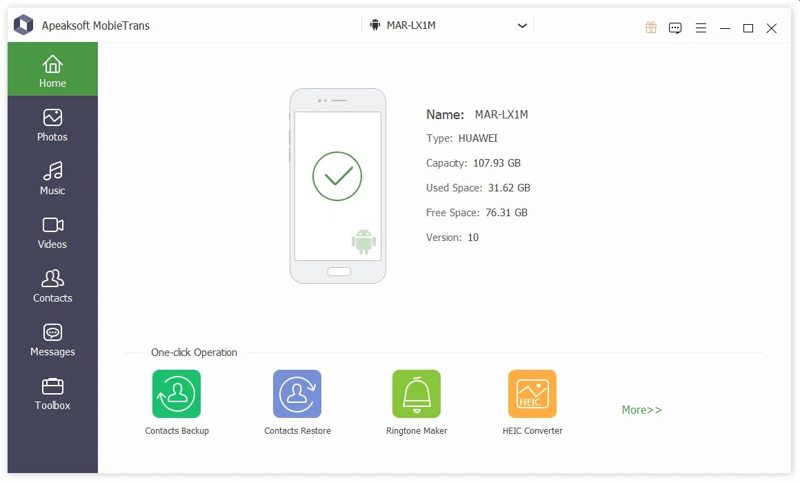
提示: 確保打開 USB調試 在您的安卓手機上啟用模式。
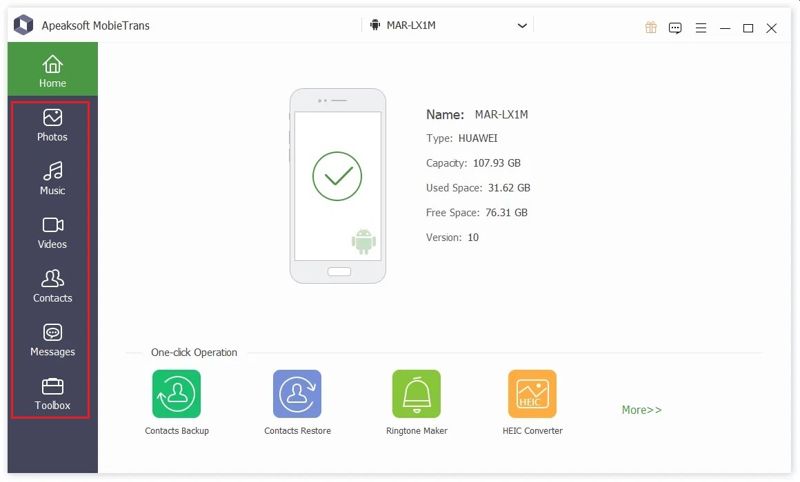
步驟二 預覽 Android 數據
然後,您可以按類型預覽資料。例如,要查看 Android 手機上的視頻,請轉到… 影像素材 側邊欄上的選項卡。
步驟二 同步安卓手機
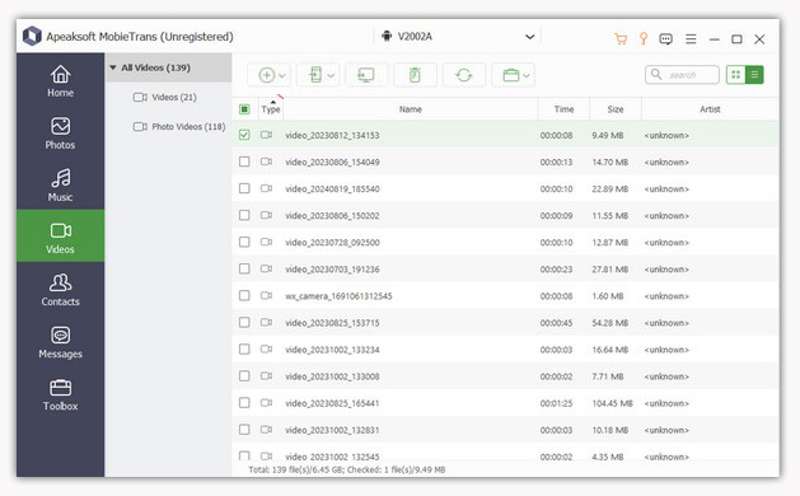
選擇要同步的文件和項目,然後按一下 PC 頂部功能區上的按鈕,然後選擇 導出到PC設定輸出資料夾並確認 Android 同步。您還可以 將文件從Android傳輸到iPhone 有了這個程式。
第二部分:如何使用數據線將安卓手機與電腦同步
Android 是一個開源作業系統。它允許你存取手機記憶體中的檔案系統。換句話說,你可以用 USB 連接線將手機連接到電腦,快速地將 Android 裝置與電腦同步。
步驟二 打開你的安卓設備並運行 設定 應用程序。
步驟二 向下滾動,然後轉到 開發者選項 標籤。
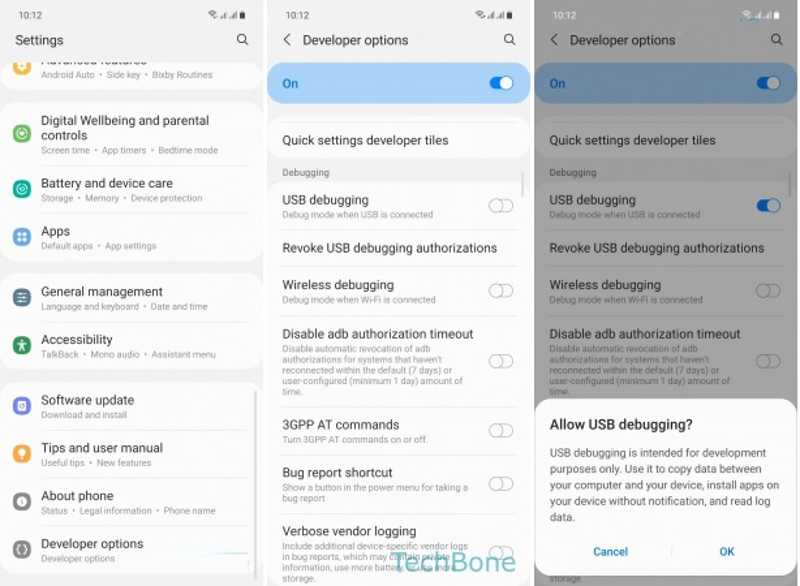
提示: 如果找不到開發者選項,請點選 內部編號 ,詳見 關於我們 連續按七次 Tab 鍵。
步驟二 切換 USB調試,然後點擊 OK 確認一下。
步驟二 然後,點擊 默認 USB 配置,然後選擇 傳輸文件.
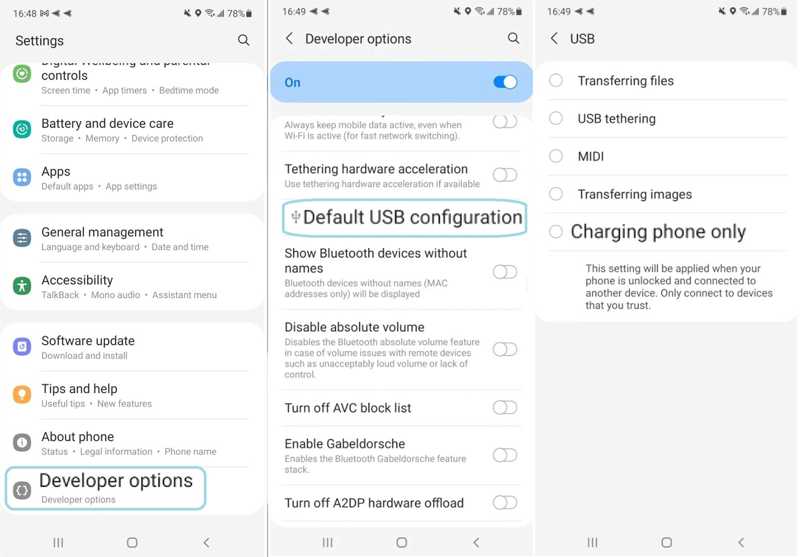
步驟二 接下來,用 USB 連接線將你的安卓裝置連接到電腦上。
步驟二 開啟檔案總管並選擇您的安卓裝置。
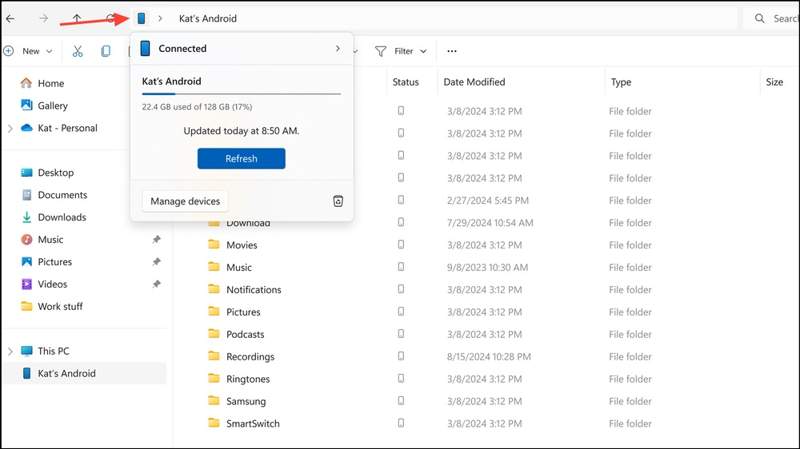
步驟二 查看您安卓裝置上的文件,並將它們同步到您的電腦。
請注意: 某些安卓檔案(例如簡訊)無法在您的電腦上開啟或讀取。
第三部分:如何使用手機連線將安卓裝置與電腦同步
要將安卓手機簡訊同步到 Windows 10 電腦,可以使用 Phone Link 應用程式。該應用程式由微軟推出,用於在運行 Windows 11/10 的電腦上控制和存取您的安卓裝置。
步驟二 打開 電話鏈接 從應用程序 開始 電腦上的選單。
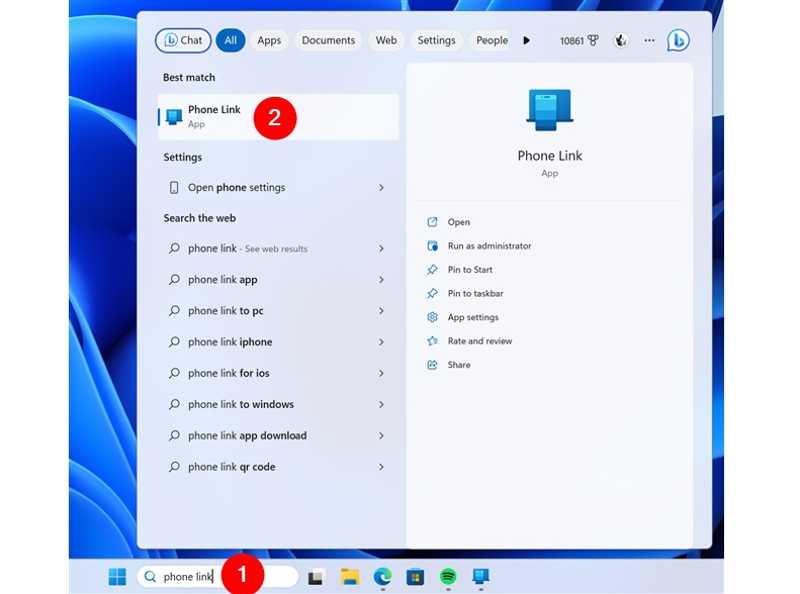
提示: 您可以從微軟商店免費安裝應用程式。
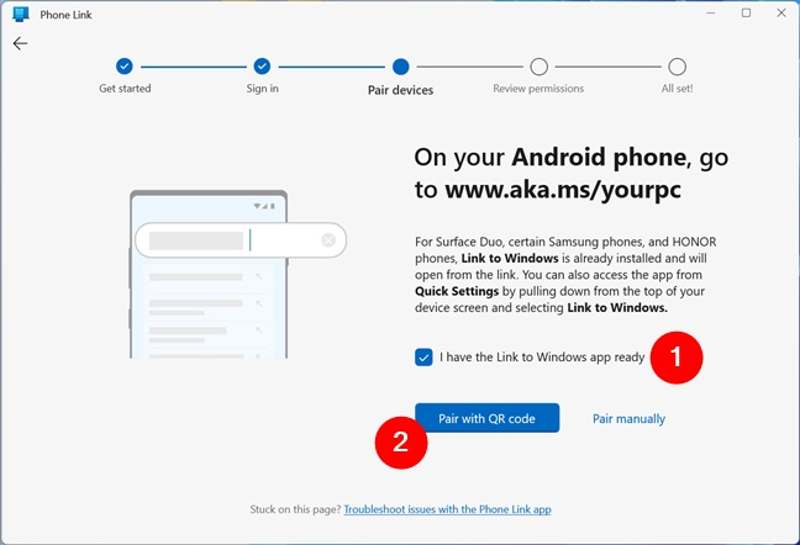
步驟二 選擇 Android 下 拿起你的手機.
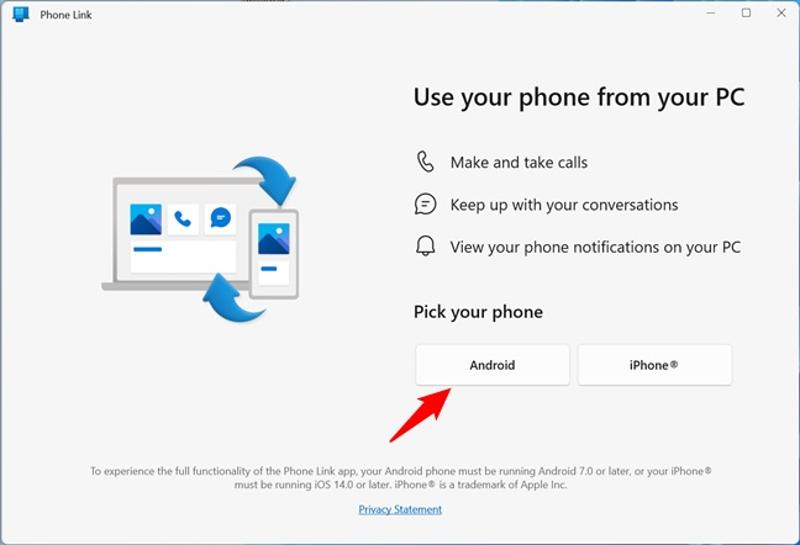
步驟二 出現提示時,安裝 連結至Windows 按照螢幕上的說明,在您的安卓裝置上使用該應用程式。
步驟二 接下來,檢查 我已經準備好了「連結到 Windows」應用程式。,然後點擊 與二維碼配對 按鈕。
步驟二 打開你的安卓手機。
步驟二 打開 設定 應用,點按 已連接設備,並開啟 連結至Windows.
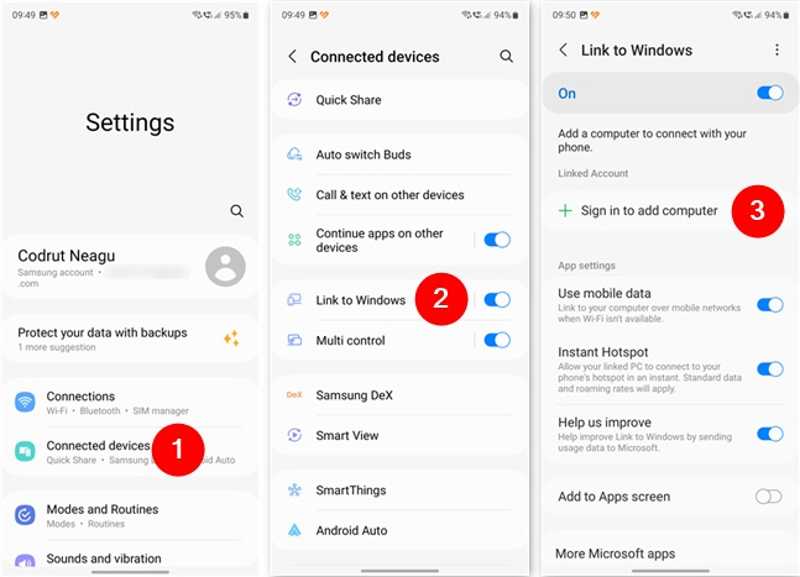
步驟二 敲打 登入以新增計算機,並擊中 新增計算機.
步驟二 跑過 連結至Windows 應用程式抽屜中的應用程式。
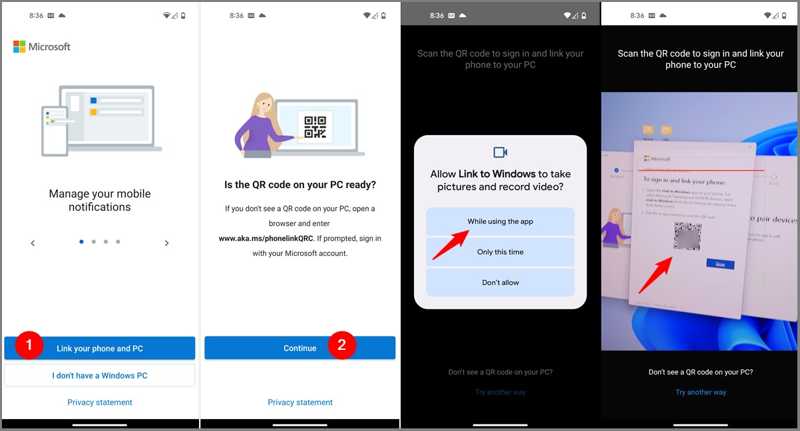
步驟二 敲打 連接你的手機和電腦,並擊中 繼續.
步驟二 如果出現提示,請選擇 使用應用程式時,請使用手機掃描二維碼。
步驟二 然後,該應用程式會通知您現在 與電腦配對.
步驟二 敲打 繼續 在應用權限畫面上,允許它存取您的文件、聯絡人等。
步驟二 按照螢幕上的指示保持連接,並在背景執行程式。
步驟二 最後,點按 完成 確認配置。
步驟二 切換到電腦,Phone Link 應該就能連接到你的手機了。
步驟二 點擊 繼續,並擊中 立即開始.
步驟二 選擇“查看我的照片”,然後將您的安卓手機與電腦同步。
結語
本指南分享了三種方法 將安卓手機簡訊同步到 Windows 10 電腦 以及其他資料類型。您可以使用 USB 線將 Android 裝置連接到電腦,直接進行資料同步。 「Link to Phone Link」應用程式可以快速將 Android 裝置上的照片和影片同步到電腦。 Apeaksoft MobieTrans 支援在 Android 裝置和電腦之間同步多種資料類型。
相關文章
有五種有效的方法可以使用 Google Photos、電子郵件、電腦等將照片從 iPhone 傳輸到 Android。
如何將影片從 Android 傳送到 iPhone?這裡提供了 7 種解決方案,幫助您輕鬆地將大型影片從 Android 傳輸到 iPhone,而不會損失品質。
您可以使用「移至 iOS」應用程式、USB 線、第三方軟體或音樂串流服務將 Android 音樂傳輸到 iPhone。
您可以了解三種使用 USB 線或無線方式將簡訊從 iPhone 傳輸到 Android 手機的方法。



