

如何將 iPhone 上的行事曆與 Mac 電腦同步

iOS 和 macOS 上的日曆應用程式對於高效管理日程和活動至關重要。日曆同步功能使用戶能夠在所有 Apple 裝置上無縫存取事件。然而,一些用戶反映由於設定不當導致日曆遺失。本教學將詳細介紹多種解決方法。 將 iPhone 上的所有日曆或特定日曆同步到 Mac 有效率地使用電腦或筆記型電腦。
頁面內容:
第一部分:如何透過 iCloud 將 iPhone 行事曆同步到 Mac
要在 iPhone 和 Mac 上關聯日曆,使用同一個 iCloud 帳戶非常簡單。這樣不僅可以管理先前的日程,還可以跨裝置存取新的日曆。
- 無線同步日曆。
- 無需額外的硬體或軟體。
- 適用於所有日曆。
- 需要穩定的Wi-Fi網路。
在 iPhone 上設定 iCloud 行事曆
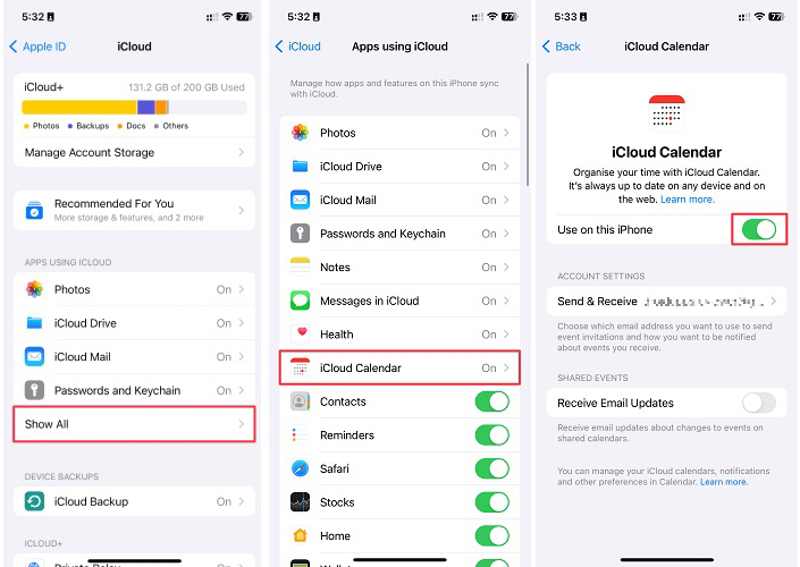
步驟二 跑過 設定 應用程序在你的iPhone上。
步驟二 點擊您的個人資料並選擇 iCloud的.
步驟二 敲打 顯示所有,然後選擇 iCloud的日曆.
步驟二 切換 在此 iPhone 上使用.
步驟二 如果出現提示,請選擇 繼續我的iPhone.
在 Mac 上設定 iCloud
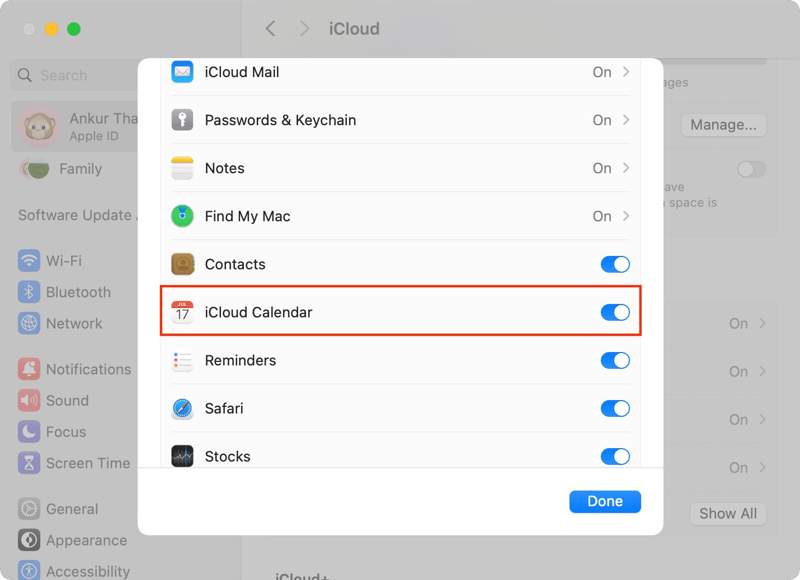
步驟二 在操作欄點擊 Apple Mac 上的選單。
步驟二 選擇 系統設置 or 系統偏好設定.
步驟二 請檢查您的 Apple ID,確保它與您 iPhone 上的帳戶相同。
步驟二 點擊 查看全部 旁邊 保存 到 iCloud.
步驟二 打開 日曆.
步驟二 現在,開啟行事曆應用,查看已同步的行事曆。
備註iPhone 行事曆無法與 Mac 同步?點選 蘋果帳戶 in 系統設置 在Mac上。 請點擊 退出登錄 然後按照螢幕上的指示退出帳戶。之後,使用與您的 iPhone 關聯的 Apple ID 和密碼登入。
第二部分:如何透過 Outlook 將 iPhone 行事曆與 Mac 同步
如果您想在 iPhone 和 Mac 上使用不同的 Apple ID 登錄,可以使用 Outlook、CalDAV 或 Google 帳戶將 iPhone 日曆與 Mac 同步。我們將以 Outlook 帳戶為例示範操作流程。
- 無線同步 iPhone 行事曆。
- 使用 Outlook 帳戶。
- 易於使用。
- 必須支援Wi-Fi連線。
在 iPhone 上設定 Outlook 行事曆
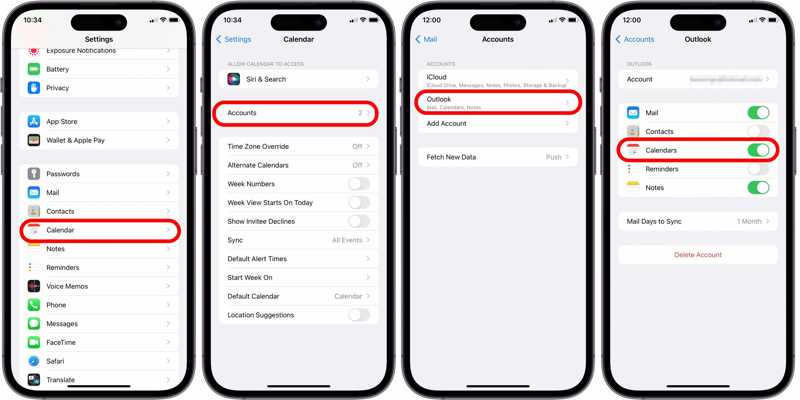
步驟二 跑你的 設定 應用程序。
步驟二 造訪 日曆,並選擇 帳號.
步驟二 敲打 新增帳戶,然後選擇 Outlook.
步驟二 請輸入您的Outlook帳號和密碼。
步驟二 切換 日曆.
在 Mac 上設定 Outlook 行事曆
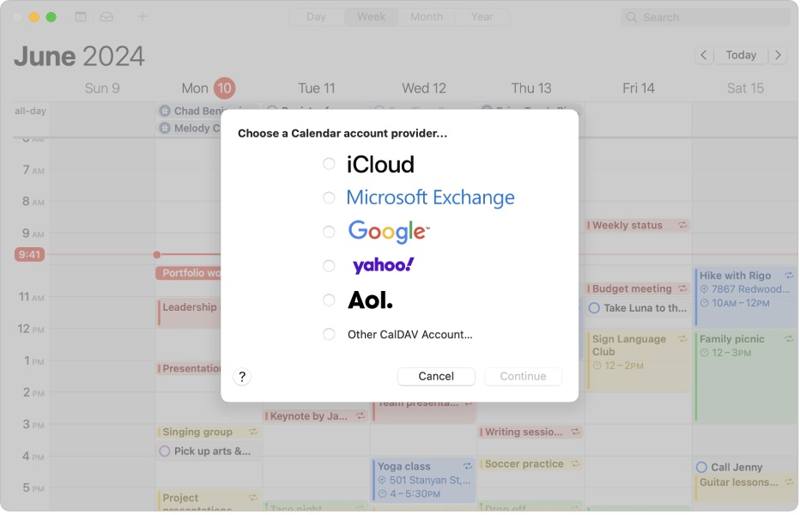
步驟二 打開 日曆 應用程序。
步驟二 在操作欄點擊 日曆 菜單並選擇 新增帳戶.
步驟二 選擇 Outlook or MICROSOFT EXCHANGE.
步驟二 使用同一個Outlook帳號登入。
第三部分:如何使用 Finder 將 iPhone 行事曆同步到 Mac
即使沒有網路連接,您也可以使用 USB 連接線同步 Mac 和 iPhone 上的日曆。此方法需要相容的數據線以及最新版本的 iTunes 或 Finder(取決於您的作業系統)。
- 無需網路即可同步日曆。
- 導入所有日曆或指定日曆。
- 快速且流暢。
- 需要相容的線纜。
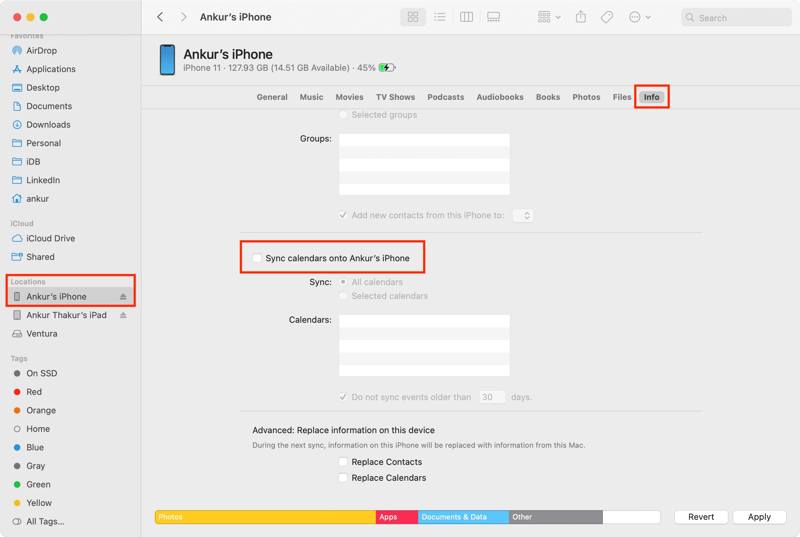
步驟二 使用 USB 數據線將 iPhone 連接到 Mac。
步驟二 打開 Finder 應用程式。
提示: 在 macOS Mojave 或更早版本上,執行 iTunes。
步驟二 點擊您的 iPhone 名稱,然後前往 資料包 標籤。
步驟二 看看 將日曆同步到[姓名]的iPhone上.
步驟二 挑 所有日曆 or 選定的日曆.
步驟二 最後,點擊 在斷裂前, 按下此按鈕即可開始同步行事曆。
第四部分:將 iPhone 日曆快速同步到 Mac 的方法
Apeaksoft iPhone轉移 無需任何技術技能,即可快速將 iPhone 上的日曆同步到 Mac。它支援日曆及其附件同步。此外,直覺的介面讓新手也能輕鬆上手。
將 iPhone 日曆快速同步到 Mac 的方法
- 快速將 iPhone 行事曆與 Mac 同步。
- 相容於多種資料類型。
- 在 Mac 上預覽和管理 iPhone 日曆。
- 支援最新版本的iOS。

如何快速將 iPhone 行事曆與 Mac 同步
步驟二 掃描 iPhone 日曆
在電腦上安裝iPhone傳輸軟體後,啟動它。軟體支援macOS 10.7以上版本,以及Windows 11/10/8/7/Vista/XP系統。使用Lightning數據線將iPhone連接到Mac電腦。

步驟二 預覽日曆
前往 其他 選項卡和選擇 日曆 在側邊欄。現在,您可以在 iPhone 上查看所有日曆。

步驟二 同步日曆
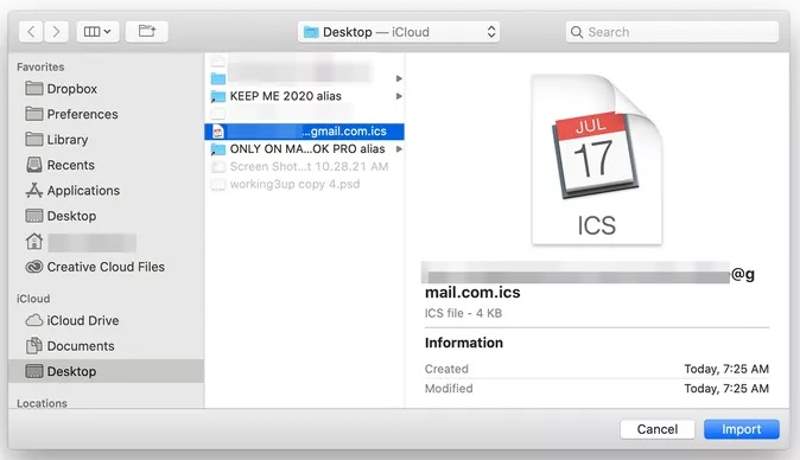
最後,選擇所需的日曆,然後按一下 導出模板 點選頂部功能區上的按鈕,然後選擇 文件設定輸出資料夾並確認。運行 Apple 日曆 應用程序,轉到 文件 菜單,然後選擇 導入模板找到 ICS 文件,點擊 導入模板並按照螢幕上的指示將 iPhone 日曆同步到 Mac。
結語
現在,您應該了解如何 在 iPhone 和 Mac 上連結日曆如果您在 iPhone 和 Mac 上使用同一個 iCloud 帳戶,iCloud 日曆可讓您輕鬆跨裝置存取行程。此外,您也可以使用同一個 Outlook、Google 或 CalDAV 帳戶來同步行事曆。在 macOS Catalina 或更高版本中,Finder 提供了一種略顯特殊的跨 Apple 裝置同步日曆的方式。 Apeaksoft iPhone轉移 是在 iPhone 和 Mac 上快速存取日曆的方法。
相關文章
您可以按照我們的指南有效地將資訊從 iPhone 同步到 MacBook,包括簡訊和 iMessage。
想知道如何將視訊從 iPhone 傳輸到電腦而不影響原始品質?以下是六種方法中最有效的一種。
iPhone 與 Mac 之間的提醒事項無法同步?閱讀本文並從其他 iPhone 用戶的經驗中了解如何解決此問題。
如果您不再需要它們,您可以按照我們的特定教學在 Mac 電腦上快速刪除舊的 iPhone 備份。



