

如何將 iPhone 上的簡訊和 iMessage 同步到 Mac

為了確保蘋果生態系統內的無縫通信,使用者可以: 將 iPhone 上的資訊同步到 Mac這項功能提升了 iPhone 用戶的使用便利性。換句話說,如果您想在 iPhone 和 Mac 上查看、發送或接收訊息,只需完成設定即可。本文將詳細介紹如何在 MacBook 上同步和連接 iPhone 資訊。
第一部分:如何將 iPhone 資訊同步到 Mac
如果您是多裝置用戶,擁有 Apple ID 帳戶後,即可在 iPhone 和 Mac 上存取所有資訊和對話。以下我們將詳細介紹相關要求和操作流程:
資格
1. 您的 iPhone 應執行 iOS 11.4 或更高版本。
2. 您的 Mac 需要 macOS High Sierra 或更高版本。
3. 兩台裝置都應該連接到網路。
4. 您必須在兩台裝置上登入同一個 Apple ID。
以下是將 iPhone 與 Mac 上的資訊同步的步驟:
步驟二 在iPhone上打開“設置”應用。
步驟二 點擊您的個人資料並選擇 iCloud的.
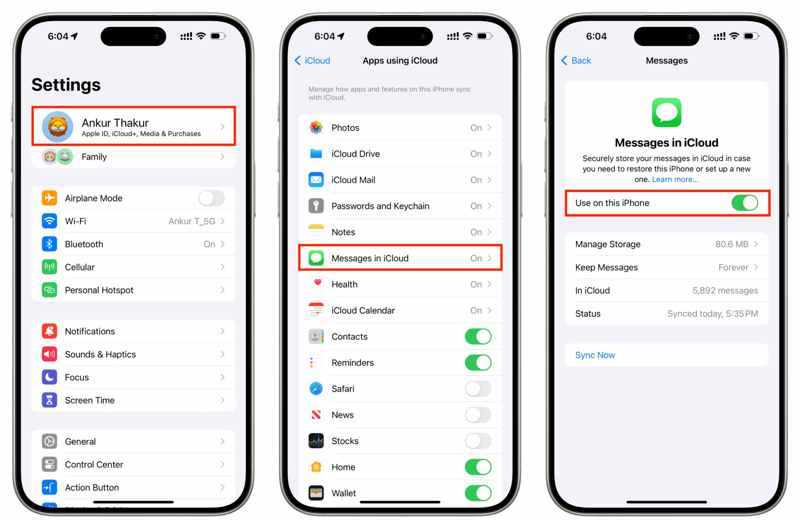
步驟二 敲打 消息在iCloud中,然後開啟 在此 iPhone 上使用 or 同步此 iPhone.
步驟二 打開你的Mac電腦。
步驟二 在操作欄點擊 Apple 菜單並選擇 系統設置 or 系統偏好設定.
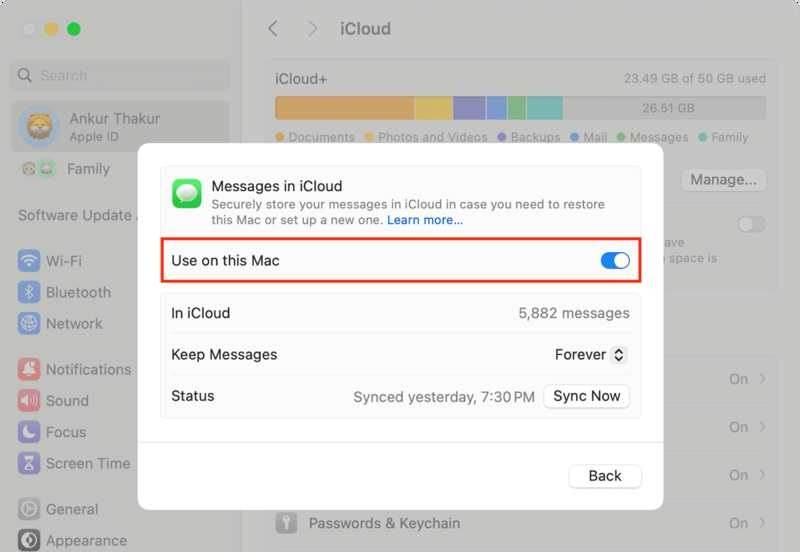
步驟二 點擊您的 Apple ID,並確保它與您 iPhone 上的帳戶相同。
步驟二 造訪 iCloud的,並選擇 消息在iCloud中.
步驟二 啟用 在這台 Mac 上使用.
步驟二 在 Mac 上執行「資訊」應用程式。
步驟二 請輸入您在 iPhone 上使用的 Apple ID 和密碼。
步驟二 敲打 登入 等待訊息加載。
第二部分:如何將 iPhone 資訊連結到 Mac
除了在 MacBook 上查看 iPhone 資訊外,你還可以將 iPhone 上的資訊同步到 Mac。也就是說,你在 iPhone 上收到的任何 iMessage 資訊都會顯示在 Mac 上的 iMessage 應用程式中,反之亦然。
資格
1. 您的 iPhone 應執行 iOS 8.1 或更高版本。
2. 您的 Mac 運行 macOS Sonoma 14 或更高版本。
3. 兩台裝置都使用同一個 Apple ID 帳號登入。
4. 您的 iPhone 和 Mac 都已連網。
以下是將 iPhone 資訊關聯到 Mac 的步驟:
步驟二 跑過 設定 應用程序在你的iPhone上。
步驟二 向下滾動並轉到 收件箱.
步驟二 盯著看 的iMessage,然後點擊 發送和接收 設定或檢查電子郵件地址和電話號碼。
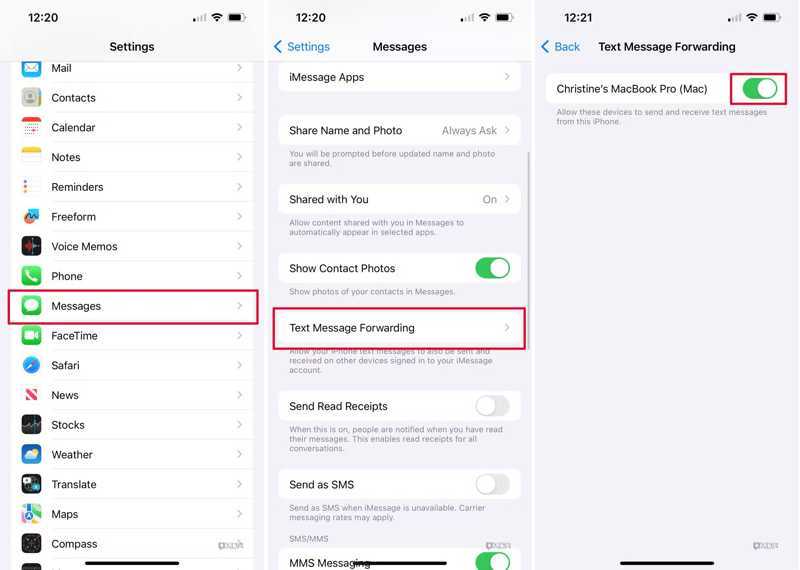
步驟二 然後,選擇 短信轉發找到你的 Mac,然後打開開關。
小提示: 如果你的 Mac 和 iPhone 使用同一個 Apple ID 登錄,它將出現在列表中。
步驟二 如果啟用了雙重認證,請查看 Mac 螢幕上的驗證碼。
步驟二 在 iPhone 上輸入驗證碼並點擊 讓.
步驟二 跑過 收件箱 你的Mac上的應用程序。
步驟二 在操作欄點擊 收件箱 菜單並選擇 設定 or 偏好.
步驟二 前往 的iMessage 選項卡並檢查 在 iCloud 啟用訊息.
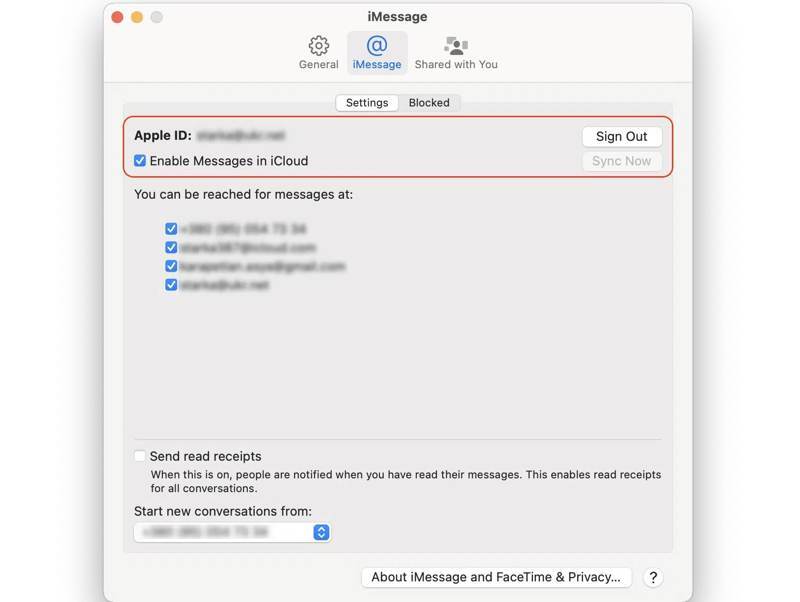
步驟二 米 您可以通過以下網址與您聯繫 從中開始新的對話 根據您 iPhone 上的設定。
第三部分:如何解決 iPhone 資訊無法與 Mac 同步的問題
解決方案1:檢查您的Internet連接
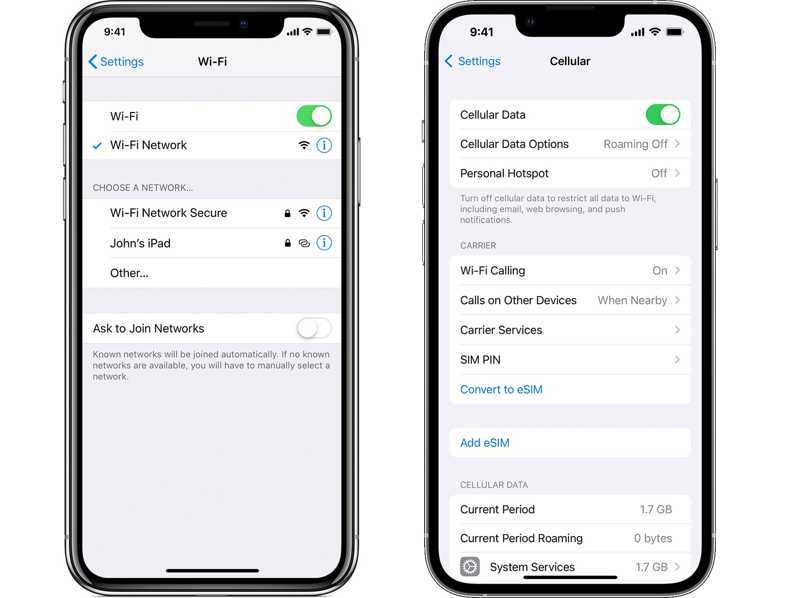
由於對話是透過網路連線進行的,如果 iPhone 資訊無法與 Mac 同步,首先需要檢查您的網路。查看螢幕右上角的網路訊號。如果 Wi-Fi 訊號較弱,請切換到蜂窩數據,反之亦然。同時,請確保 Mac 上的 Wi-Fi 連線穩定。
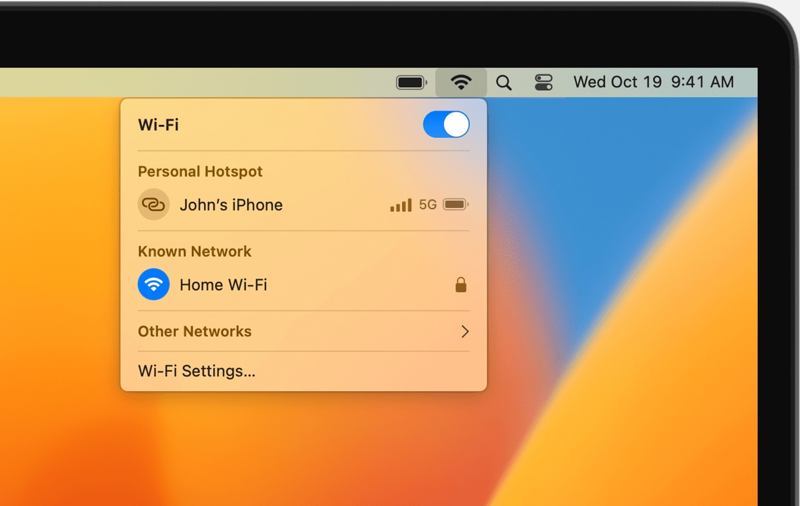
解決方案2:檢查您的Apple ID
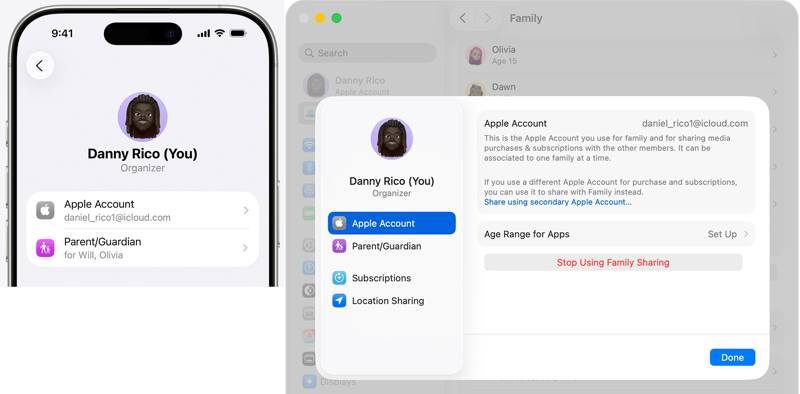
如果您沒有使用同一個 Apple ID 登錄,iPhone 和 Mac 上的資訊將無法同步。因此,在跨裝置同步資訊之前,最好在兩台裝置上都檢查一下您的 Apple ID。
在iPhone上
跑過 設定 在應用程式中,點擊您的個人資料,然後點擊 蘋果帳戶.
在Mac上
在操作欄點擊 Apple 菜單,選擇 系統設置,然後點擊 蘋果ID.
比較一下你的 Apple ID。如果不同,請先在 Mac 上登出帳戶,然後登入同一個 Apple ID。你最好也這樣做。 在 App Store 中變更 Apple ID.
方案三:手動同步 iPhone 訊息
除了自動將 iPhone 上的簡訊同步到 Mac 之外,您還可以手動在裝置上執行此操作。這樣,透過網路連接,即可強制將 iPhone 和 Mac 上的簡訊同步。
步驟二 點擊您的個人資料 設定.
步驟二 選擇 iCloud的,點擊 消息在iCloud中,然後點擊 立即同步.
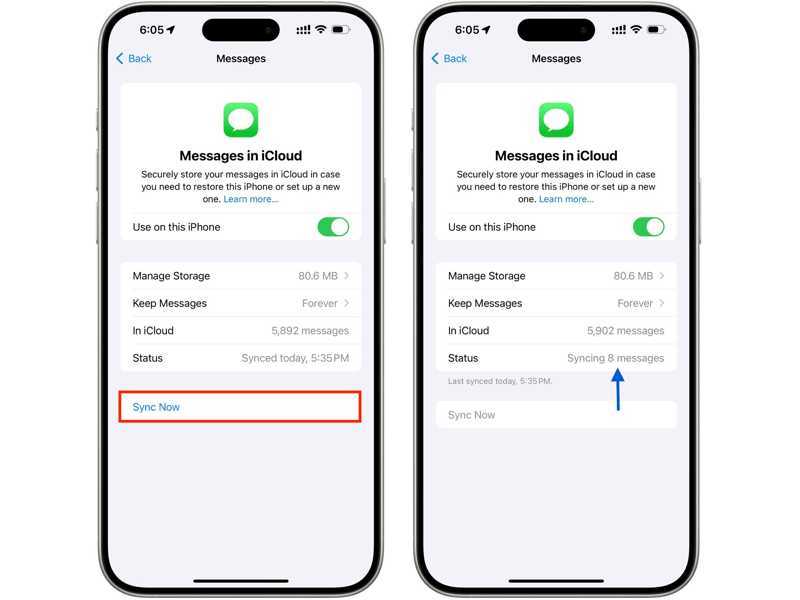
步驟二 然後,檢查 狀態.
步驟二 打開你的Mac電腦。
步驟二 在操作欄點擊 Apple 菜單並選擇 系統設置.
步驟二 擊中 蘋果帳戶選擇 iCloud的,然後選擇 消息在iCloud中.
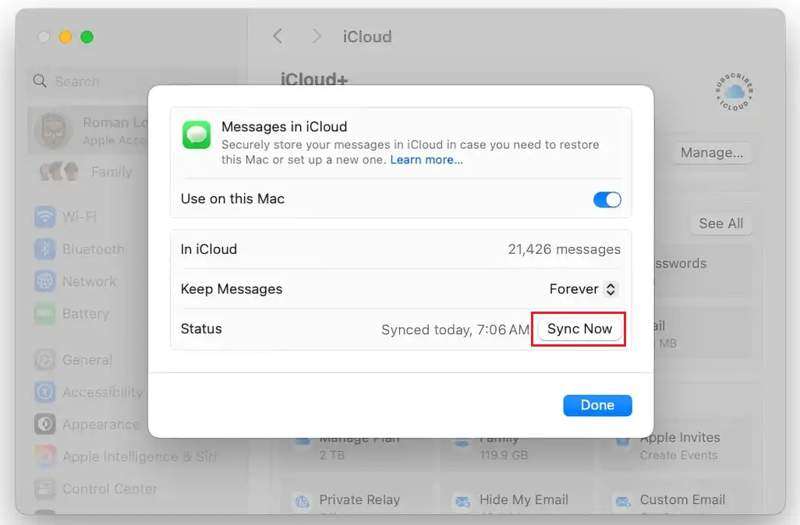
步驟二 在操作欄點擊 立即同步 按鈕。
方案四:尋找同步 iPhone 資訊的替代方法
如果 iPhone 資訊仍然無法與 Mac 同步,您可以使用其他工具,例如: Apeaksoft iPhone轉移它允許您在沒有網路連線的情況下將 iPhone 上的資訊同步到 Mac。直覺的介面簡化了同步過程。
使用數據線快速將 iPhone 資訊同步到 Mac 的方法
- 快速將 iPhone 上的資訊同步到 Mac。
- 預覽 iPhone 資訊以進行選擇性同步。
- 支援簡訊、彩信和iMessage。
- 相容於最新版本的iOS和macOS。

以下是將 iPhone 資訊同步到 Mac 的步驟:
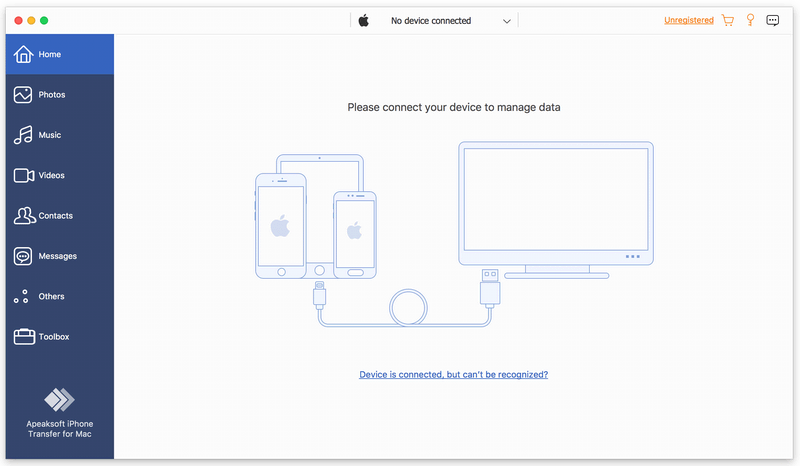
步驟二 連接到您的 iPhone
在 Mac 上安裝 iPhone Transfer 軟體後,啟動它。該軟體也有 PC 版本。使用 Lightning 線將 iPhone 連接到 Mac。
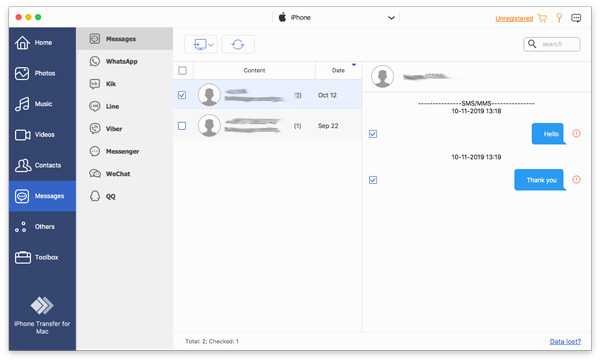
步驟二 預覽iPhone消息
前往 收件箱 點擊側邊欄標籤,即可查看 iPhone 上的所有訊息,包括 WhatsApp、Messenger 等。
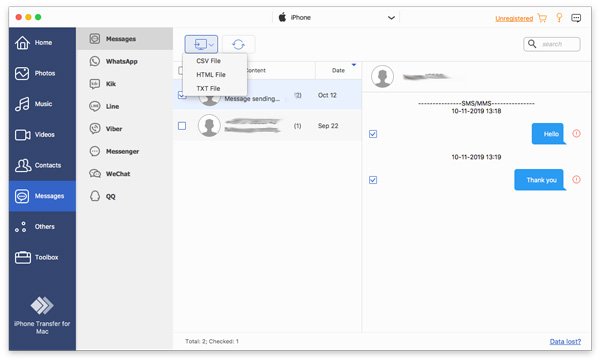
步驟二 將 iPhone 消息同步到 Mac
選擇要同步的訊息,然後點選 監控器 點選頂部功能區上的按鈕,選擇檔案類型。然後,導航到輸出資料夾,並確認將 iPhone 資訊同步到 Mac。您還可以 在 iPhone 和 Mac 上同步提醒 有了這個程式。
結語
現在,您應該了解如何 將您的 iPhone 與 Mac 上的資訊同步您可以使用同一個 Apple ID 在 iPhone 和 MacBook 上存取您的資訊。此外,我們也告訴您如何透過 iPhone 在 Mac 上收發訊息。如果訊息停止同步, Apeaksoft iPhone轉移 是一個不錯的替代訊息同步工具。
相關文章
正在尋找如何將聯絡人從 iPhone 同步到 Mac?本文向您展示如何執行此操作並修復不同步問題。我們也介紹了另外 3 種方法。
想知道如何將視訊從 iPhone 傳輸到電腦而不影響原始品質?以下是六種方法中最有效的一種。
如果您不再需要它們,您可以按照我們的特定教學在 Mac 電腦上快速刪除舊的 iPhone 備份。
要將 iPhone 螢幕鏡像到 Mac,您可以使用 Apple 的內建功能 AirPlay 或 QuickTime Player。我們還將介紹一款強大的第三方工具。



