

如何快速地將資料從安卓設備傳輸到安卓設備

沒有什麼比升級到新款智慧型手機更令人興奮的了,但是 從安卓裝置向安卓裝置傳輸數據 遷移資料可能令人望而生畏。好在,有一些方法可以將舊設備上的所有內容遷移到新設備。如果選擇正確的方法,您可以無損傳輸聯絡人、照片、影片、簡訊、音樂等內容。本指南將介紹幾種行之有效的方法,解釋所需條件,並示範特定步驟。
頁面內容:
第一部分:安卓設備間快速資料傳輸方法
如果您需要一種靈活的方式在安卓設備之間傳輸文件, Apeaksoft MobieTrans 這是一個不錯的選擇。它幾乎可以處理安卓設備上的所有資料。更重要的是,它透過 USB 線傳輸數據,無需網路連接。使用者友善的介面也讓操作變得輕鬆方便。
使用 USB 快速在 Android 裝置之間傳輸數據
- 在安卓設備之間快速傳輸資料。
- 預覽資料以供選擇性傳輸。
- 相容於照片、音樂、影片、聯絡人等。
- 包括附加功能,例如鈴聲製作器。
- 支援幾乎所有安卓品牌和型號。
安全下載

如何將數據從Android傳輸到Android
步驟二 安裝 Android 到 Android 傳輸
在電腦上安裝好安卓檔案傳輸軟體後,啟動它。使用 USB 連接線將兩台安卓裝置連接到電腦。軟體會立即辨識您的裝置。如果出現提示,請信任電腦。
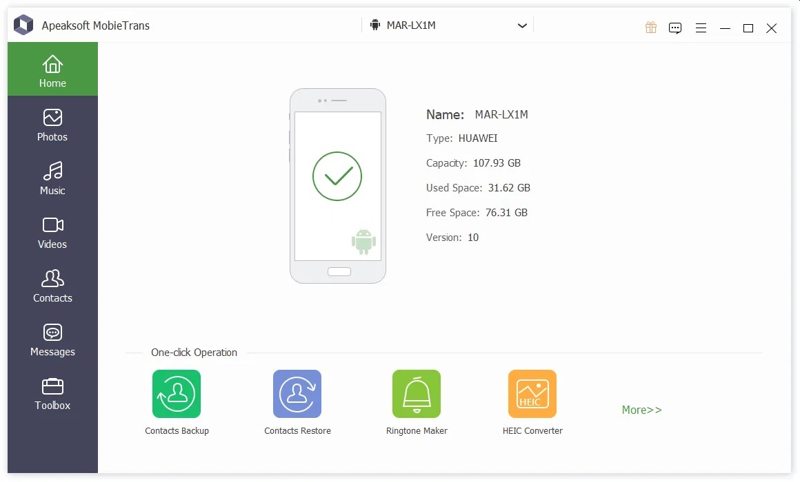
小提示: 請確保啟用 USB調試 兩台設備均開啟該模式。
步驟二 預覽數據
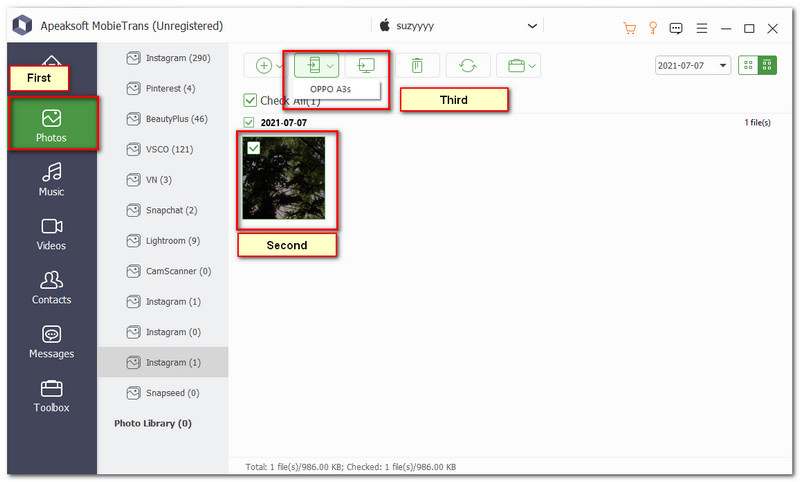
從頂部選項中選擇來源設備。選擇要傳輸的資料類型,例如: 照片並在手機上查看數據。
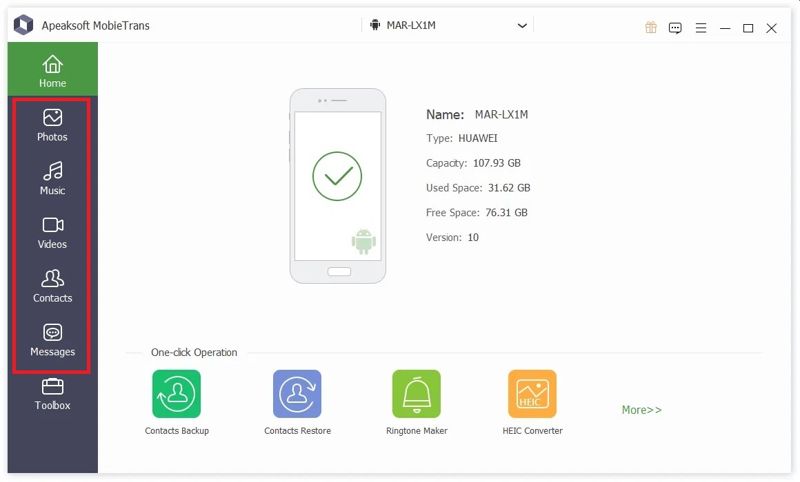
步驟二 將數據從Android傳輸到Android
選擇所有要同步的文件和項目,然後按一下 電話 點選頂部功能表列上的按鈕,選擇目標裝置。等待過程完成,然後斷開兩個設備的連接。
第二部分:如何透過 Google 備份將檔案從一台 Android 裝置同步到另一台 Android 裝置
啟動安卓手機時,您需要登入谷歌帳號。然後,您可以將手機備份到您的帳號。恢復備份後,您就可以透過無線方式在安卓手機之間傳輸資料。 谷歌云備份 可能包括媒體檔案、聯絡人、日曆、應用程式資料、簡訊和裝置設定。
資格
1. 一個擁有足夠儲存空間的Google帳號。
2. 穩定的網路連線。
步驟二 跑過 設定 你舊手機上的應用程式。
步驟二 點擊您的個人資料並選擇 Google.
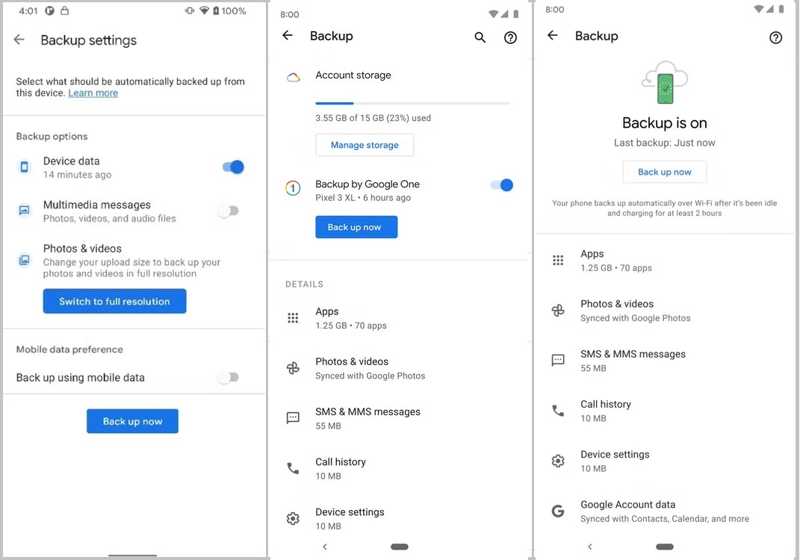
步驟二 選擇 備份,然後開啟 Google One 備份.
小提示: 如果自動備份未啟動,請點選 立即備份 手動備份手機。
步驟二 打開你的新手機,然後點擊 開始 設置它。
步驟二 連接Wi-Fi網路。
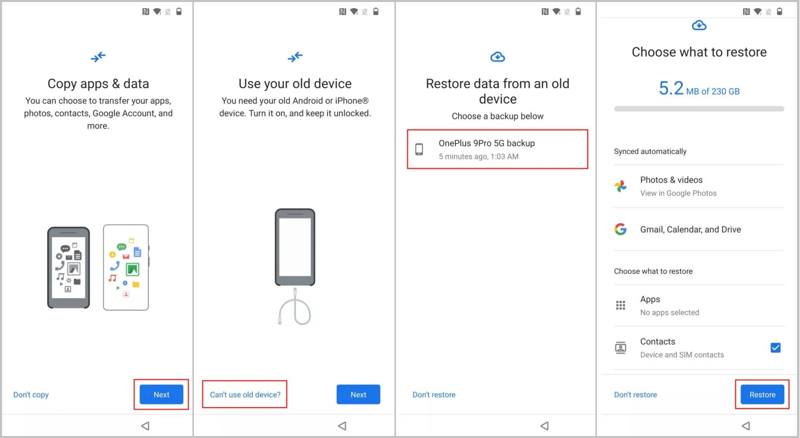
步驟二 敲打 下一則 複製應用和數據 屏幕上。
步驟二 媒體中心 無法使用舊設備 並登入您的 Google 帳戶。
步驟二 選擇最新備份,勾選所需資料類型,然後點選 恢復.
第三部分:如何將舊安卓裝置上的檔案傳輸到新安卓設備
設定新的安卓裝置時,您可以將所有資料從一台安卓裝置傳輸到另一台安卓裝置。我們以運行安卓 16 的 Pixel 9 Pro 為例來示範具體操作流程。對於舊版本,操作步驟可能略有不同。
資格
1. 穩定的網路。
2. 相容的安卓設備。
步驟二 開啟新設備電源並點擊 立即開始.
步驟二 選擇 Pixel 或 Android 設備.
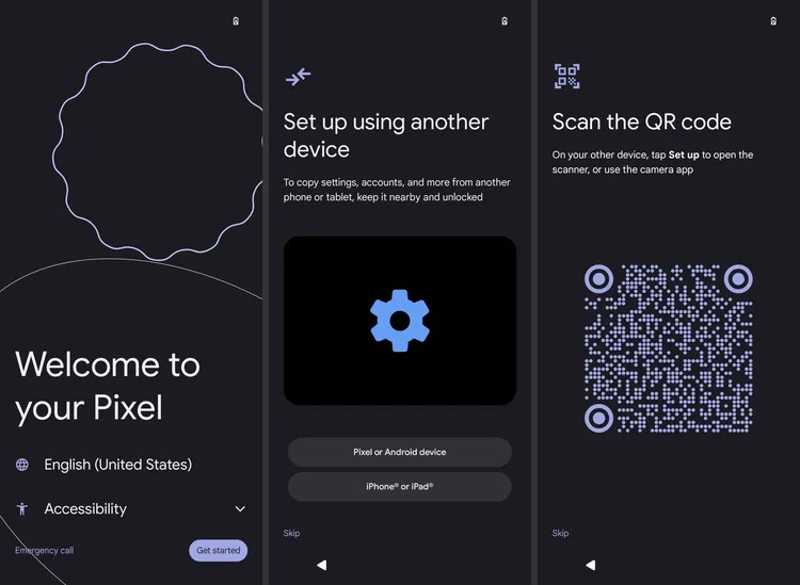
步驟二 拿起舊手機,掃描二維碼。
小提示: 如果自動備份未啟動,請點選 立即備份 手動備份手機。
步驟二 出現提示時,將舊手機的 PIN 碼輸入到新裝置。
步驟二 依照螢幕上的指示設定 SIM 卡、臉部解鎖或指紋解鎖。
步驟二 上 複製應用和數據 屏幕上,點擊 下一則 按鈕。
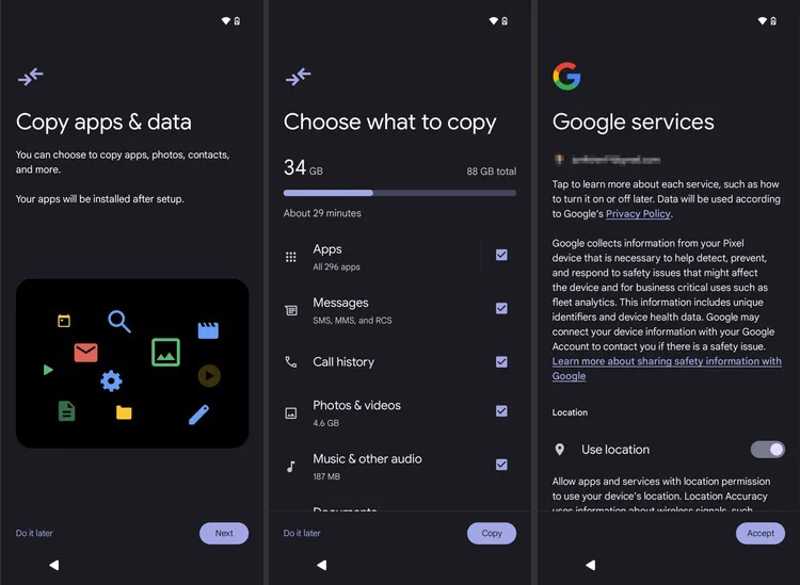
步驟二 檢查所需的資料類型並點擊 複製.
步驟二 接下來,請按照提示完成設定。
第四部分:如何透過藍牙在安卓裝置之間傳輸文件
設定完成後,您可以透過藍牙在安卓裝置之間傳輸檔案。幾乎所有安卓設備都支援無線連線。但此功能僅支援檔案傳輸,而且速度較慢。
資格
1. 無障礙安卓設備。
2. 將兩個設備放在一起。
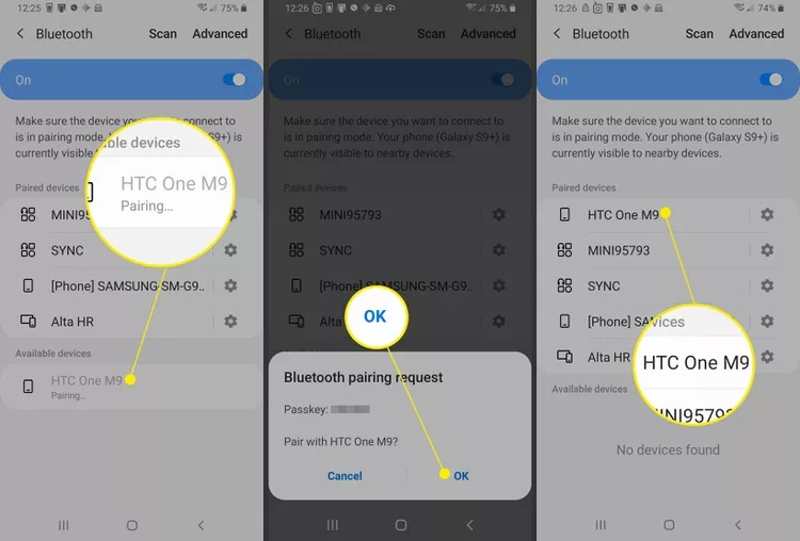
步驟二 打開 藍牙 in 設定 or 快速設置 在兩個設備上。
步驟二 敲打 瀏覽 發現另一台設備。
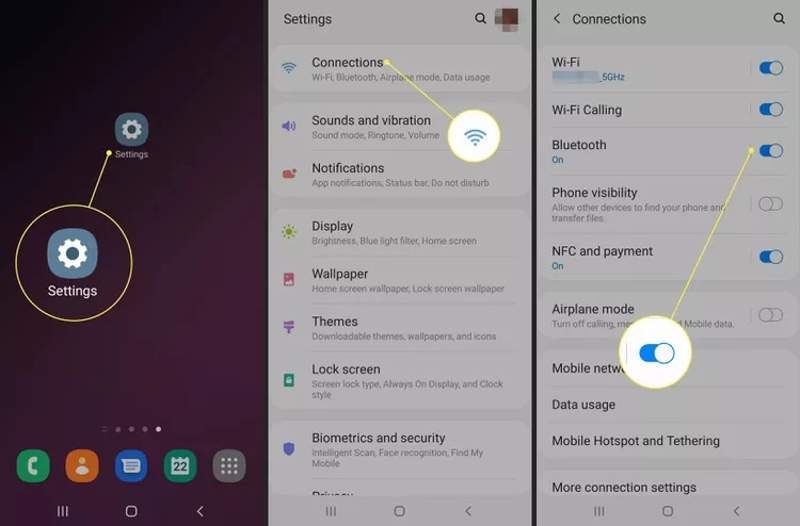
步驟二 選擇下方的其他設備 可用設備,然後點擊 OK 與之配對。
步驟二 打開 檔 or 相簿 來源設備上的應用程式。
步驟二 點選要傳輸的檔案或照片。
步驟二 命中的 分享到 按鈕,選擇 藍牙並選擇目標設備。
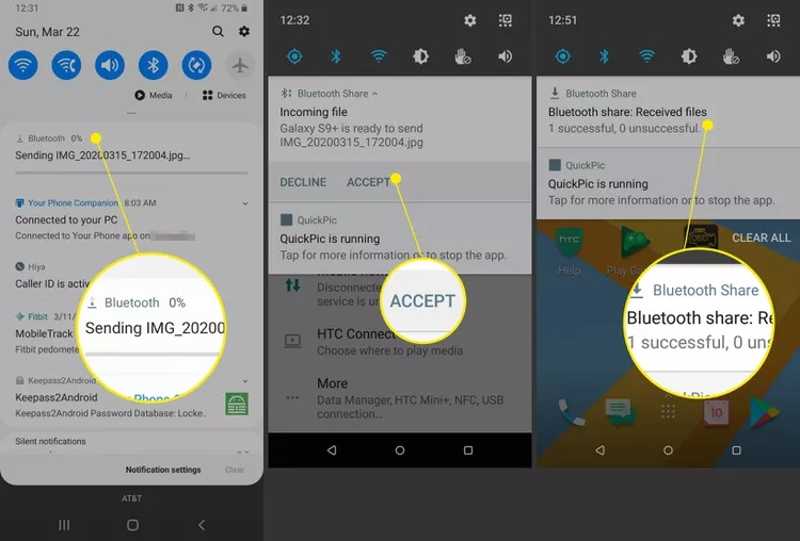
步驟二 轉向目標設備,然後點擊 接受 接收文件。
第五部分:特定品牌的安卓檔案傳輸應用
各大廠商都已發布應用程序,方便用戶在安卓設備之間傳輸數據,例如 三星智能交換機 還有 LG Mobile Switch。這些應用程式完全免費下載和使用,可以幫助用戶快速設定安卓手機或平板電腦。
如何使用 Smart Switch 將資料從 Android 傳輸到三星
步驟二 安裝 智能交換機 在兩台安卓設備上。
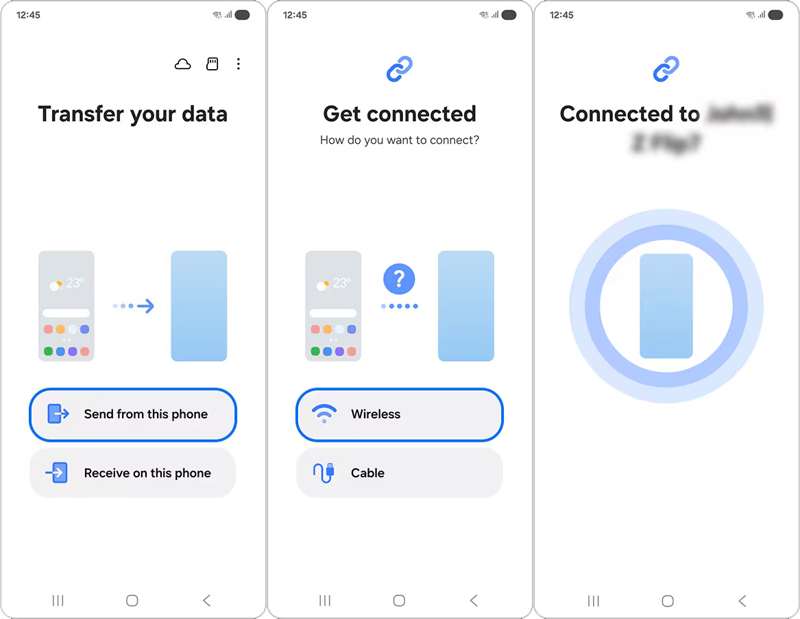
步驟二 在來源裝置上打開,點選 通過此手機發送,並選擇 無線應用.
步驟二 選擇 銀河/安卓 以繼續。
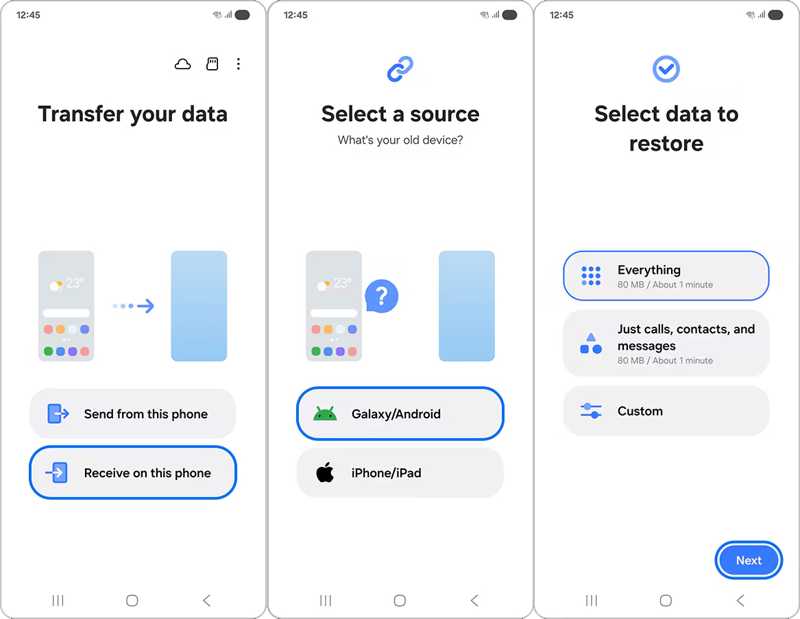
步驟二 在目標設備上運行應用程序,點擊 通過此電話接收,並選擇 無線應用.
步驟二 在來源裝置上開啟相機應用,掃描目標裝置上的二維碼。
步驟二 接下來,選擇 全部, 或點擊 定制配框 並選擇所需的資料類型。
步驟二 點擊「下一步」開始將資料從 Android 裝置同步到 Android 裝置。
如何使用 Google 資料傳輸工具將 Android 資料傳輸到 Pixel Android
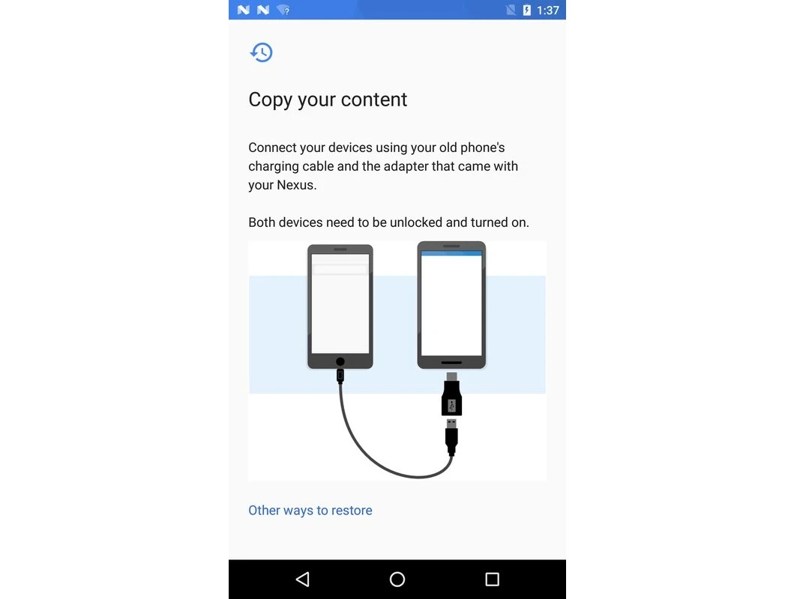
步驟二 使用數據線和轉接器連接兩台 Pixel 設備。
步驟二 跑過 數據傳輸工具 應用程序。
步驟二 選擇 從現有手機傳輸數據,然後點擊 下一則.
步驟二 接受提示並授予權限。
步驟二 點擊 複製 按下此按鈕即可開始安卓裝置間的資料傳輸。
如何使用 LG Mobile Switch 在 Android 裝置之間傳輸所有內容
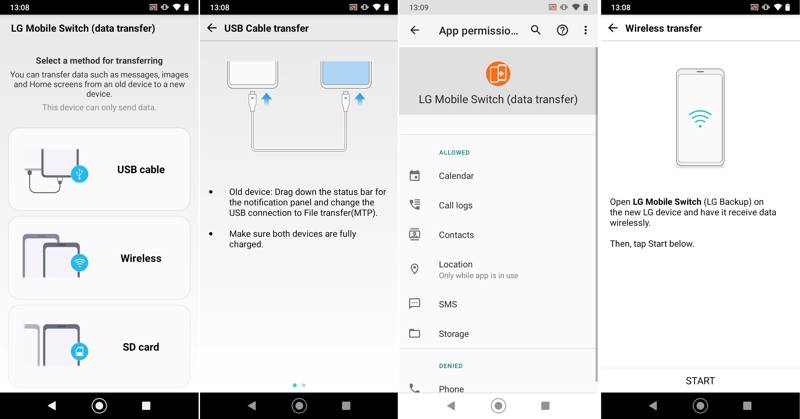
步驟二 安裝 LG Mobile Switch 並在舊設備和新設備上啟動它。
步驟二 根據實際情況選擇合適的連接方式。
步驟二 然後,按順序連接這兩個裝置。
步驟二 連線成功後,選擇要傳輸的資料類型。
步驟二 最後,點擊 開始 按下此按鈕即可開始從安卓裝置傳送資料至安卓裝置。
如何使用小米手機將資料從一台安卓手機傳輸到另一台安卓手機
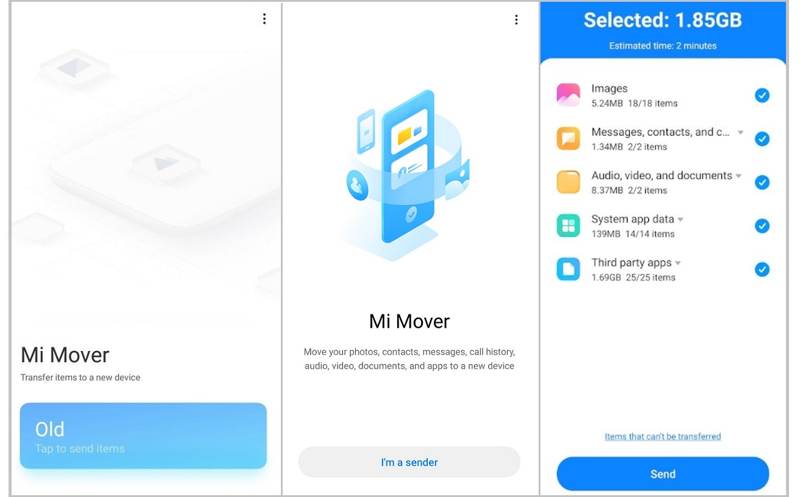
步驟二 在您的小米手機和其他裝置上安裝小米手機遷移工具。
步驟二 將兩台裝置連接到同一個 Wi-Fi。
步驟二 在目標裝置上執行該應用程序,並選擇接收器選項。
步驟二 在來源裝置上開啟應用程式並選擇寄件者。
步驟二 從清單中選擇目標設備進行配對。
步驟二 選擇要傳送的數據,並將兩個裝置放在附近。
步驟二 確認安卓手機間資料傳輸並開始。
結語
本指南說明如何取得 Android文件傳輸 當您升級到新手機或想在不同裝置之間共享資料時,您可以根據我們的共享方式選擇合適的方法,將資料從一台安卓手機傳輸到另一台安卓手機。 Apeaksoft MobieTrans 這是完成這項工作的快速方法。
相關文章
如果您突然忘記了安卓手機的圖案鎖,可以參考本文輕鬆解鎖手機。
語音信箱可以儲存您重要的語音留言。如果您遺失了語音信箱,請查看本文,以了解如何在安卓裝置上找回已刪除的語音信箱。
Google 可以備份和還原您的裝置,妥善管理您的資料。本指南將向您展示如何在 Android 裝置上還原 Google 備份。
在這裡,您可以學習六種在智慧型手機上恢復 Android 簡訊的有效方法,即使您沒有備份檔案。



