


如何將iPad上的影片傳輸到電腦

影片檔案體積龐大,佔用大量空間。雖然蘋果已經擴展了 iPad 的儲存空間,但這仍然不足以儲存所有影片檔案。如果你的蘋果平板電腦裡有很多視頻,它的運行速度就會越來越慢。最好的解決方案之一是… 將影片從 iPad 傳輸到電腦本指南分享了多種經過驗證的方法,可使用「照片」應用程式、USB 線、iCloud 等完成此操作。
頁面內容:
第一部分:如何透過數據線將iPad上的影片傳輸到電腦
由於 iPadOS 是一個封閉的作業系統,您無法直接透過將 iPad 連接到電腦來存取 iPad 上的檔案。但是,媒體檔案是個例外。也就是說,您可以使用 USB 連接線將影片從 iPad 傳輸到電腦。
步驟二 使用相容的連接線將 iPad 連接到電腦。
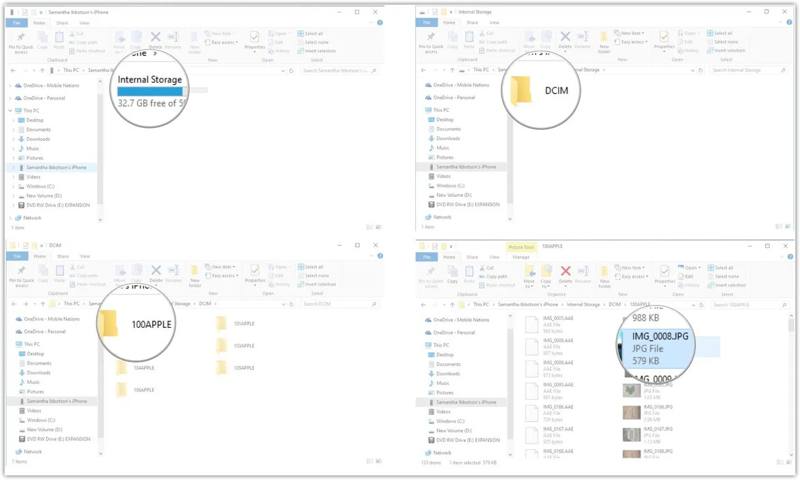
步驟二 打開 Windows資源管理器 按下 Windows + E 捷徑。
步驟二 單擊並展開 這台電腦 選項。
步驟二 接下來,點擊您的 iPad 名稱。
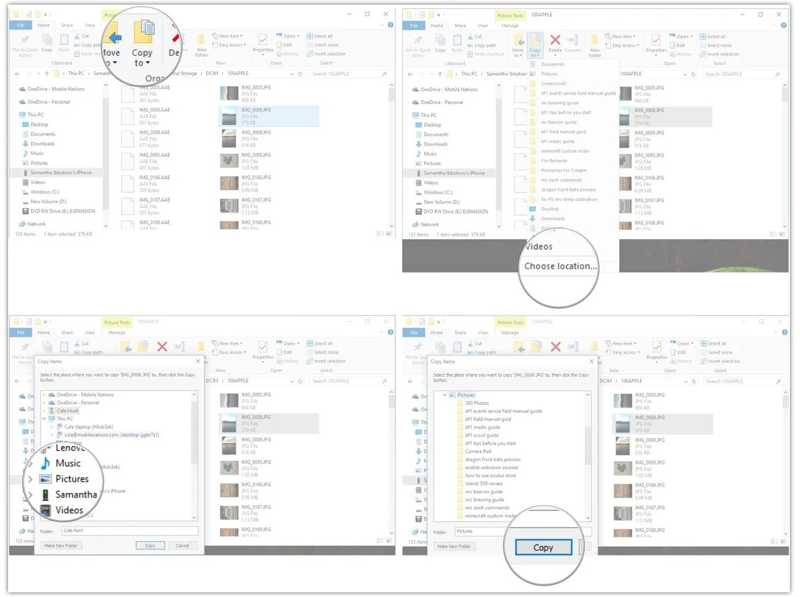
步驟二 前往 內部存儲,然後 DCIM.
步驟二 現在,請前往資料夾尋找要傳輸的影片。
步驟二 然後,選擇視頻,複製它們,轉到目標位置,然後貼上。
第二部分:如何使用照片將 iPad 上的影片複製到 PC
在 Windows 11/10 系統中,內建的「照片」應用程式可讓您將 iPad 上的影片複製到電腦。您只需使用數據線將裝置連接到電腦,然後按照我們的步驟匯入所需的影片即可。
步驟二 使用 USB 連接線將 iPad 連接到 PC。
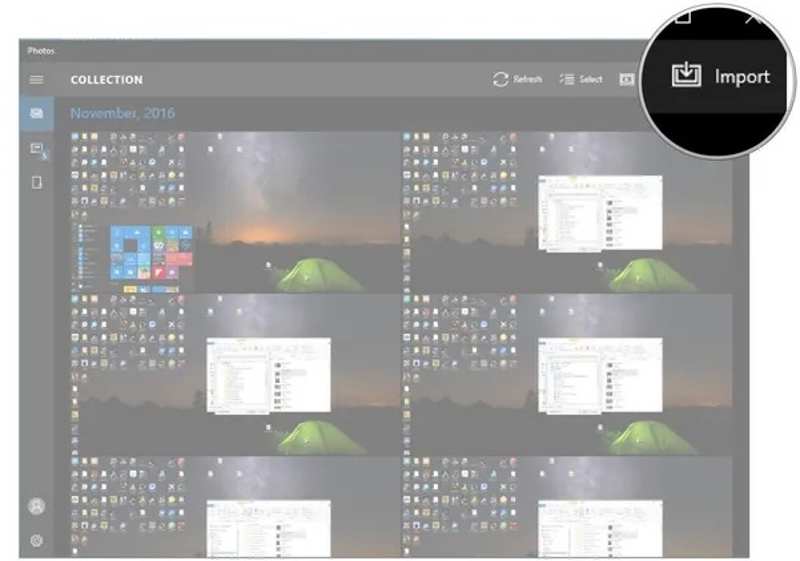
步驟二 打開 照片 從 Windows 11/10 的開始功能表下載應用程式。
步驟二 在操作欄點擊 導入模板 按鈕位於右上角。
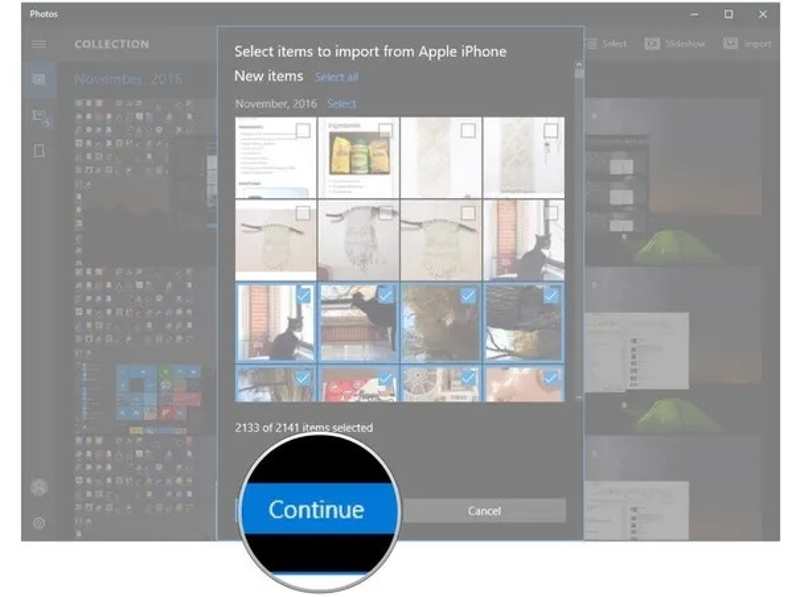
步驟二 點擊所需影片並點擊 繼續.
步驟二 現在,您可以檢查 iPad 影片是否已成功傳輸。
第三部分:如何使用 iCloud 將影片從 iPad 傳輸到 PC
如果沒有 USB 線,雲端儲存可以讓您無線地將 iPad 上的視訊傳輸到電腦。例如,iCloud 是 iPad 用戶的官方雲端儲存服務。此外,您還可以使用 Google Photos、OneDrive 和 Dropbox 等雲端儲存服務。
步驟二 在 iPad 上開啟「設定」應用程式。
步驟二 連接Wi-Fi網路。
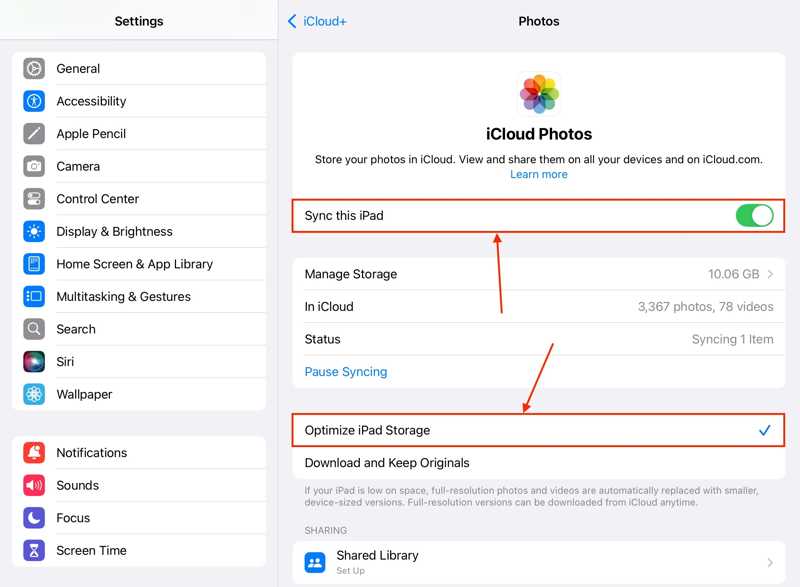
步驟二 點擊您的個人資料並選擇 iCloud的.
步驟二 選擇 照片 在 已儲存至 iCloud 部分。
步驟二 切換 同步此 iPad.
步驟二 前往您的電腦,開啟瀏覽器,然後造訪 www.icloud.com。
步驟二 使用您的Apple ID和密碼登錄。
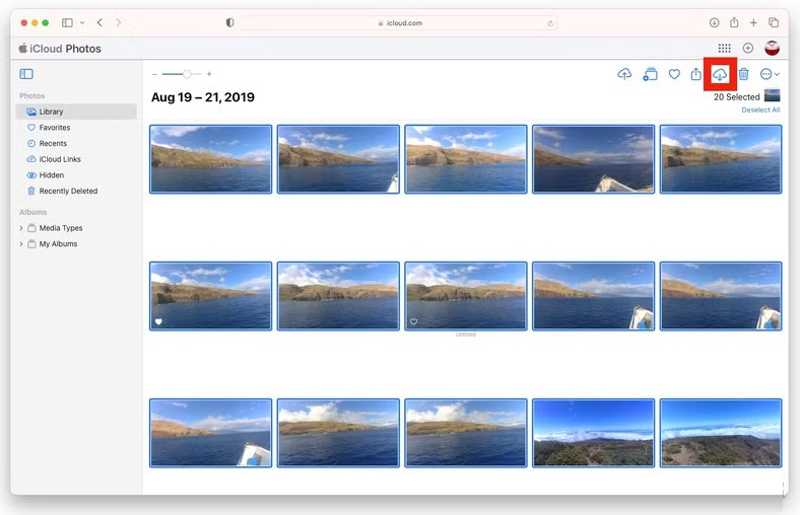
步驟二 選擇 照片,去 圖書館並找到所需的影片。
步驟二 選中視頻,點擊 下載 點選按鈕,設定輸出資料夾。
第四部分:如何透過電子郵件將 iPad 上的影片傳輸到 PC
如果您只是想將 iPad 上的影片傳輸到電腦上,電子郵件是一個不錯的選擇。例如,Gmail 允許您發送最大 25MB 的電子郵件。此外,您還可以稍後將 iPad 影片下載到任何平台。
步驟二 跑過 照片 應用程序在您的主屏幕上。
步驟二 前往 圖書館 or 相冊 並找到所需的影片。
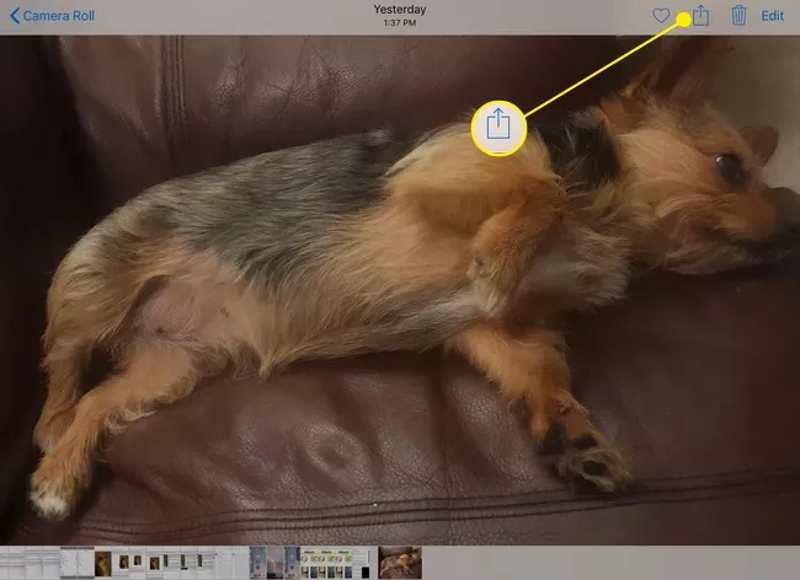
步驟二 點擊 分享到 按鈕並選擇 郵件 從工具箱中。
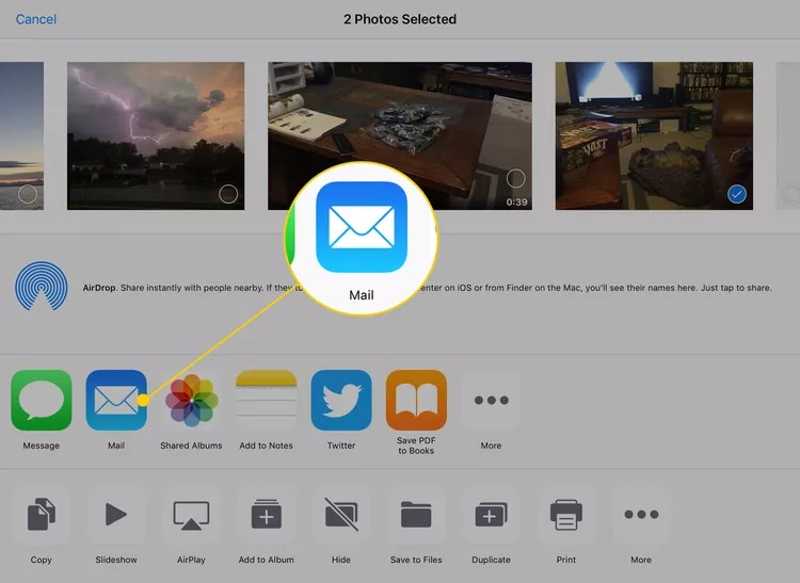
步驟二 請在此輸入您的電子郵件地址。 至 在欄位中,新增主題,然後點擊 發送.
步驟二 現在,請在電腦上開啟您的電子郵件,閱讀新郵件,並下載影片附件。
第五部分:如何快速將iPad上的影片傳輸到電腦
如果以上方法皆不可行,您應該嘗試以下方法 Apeaksoft iPhone轉移它無需網路連線即可將iPad上的視訊傳輸到電腦上。更重要的是,它還能在傳輸過程中保持視訊品質。

下載量超過 1,000,000 用戶
- 快速在 iPad 和 PC 之間傳輸影片。
- 根據目標設備對視訊檔案進行轉碼。
- 利用人工智慧保護視訊品質。
- 傳輸時預覽 iPad 影片。
- 支援最新版本的 iPadOS。

如何快速將iPad上的影片傳輸到PC
步驟二 連接到您的 iPad
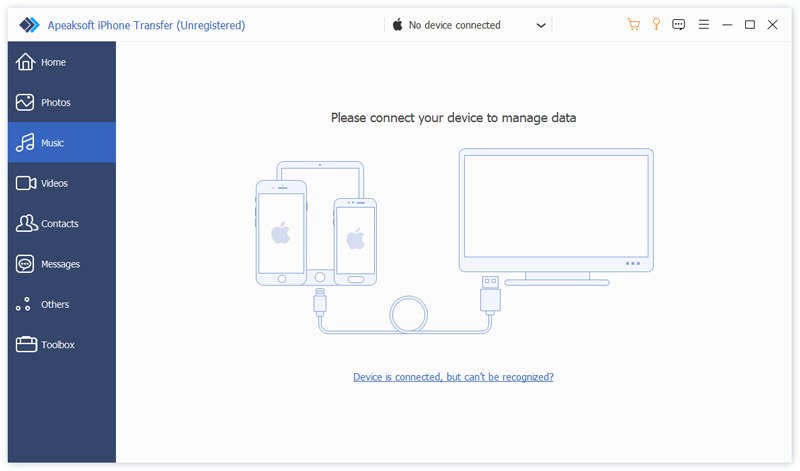
在電腦上安裝好iPad視訊傳輸軟體後,啟動該軟體。該軟體也有Mac版本。使用Lightning數據線將iPad連接到電腦。如果系統提示,請選擇信任此電腦。
步驟二 預覽 iPad 視頻
iPad 偵測到後,請前往 影像素材 現在,您可以在標籤頁中查看裝置上的所有照片和影片。

步驟二 匯出 iPad 視頻
選擇要傳輸的視頻,然後點擊 PC 點擊頂部功能表列上的按鈕,然後選擇 導出到PC設定位置並確認。

結語
本指南分享了五種方法 將iPad上的影片複製到電腦 無論是否使用 USB 線,您都可以使用「照片」應用程式將 iPad 影片直接匯入電腦。 「檔案總管」可以存取和複製 iPad 影片。 「iCloud 照片」則提供了一種無線方式來完成這項任務。對於單一影片片段,電子郵件也是一種選擇。 Apeaksoft iPhone轉移 對於初學者來說,這是一種快速的方法。

相關文章




