

如何將聯絡人從 iPhone 傳輸到三星安卓手機

從 iPhone 切換到三星安卓裝置時,傳輸聯絡人可能是一項艱鉅的任務。部分原因是它們運行著不同的作業系統和檔案系統。換句話說,iPhone 聯絡人無法直接在安卓裝置上讀取。但是,如果您使用正確的方法,這個過程並非難事。本指南將介紹一些行之有效的方法。 將聯絡人從 iPhone 傳輸到 Android這樣,你就可以保留你的通訊錄了。
頁面內容:
第一部分:如何直接將聯絡人從 iPhone 傳輸到 Android 手機
如前所述,iOS 和 Android 使用不同的檔案系統。換句話說,Android 無法解碼你的 iPhone 聯絡人。幸運的是, Apeaksoft MobieTrans 能夠滿足您的需求。傳輸聯絡人時,它會自動轉碼您的資料。此外,其用戶友好的介面也使其易於上手。
將聯絡人從 iPhone 遷移到 Android 的最簡單方法之一
- 直接將聯絡人從 iPhone 遷移到 Android。
- 預覽 iPhone 聯絡人以便選擇性傳輸。
- 移動中也能解碼和編碼聯絡人。
- 快速管理您的聯絡人
- 支援最新型號的iPhone和iPad。
安全下載

如何將聯絡人從 iPhone 遷移到 Android
步驟二 連結您的設備
安裝好最佳聯絡人傳輸軟體後,啟動它。然後,使用相容的數據線將您的 iPhone 或安卓手機連接到電腦。如果系統提示,請務必信任您的電腦。
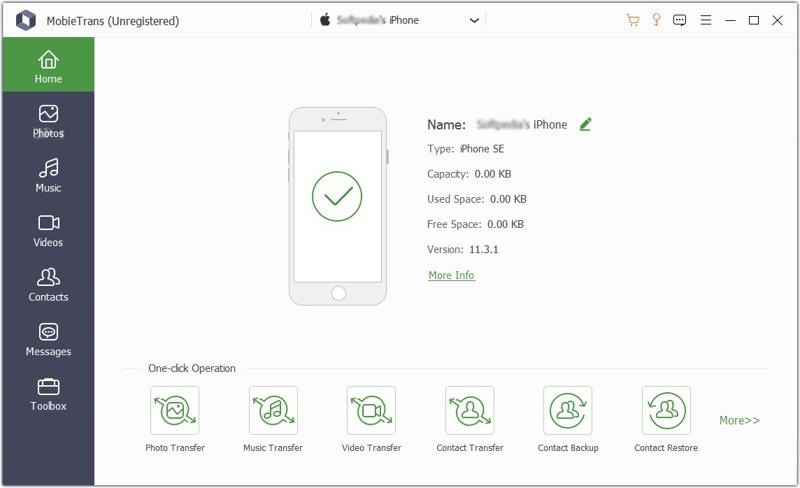
步驟二 預覽iPhone聯繫人
下拉頂部選項並選擇您的 iPhone。然後,軟體將掃描您裝置上的所有資料。選擇 聯係我們 在側邊欄上預覽 iPhone 上的所有聯絡人。
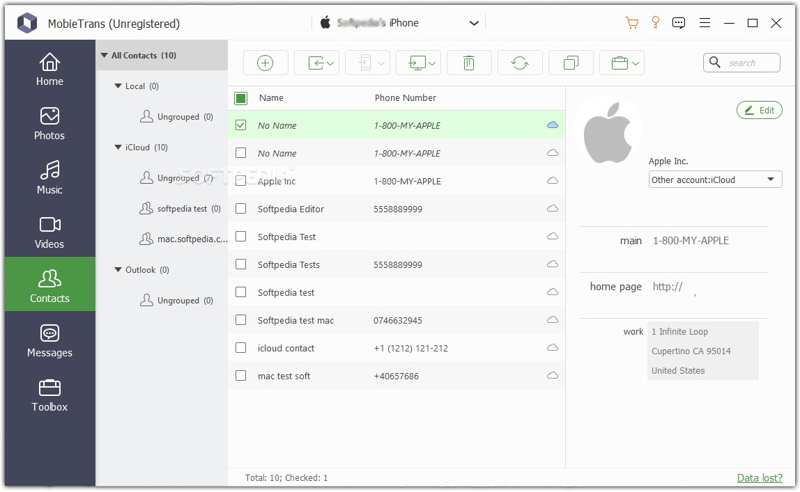
步驟二 將聯絡人從 iPhone 切換到三星
勾選所有要轉移的項目。然後,點擊 電話 點擊頂部功能表列上的按鈕,然後選擇您的安卓裝置。完成後,您可以 合併iPhone聯繫人 並將它們傳輸到你的安卓手機。
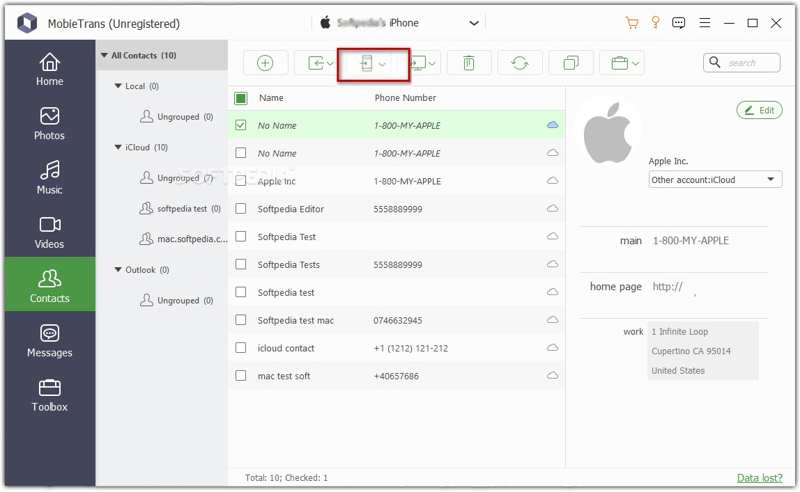
第二部分:如何透過 iCloud 將 iPhone 聯絡人複製到 Android
如果您希望以無線方式將 iPhone 聯絡人複製到 Android 行動設備,iCloud 可以滿足您的需求。您可以將 iPhone 聯絡人同步到 iCloud,將其匯出為 vCard 文件,然後匯入 Android 手機。或者,您也可以將 iPhone 聯絡人匯出為 VCF 檔案到 iCloud 雲盤,然後匯入 Android 裝置。
選項 1:將聯絡人同步到 iCloud
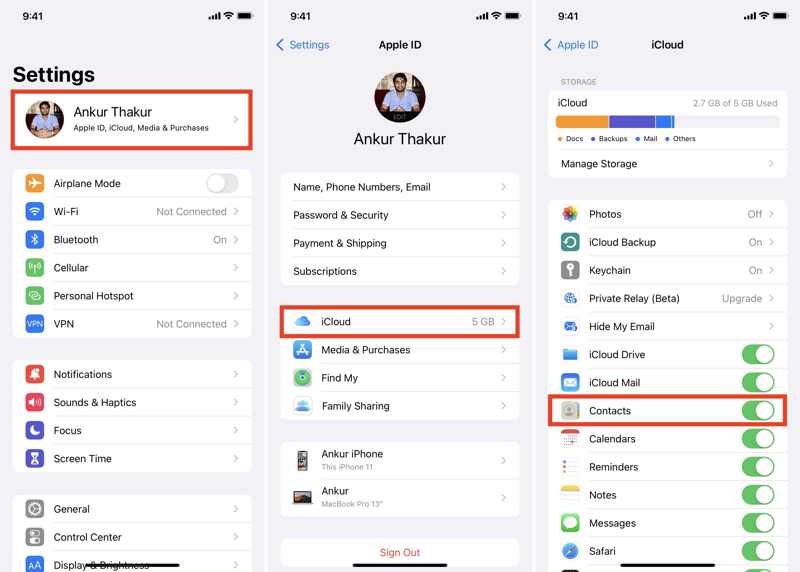
步驟二 打開 設定 應用程序在你的iPhone上。
步驟二 點擊您的個人資料,選擇 iCloud的,點擊 顯示所有,然後開啟 聯係我們.
步驟二 在瀏覽器中造訪 www.icloud.com/contacts,並使用您的 Apple 帳戶登入。
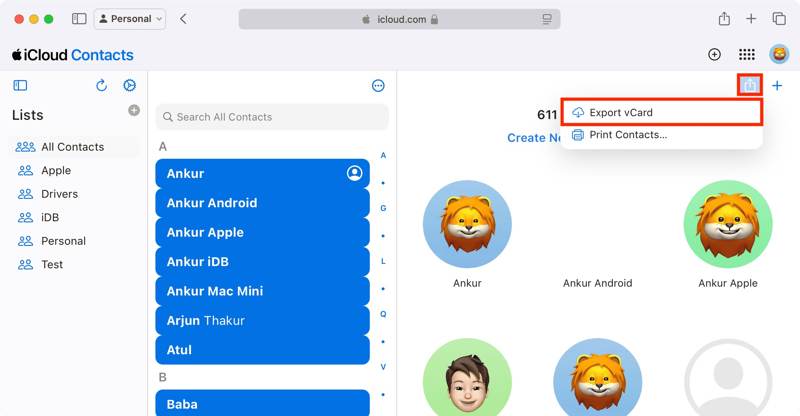
步驟二 選擇所需的聯繫人,然後單擊 下載 按鈕,然後選擇 導出電子名片.
步驟二 設定輸出資料夾並命名。
選項 2:將聯絡人匯出至 iCloud 雲端盤
步驟二 打開 電話 應用程式並輸入 聯係我們 標籤。
步驟二 選擇所需的聯絡人,長按,然後點擊 導出模板 按鈕。
步驟二 選擇 保存到文件,並導航到 iCloud的驅動器.
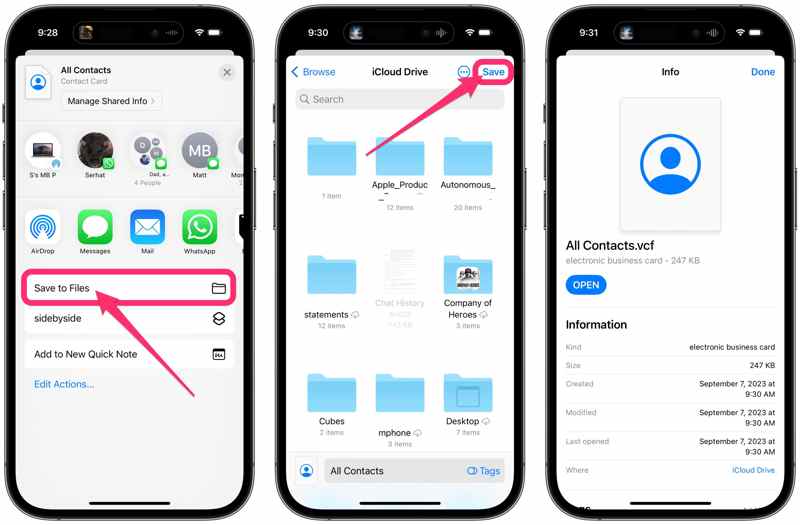
步驟二 敲打 完成 確認一下。
步驟二 請確保同步 iCloud 雲端盤。
在三星手機上匯入 iPhone 聯絡人
步驟二 使用即時通訊應用程式或透過 USB 連接線將聯絡人檔案傳輸到您的三星安卓手機。
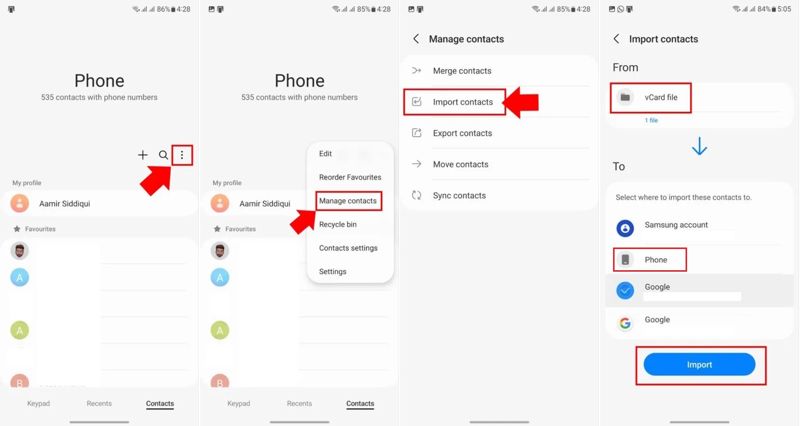
步驟二 跑過 電話 應用程序。
步驟二 點擊 選項 帶有三點圖示的按鈕。
步驟二 選擇 管理聯繫人 然後選擇 導入聯繫人.
步驟二 選擇聯絡人文件 起.
步驟二 然後,選擇 電話 下 至,並擊中 導入模板.
第三部分:如何透過 Google 通訊錄將 iPhone 通訊錄匯入 Android 設備
使用 Google 帳戶,您可以透過 Google 通訊錄將 iPhone 上的聯絡人無線匯入 Android 裝置。此方法無需額外的軟體或硬件,只需穩定的網路連接即可。
步驟二 跑你的 設定 應用程序。
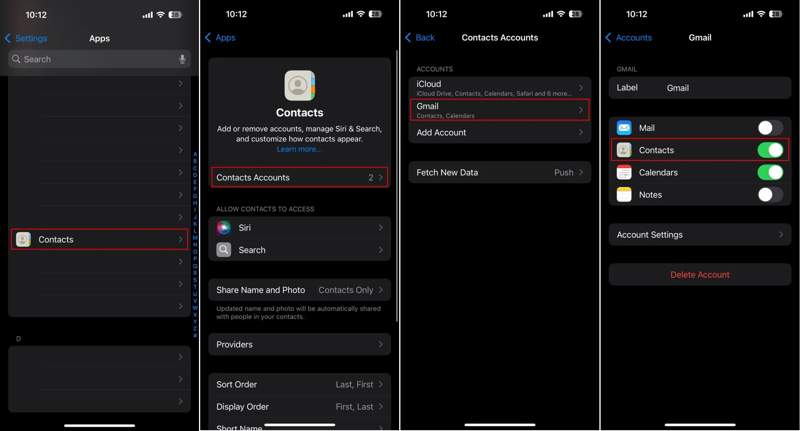
步驟二 前往 應用程式, 聯係我們,然後點擊 聯絡人帳戶.
步驟二 選擇您的 Gmail 帳戶。如果您尚未新增帳戶,請點擊 新增帳戶選擇 Google然後登入您的帳戶。
步驟二 切換到 聯係我們 選項。
步驟二 將聯絡人同步到 Google 聯絡人後,切換到您的 Android 裝置。
步驟二 打開 設定 應用程序。
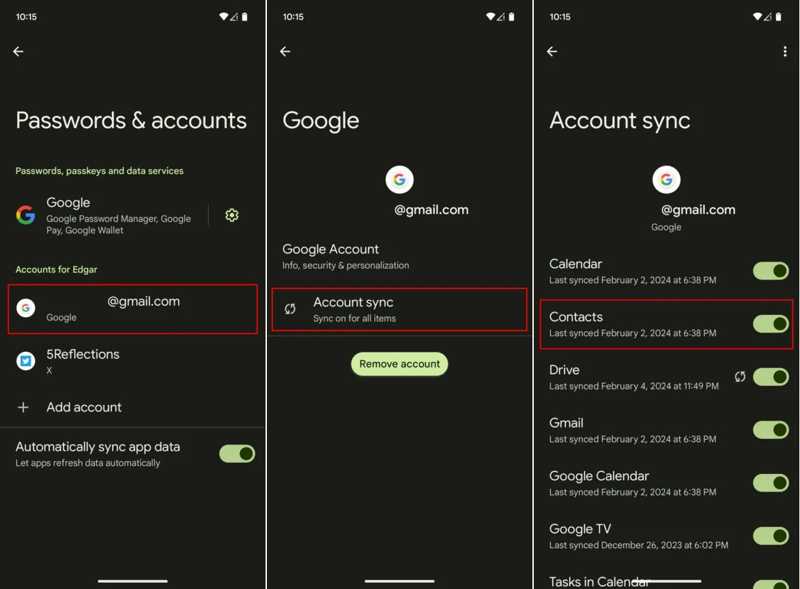
步驟二 造訪 密碼和帳戶然後選擇您的 Google 帳戶。
步驟二 敲打 帳戶同步,然後打開 聯係我們.
步驟二 如果您的手機已連網,聯絡人將自動匯入您的裝置。匯入完成後,您可以查看上次同步的日期和時間。
第四部分:如何使用 Smart Switch 將聯絡人從 iPhone 遷移到三星手機
設定新三星手機時,內建的 智能交換機 此功能可讓您使用 Lightning 轉 USB-C 連接線將 iPhone 中的聯絡人傳輸到三星手機。這是將所有 iPhone 聯絡人快速匯入三星手機的一種方式。
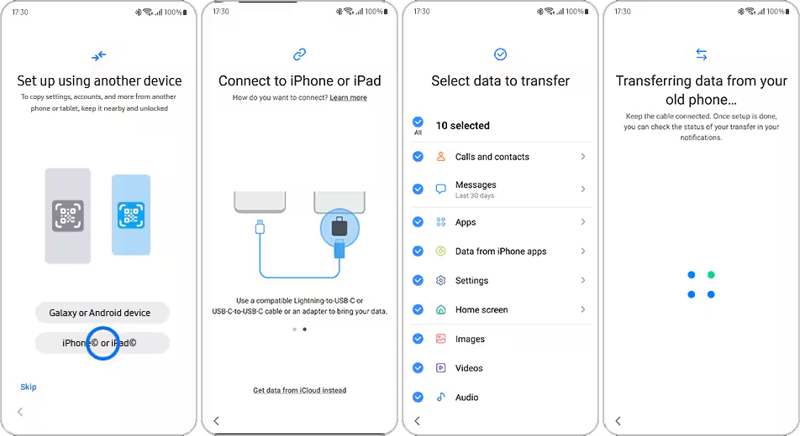
步驟二 敲打 iPhone或iPad 在歡迎畫面上。
步驟二 使用 USB-C Lightning 連接線將三星裝置連接到 iPhone。
步驟二 如果出現提示,請點擊 信任 在您的iPhone屏幕上。
步驟二 確保選擇 電話和聯繫 以及其他所需的資料類型。
步驟二 最後,點擊 傳送 按下此按鈕即可開始將 iPhone 上的聯絡人傳送至三星 Galaxy。
第五部分:如何使用備份將 iPhone 聯絡人匯入 Android 設備
Google One 是另一種將 iPhone 聯絡人無線傳輸到 Android 裝置的方法。您可以將 iPhone 聯絡人備份到 Google One,然後快速將備份還原到 Android 裝置。
步驟二 跑過 Google One 應用程序在你的iPhone上。
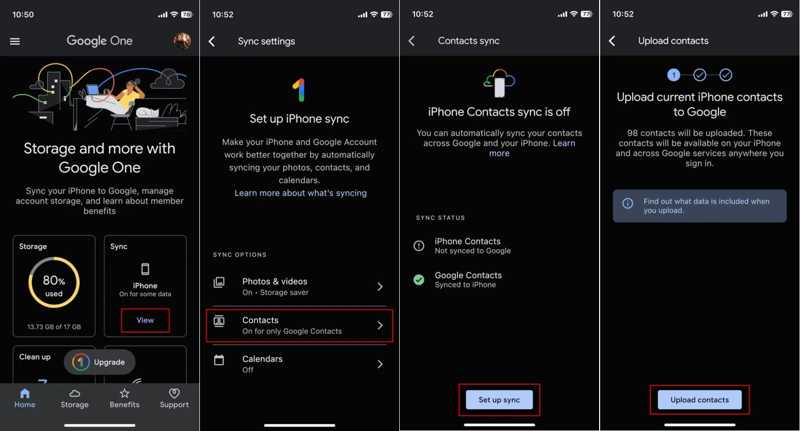
步驟二 使用您的帳號登入。
步驟二 敲打 查看 ,詳見 Sync 框,然後選擇 聯係我們.
步驟二 敲打 設定同步,並擊中 上傳聯絡人.
步驟二 換用安卓手機並將其恢復出廠設定。
步驟二 手機重啟後,請依照螢幕提示進行設定。
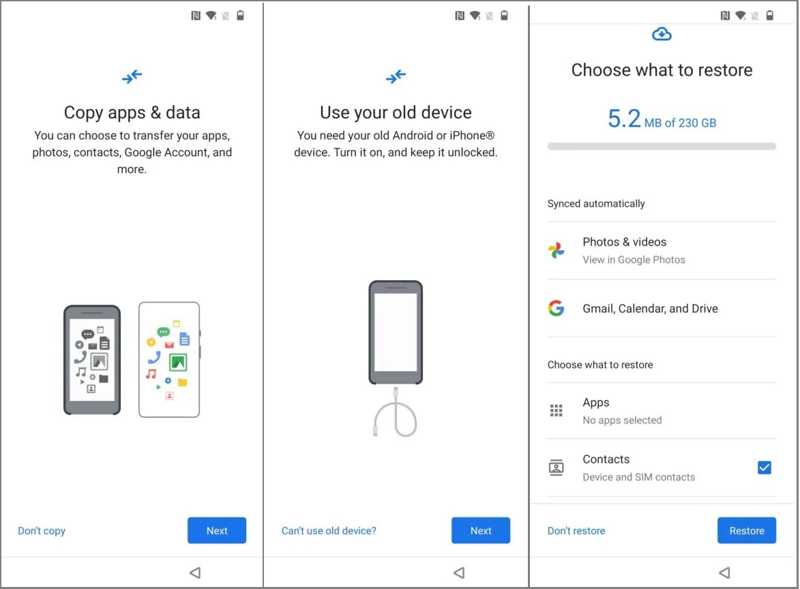
步驟二 當你被要求 複製應用程序和數據,點擊 下一頁,然後選擇 無法使用舊設備.
步驟二 登入同一個谷歌帳號,然後選擇一個備份帳號。
步驟二 最後,點按 恢復.
結語
本指南解釋 如何將 iPhone 聯絡人傳輸到 Android 有線或無線連線。 Apeaksoft MobieTrans 這是聯絡人遷移的直接方法。 iCloud 和 Google Contacts 可讓您透過網路連線同步聯絡人。設定新的三星裝置時,Smart Switch 和 Google One Backup 是最佳選擇。
相關文章
本文詳細介紹了將 iPhone 或 iPad 螢幕鏡像到 Android 裝置之前和流程中需要準備的內容。
本文概述了將 iPhone 螢幕鏡像到夏普電視的詳細說明。 Android 用戶還可以從本指南中了解如何將 Android 鏡像到電視。
有五種有效的方法可以使用 Google Photos、電子郵件、電腦等將照片從 iPhone 傳輸到 Android。
您可以了解三種使用 USB 線或無線方式將簡訊從 iPhone 傳輸到 Android 手機的方法。



