

5 種高效方法,可將 MP4 檔案傳輸到 iPad(無論是否使用 iTunes)

你是否遇到過這種情況:從 YouTube、Facebook 或其他網站下載了很多視頻,想要在 iPad 上欣賞,但不知道如何將這些 MP4 文件傳輸到 iPad 上?
有些用戶會問如何將MP4檔案傳輸到iPad。如果你有一些助手,解決方法並不難。幸運的是,本文將討論如何操作。 將 MP4 檔案傳輸到 iPad 方式多種多樣。只需開始閱讀,輕鬆地接受這些方法即可。
頁面內容:
將 MP4 檔案傳輸到 iPad 的 5 款工具概覽
| 工具 | 換乘方式 | 易於使用 | 速度 | 拯救之路 |
| iPhone轉移 | USB線 | 容易 | 快 | 照片應用程序 |
| 雲服務 | Wi-Fi | 容易 | 中(取決於網路) | 文件應用程式/iCloud 雲端硬碟 |
| WALTR 2 | USB 線/Wi-Fi | 容易 | Medium | 視訊/電視應用 |
| 弗爾奇 | USB 線/Wi-Fi | 容易 | Medium | VLC 應用程式 |
| iTunes | USB線 | 中度 | 放慢 | 電視應用 |
第一部分:將 MP4 檔案傳輸到 iPad 的最快方法
Apeaksoft iPhone轉移 是一款便利快速的工具,可透過 USB 將 MP4 影片快速匯入 iPad。操作簡單,影片無需複雜的同步步驟即可直接儲存到「照片」應用程式(照片圖庫)。非常適合需要有效率傳輸影片的用戶。
它是一款取代 iTunes 的軟體,但在向 iPhone/iPod/iPad 傳輸資料方面比 iTunes 更勝一籌。您不僅可以在不同的 iOS 裝置之間、iOS 裝置與電腦之間以及 iOS 裝置與 iTunes 之間傳輸數據,還能靈活地傳輸幾乎所有類型的檔案。更重要的是,它是一款完全安全可靠的軟體,您可以放心使用。
步驟二 下載 iPad MP4 傳輸
使用上面的下載按鈕,您可以在計算機上輕鬆下載這款功能強大的iPad MP4視頻傳輸軟件。 它為您提供Windows PC和Mac版本。 選擇合適的版本並開始將其下載到您的計算機。 完成後,只需完成安裝。
步驟二 將 iPad 連接到電腦
現在您可以在電腦上啟動它了。您需要透過 USB 連接線將 iPad 連接到電腦。 iPad 被識別後,您可以在 iPhone Transfer 的介面中看到它的資訊。

步驟二 將MP4傳輸到iPad
現在您可以將 MP4 檔案傳輸到 iPad 了。點擊左側清單中的「媒體」。然後點擊… 新增 點擊按鈕。此時,您可以輕鬆地將 MP4 檔案新增至 iPad。新增完成後,您可以看到這些 MP4 檔案已上傳到您的 iPad。

第二部分:使用雲端服務將 MP4 檔案從電腦傳輸到 iPad
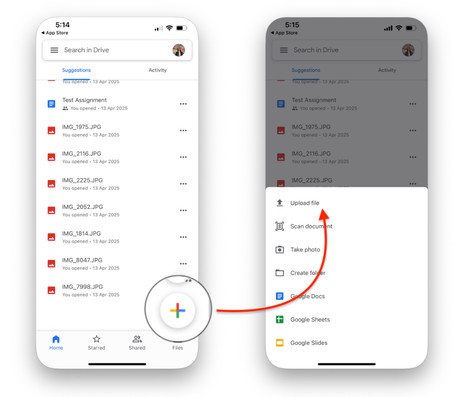
雲端服務也是將電腦上的 MP4 影片加入 iPad 的常用方法。您可以使用 iCloud Drive、Dropbox 或 Google Drive 將 MP4 影片上傳到雲端。然後,您可以使用相同帳戶在 iPad 上下載這些影片。整個過程靈活便捷,尤其適合較小的 MP4 檔案。
步驟二 使用 Dropbox 或 Google Drive 將 MP4 檔案上傳到雲端。
步驟二 在 iPad 上開啟對應的應用程式。
步驟二 存取目標 MP4 檔案並選擇 下載 or 查看離線版.
第三部分:使用 WALT 2 將 MP4 送到 iPad
另一個強烈推薦的傳輸軟體是 WALTER 2。它並非免費軟體,但其強大的功能絕對物有所值。它支援將各種文件傳輸到您的 iOS 設備,甚至包括一些 iOS 設備不支援的文件格式,因為這款出色的軟體會先將這些文件轉換為 MOV 格式。
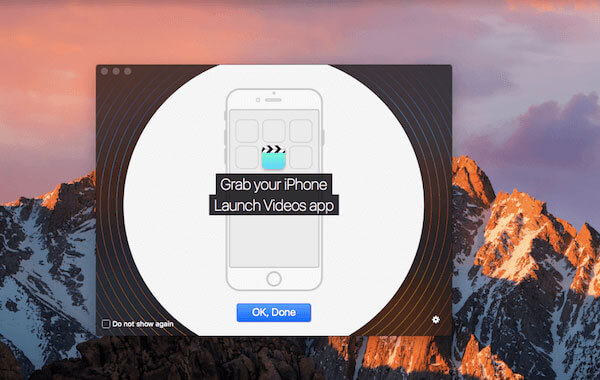
WALTR 2 的使用者介面非常簡潔,沒有任何按鈕或標籤需要點擊。許多用戶在使用這款軟體時會感到困惑。不過別擔心,您可以按照以下步驟使用 WALTR 2 將 MP4 檔案傳輸到 iPad。
步驟二 購買並下載此軟體後,啟動 Waltr2。
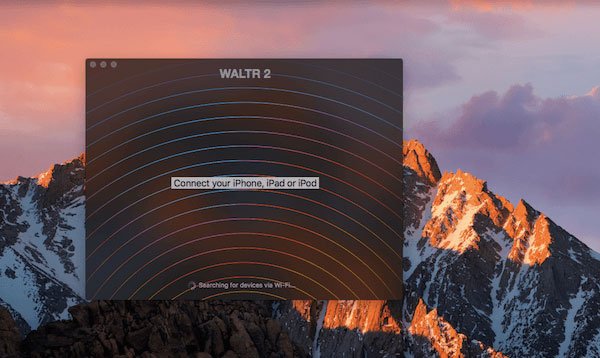
步驟二 在將 MP4 檔案下載到 iPad 之前,您需要使用 USB 連接線將 iPad 連接到電腦。電腦辨識到 iPad 後,您將在 WALTE 2 的介面中看到您的裝置。
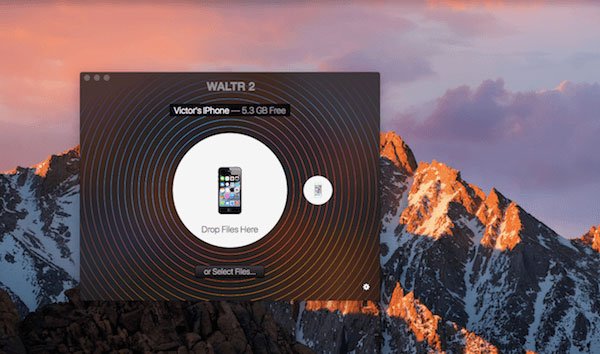
步驟二 您可以直接將檔案拖曳到此軟體中。或者,您可以點擊「選擇檔案」新增要傳輸到 iPad 的 MP4 檔案。
藍色的進度條將使您了解整個傳輸持續時間。 如果您以iOS設備不支持的其他格式上傳文件,WALTER 2會將其轉換為MOV。
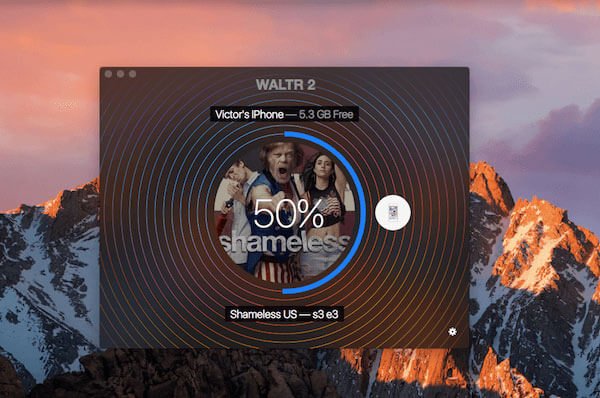
步驟二 完成後,您無需其他影片播放器即可在 iOS 裝置上觀看 MP4 檔案。
第四部分:使用 VLC 將 MP4 視訊傳輸到 iPad
如果您想將 MP4 影片傳輸到 iPad,VLC 也是一個值得考慮的理想應用程式。它是一款實用且簡單的應用,支援多種格式,例如 MP4,並且無需 iTunes 即可將 MP4 視訊傳輸到 iPad。請依照以下步驟操作,了解如何透過 VLC 將 MP4 影片傳輸到 iPad,隨時隨地欣賞您喜愛的影片內容。
步驟二 在 iPad 上下載並開啟 VLC 播放器。
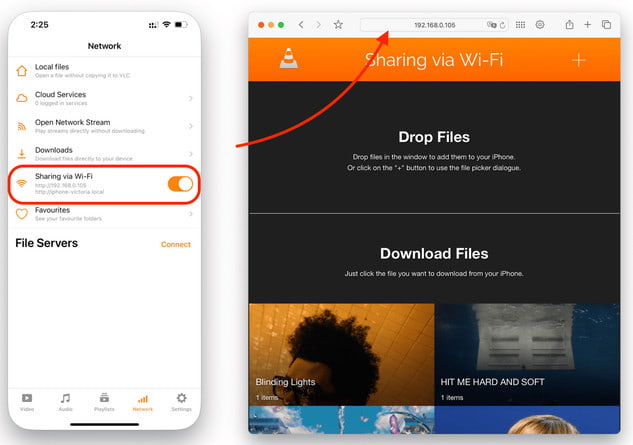
步驟二 按 選項 點選左上角的按鈕啟用 Wi-Fi 分享功能。然後,您將看到一個本地網站。 (例如:http://34.66.6.100)
步驟二 在電腦上開啟瀏覽器,然後在iPad上輸入網址。
步驟二 將 MP4 檔案拖曳到視窗中。
步驟二 在 iPad 上開啟 VLC 播放器,就能看到 MP4 檔案了。
提示: 你也可以 使用 VLC 修復視頻 在電腦上面。
部分5:使用iTunes將MP4傳輸到iPad
除了無需 iTunes 將 MP4 檔案傳輸到 iPad 的方法外,您還可以藉助 iTunes 將 MP4 檔案新增至 iPad。事實上,這是所有 iPad 用戶常用的傳統方法。
如果您擔心使用其他軟體將 MP4 檔案上傳到 iPad 的安全性,或者只是不想下載任何第三方傳輸軟體來完成此過程,那麼使用 iTunes 將 MP4 檔案上傳到 iPad 是您的最佳選擇。如果您以前從未嘗試過這種方法,可能會覺得將 MP4 檔案上傳到 iPad 比較困難。幸運的是,您可以按照以下步驟輕鬆完成。
步驟二 啟動iTunes
通過USB線將iPad連接到計算機。 然後啟動iTunes。 有時,iTunes會自動打開。
提示: 如果您的電腦上還沒有安裝 iTunes,則需要下載最新版本的 iTunes。如果是首次使用,您還需要使用 Apple ID 和密碼登入。
步驟二 將檔案加入 iTunes
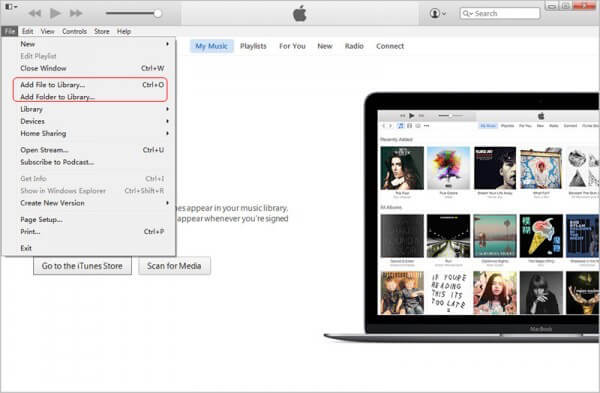
現在,您需要找到位於左上角的「檔案」選項卡,然後點擊它。在出現的文件清單中,找到並選擇“將文件新增至庫”選項。
步驟二 上傳MP4文件
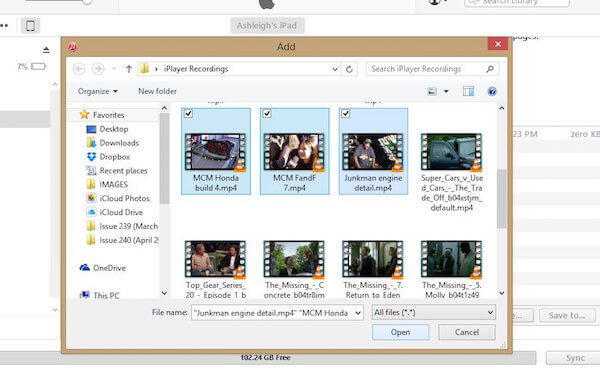
此時,您需要在新視窗中選擇電腦上存放 MP4 檔案的資料夾。然後選擇要匯入 iPad 的 MP4 檔案。接下來,點擊「開啟」按鈕。
步驟二 選擇 MP4 文件
點選 iTunes 介面上的裝置按鈕。當您看到導航清單選單時,請選擇電影。然後選取“同步電影”並選擇剛剛匯入的 MP4 檔案。
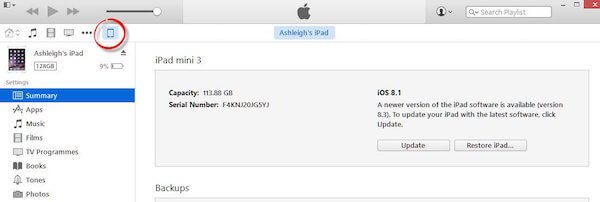
步驟二 開始轉移
完成所有操作後,並確認這些 MP4 檔案是您想要新增到 iPad 中的檔案後,只需點擊即可。 申請 點擊按鈕即可同步將 MP4 檔案上傳到 iPad 的過程。傳輸完成後,您可以在 iPad 上看到這些 MP4 檔案。
提示: 類似的步驟也可以應用在 傳輸 iTunes 音樂.
結語
現在你可以透過這些不同的方式獲得以下資訊: 無需 iTunes 即可將 MP4 檔案傳輸到 iPad也可以從 iTunes 下載 MP4 檔案。只要按照我們展示的步驟操作,這並不難。
相關文章
在刪除檔案之前,最好按照我們經過驗證的方法和具體指南將檔案從 iPad 傳輸到 PC。
為了跨裝置欣賞您喜愛的音樂,您可以了解在 iPad 和 iPhone 之間傳輸音樂的多種方法。
您可以學習五種有效的方法,使用 iTunes、iCloud、USB 等在 iPad 和電腦之間傳輸照片。
如果您要在 iPhone 和 Android 之間移動,您可以按照我們的分步指南簡單地在 iPhone 和 Android 之間傳輸消息/短信。



