

無需 iTunes 即可輕鬆將音樂匯入 iPhone 的方法

使用 iTunes 將音樂傳輸到 iPhone 時總是失敗?同步後之前下載的歌曲突然消失?許多用戶在使用 iTunes 將音樂從電腦傳輸到 iPhone 時都會遇到這類令人沮喪的問題。幸運的是,還有許多更簡單、更可靠的替代方法。 無需 iTunes 即可將音樂新增至 iPhone。讓我們來看看最佳方案!
頁面內容:
第一部分:為什麼 iTunes 不是將音樂同步到 iPhone 的理想選擇
iTunes 是蘋果官方的工具,用於跨裝置同步和管理所有內容。它可以儲存音樂、影片、照片和應用程序,同時還會建立備份以確保資料安全。但越來越多的用戶不再使用 iTunes 將電腦上的音樂加入 iPhone。那麼,為什麼人們不喜歡使用 iTunes 進行音樂傳輸呢?
許多用戶反映,iTunes 在將音樂同步到 iPhone 時經常會覆蓋現有的媒體資料。它可能會毫無預警地替換某些歌曲。此外,iTunes 只能同步整個播放清單、專輯或資料庫,這迫使用戶傳輸超出預期的內容。如果您只想同步幾首歌曲,iTunes 並沒有提供簡單的方法來選擇並傳輸這些檔案。
第二部分:使用最佳資料管理器為 iPhone 新增音樂
無需 iTunes,我們仍然有很多其他方法可以為 iPhone 添加音樂。 Apeaksoft iPhone轉移 是輕鬆將音樂檔案從電腦複製、移動和下載到 iPhone 的最佳選擇。它可以在 iPhone 和電腦之間傳輸任何類型的文件,而不會覆蓋您的資料!
一款多合一的 iPhone 資料管理器
- 輕鬆新增、刪除、匯出單一音樂檔案或播放清單。
- 在 iPhone/iPad/iPod、PC 和 Mac 之間進行雙向資料傳輸。
- 在不同裝置之間傳輸照片、音樂、聯絡人、簡訊等內容。
- 支援所有 iOS 機型和版本,包括最新的 iPhone 18 系列。

步驟二 在電腦上啟動軟體,然後使用 USB 連接線將 iPhone 連接到電腦。點選 信任 信任計算機。
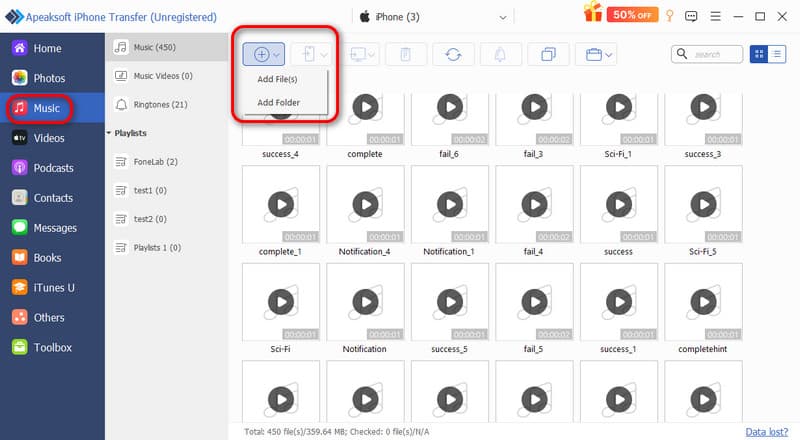
步驟二 選擇 音樂 從側邊欄點擊。 新增 點選左上角的按鈕,然後選擇 添加文件 or 添加文件夾.
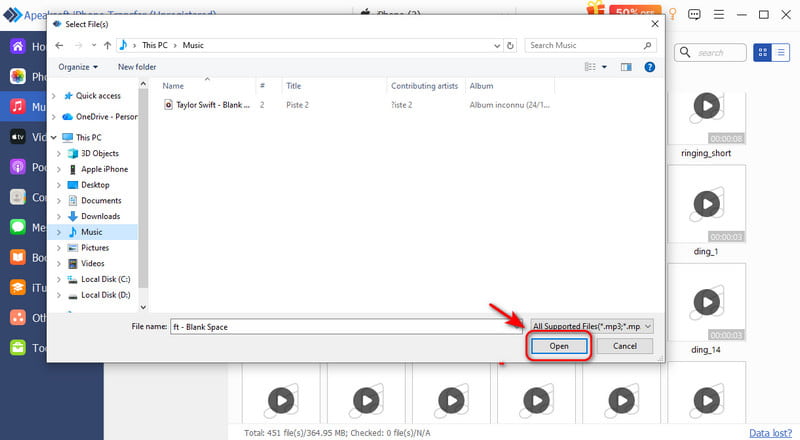
步驟二 在彈出的視窗中,找到要傳輸的音樂,然後點擊 未結案工單 繼續。
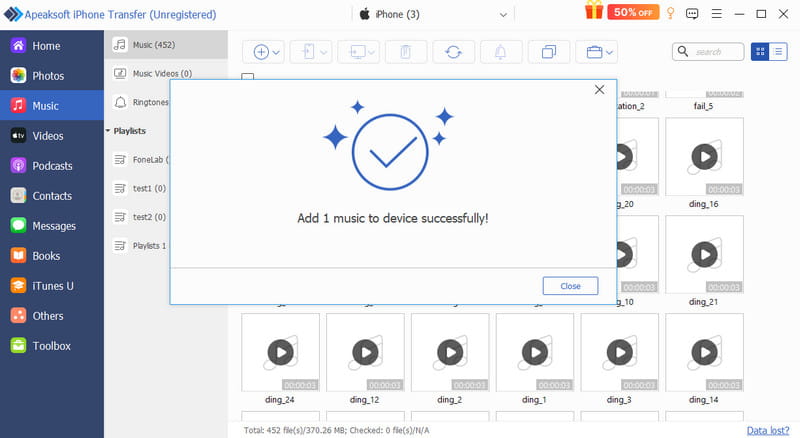
步驟二 音樂檔案稍後會複製到您的 iPhone。
第三部分:如何無線傳輸電腦中的音樂到 iPhone
如果沒有 USB 線,您可以透過網路連線將音樂從電腦無線傳輸到 iPhone。您可以選擇三種常用的無線傳輸方式:
使用雲服務
雲端服務提供了一種無需 iTunes 即可將音樂匯入 iPhone 的便捷方式。 Dropbox、Google Drive 和 iCloud Drive 等熱門選項可讓您輕鬆地將音樂從電腦傳輸到 iPhone。這種方法通常穩定且安全,但免費儲存空間有限。例如,iCloud Drive 提供高達 5 GB 的免費儲存空間。
我們以 iCloud 雲端硬碟為例:
步驟二 在iPhone上,轉到 設定 > [你的名字] > iCloud的 並切換 iCloud的驅動器.
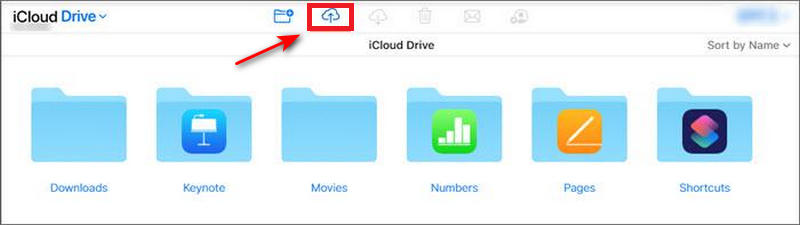
步驟二 在電腦上使用相同的 Apple ID 登入您的 iCloud 帳號。將音樂檔案上傳到 iCloud。 iCloud的驅動器 文件夾中。
步驟二 打開 檔 在 iPhone 上點擊應用程式 瀏覽 並選擇 iCloud的驅動器 檢查文件是否可播放。
透過電子郵件發送
電子郵件是一種快速簡便的無線發送小型音樂檔案的方式,無需任何額外設定。但是,電子郵件傳輸存在檔案大小限制,一次只能發送少量音樂檔案。
步驟二 開啟電腦上的電子郵件平台,新建一封電子郵件。
步驟二 將音樂檔案作為附件新增至電子郵件中,然後傳送到您自己的電子郵件地址。
步驟二 在 iPhone 上查看電子郵件,點擊 分享到 在音樂應用中開啟附件並儲存。
透過隔空投送傳輸 - 僅限 Mac 用戶
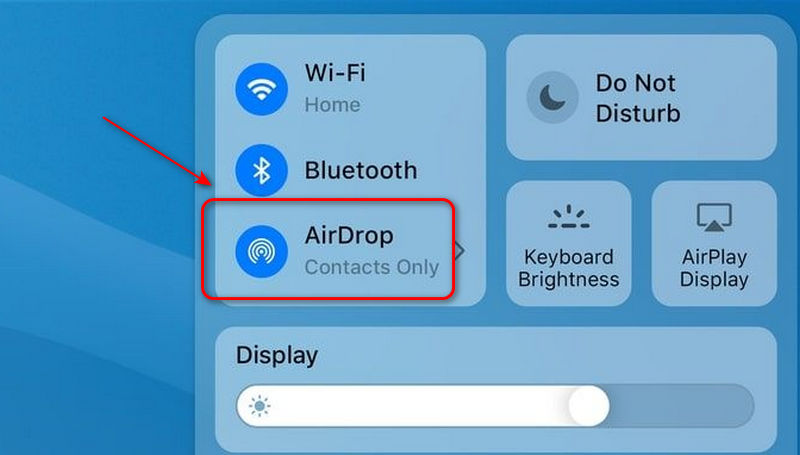
如果您使用的是 Mac,可以嘗試使用 AirDrop 將音樂從電腦傳送到 iPhone,無需 iTunes。 AirDrop 是 Apple 裝置上的無線檔案傳輸功能。它使用藍牙發現附近的設備,並使用 Wi-Fi 直接傳輸檔案。如果您的 AirDrop無法正常工作請確保您的 iPhone 和 Mac 已啟用 Wi-Fi 和藍牙,並將裝置靠近彼此。
步驟二 在你的 iPhone 上,從…打開 AirDrop 控制中心在您的 Mac 上,啟用隔空投送 (AirDrop)。 發現者.
步驟二 造訪 設定 設定您的 iPhone 和 Mac 以便被他人發現 每個人.
步驟二 右鍵單擊 Mac 上的音樂檔案。選擇 分享到 > 空投選擇您的 iPhone 並接受轉帳。
第四部分:如何透過串流應用將音樂從電腦傳輸到 iPhone
如果您訂閱了用於管理音樂庫的串流應用,也可以使用它們將音樂匯入 iPhone,而無需使用 iTunes。這些串流應用程式會在您使用相同帳號登入後自動同步您的音樂庫。
從 YouTube Music 下載
YouTube Music 允許您上傳自己的音樂庫並免費下載數百首歌曲,但要下載音樂以供離線使用則需要高級訂閱。
步驟二 請在電腦上造訪 YouTube Music 網站並使用您的帳戶登入。
步驟二 點擊 上傳音樂 選擇要傳輸的音樂。
步驟二 在 iPhone 上開啟 YouTube Music 並使用相同帳號登入。
步驟二 敲打 媒體庫 > 歌曲 > 上傳找到這首歌,然後下載到你的 iPhone 上。
請注意: YouTube Music 需要高級訂閱才能下載音樂以供離線使用。
從 Apple Music 下載
Apple Music 是蘋果公司基於訂閱模式的音樂串流服務。使用同一個 Apple ID 登錄,您可以 同步你的 Apple Music 跨裝置匯入音樂庫,無需 iTunes 即可將音樂匯入 iPhone。
步驟二 造訪 設定, 選擇 音樂 並切換 同步庫.
步驟二 打開 音樂 在應用程式中找到你想複製的歌曲。
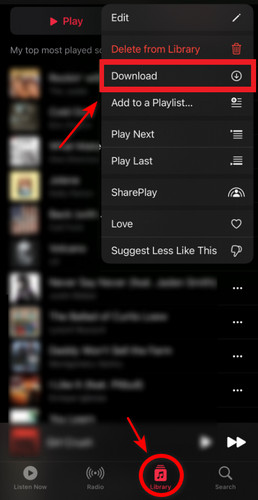
步驟二 點擊 三點 ,然後選擇左上角 添加到圖書館.
步驟二 敲打 圖書館 在底部並選擇 下載.
結語
如果 iTunes 同步持續出現問題 無需 iTunes 即可將音樂匯入 iPhone或許是時候換個更好的解決方案了。無論您選擇像 Apeaksoft iPhone Transfer 這樣的專業資料管理軟體、無線傳輸還是串流媒體平台,總有一種方法適合您。不妨試試,把音樂匯入您的 iPhone,隨時隨地享受您喜愛的歌曲!
相關文章




