

【4 種方法】如何將照片從三星手機傳輸到 Macbook

許多三星用戶經常需要 將三星手機照片傳送到 MacBook無論是為了備份、整理,還是為了在日常生活中更方便地編輯和分享。
本文將介紹 5 種將照片從三星手機發送到 Mac 的常用方法,並從速度、穩定性、便利性等方面比較它們的優缺點,以幫助用戶找到最合適的解決方案,實現高效、安全的照片傳輸。
頁面內容:
快速概覽
第一部分:如何透過 USB 將三星 Galaxy 手機中的照片傳輸到 Mac 電腦
步驟二 將您的三星手機連接到您的Mac電腦。確保連接穩定。
步驟二 點擊 文件傳輸(MTP) 在您的裝置上啟用該模式,以便您的 Mac 可以存取裝置儲存。
步驟二 打開 Android文件傳輸 你的Mac上的應用程序。
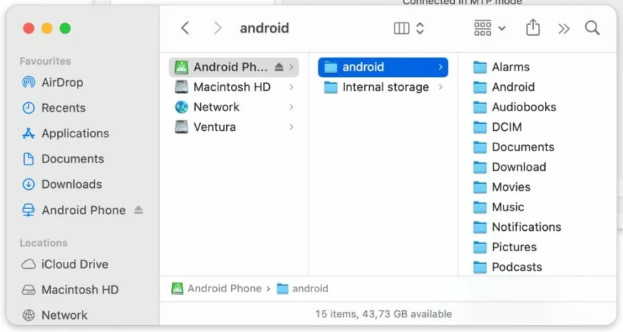
步驟二 導航到 DCIM/相機 文件夾中。
步驟二 將照片複製到您的 Mac 電腦上。
第二部分:如何使用三星智慧切換將三星照片匯入Mac
步驟二 在您的Mac電腦上安裝三星智慧切換系統。
步驟二 使用 USB 連接線將三星手機連接到 Mac 電腦。
步驟二 選擇 文件傳輸(MTP) 在您的裝置上啟用該模式。
步驟二 在 Mac 上啟動該應用程式並選擇 備份 選項。
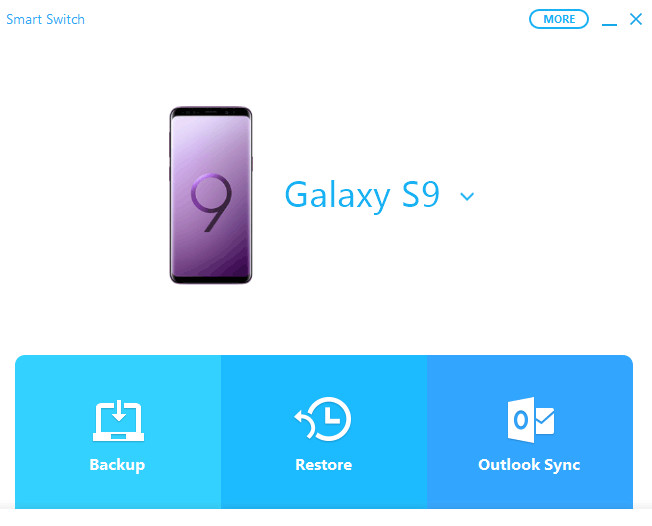
步驟二 點擊 讓 允許訪問 對話。
步驟二 選擇照片類型並點擊 備份.
步驟二 您的照片將複製到您的Mac電腦上。這可能需要幾分鐘。
提示:
這種方法也適用於 將照片從三星手機傳送到三星手機.
第三部分:如何使用 Google Photos 將三星 Galaxy 手機中的照片下載到 Mac
步驟二 在您的三星手機上開啟Google相簿。如果您尚未安裝,請先前往應用程式商店下載。
步驟二 點擊右上角的個人資料圖標,然後選擇 設定.
步驟二 前往 備份與同步 請確保已啟用此選項。
步驟二 三星手機上的照片將上傳到 Google Photos 雲端。您會看到一個雲端同步圖示或 備份完成 照片上的留言。
步驟二 在您的 Mac 上造訪 https://photos.google.com/,並登入與三星手機相同的帳戶。
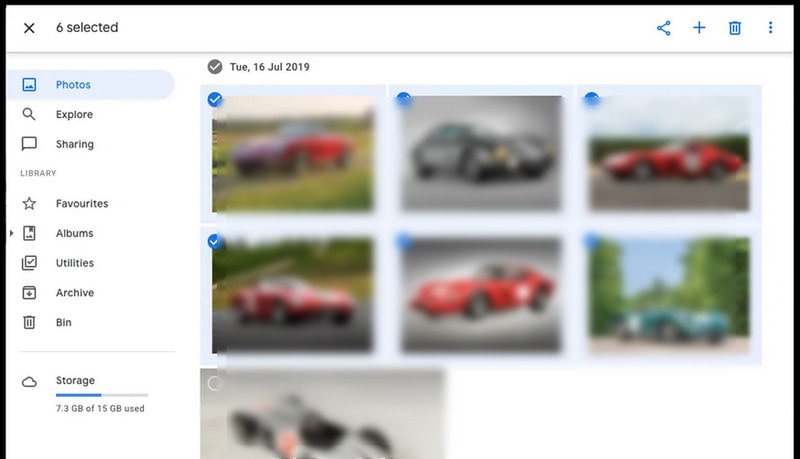
步驟二 將對應的三星照片下載到您的 Mac。 Google Photos 會將選定的照片打包成一個 ZIP 檔案。
步驟二 解壓縮 ZIP 檔案後,您就可以在 Mac 上查看和管理三星照片了。
第四部分:如何透過藍牙將三星手機中的照片傳輸到 Mac
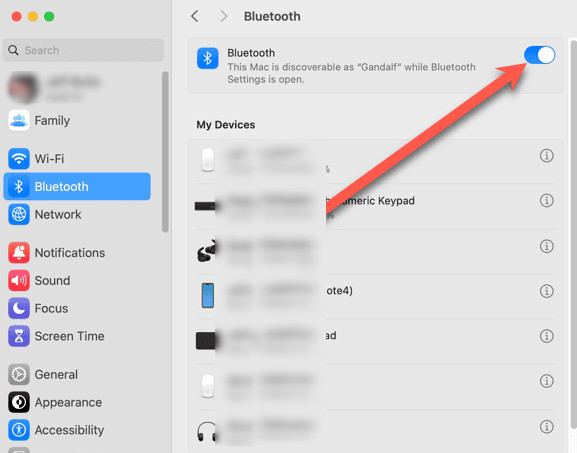
步驟二 開啟三星手機和Mac電腦上的藍牙功能。
提示:
傳輸過程中,請將三星手機靠近Mac,以確保穩定的藍牙連接。
步驟二 將兩台裝置配對。
步驟二 在三星手機上選擇照片,並透過藍牙將其發送到 Mac。
額外內容:將照片從三星手機傳輸到電腦的最佳方法 [預覽和選擇]
說到如何有效率且安全地將照片從三星手機傳輸到電腦, Apeaksoft MobieTrans 它始終是您的首選。與依賴手動資料夾篩選或緩慢無線傳輸的傳統方法不同,它允許使用者在傳輸前預覽和選擇照片,從而確保快速、高品質的傳輸過程。此外,它還使您能夠在桌面上自由管理三星照片。
有效率地將三星手機照片傳輸到電腦
- 快速批量將三星照片傳輸到電腦。
- 傳輸前請預覽影像細節。
- 將三星照片無損傳輸到電腦。
- 有效率地管理您的三星照片,包括直接在電腦上整理、重新命名和建立相簿。
安全下載

第五部分:將三星手機資料傳輸到 Mac 時遇到的常見問題
為什麼我的三星手機無法被我的Mac辨識?
您可以嘗試更換另一根 USB 線並重新啟動 Android 檔案傳輸功能。
為什麼照片傳輸這麼慢?
建議不要使用藍牙將三星照片傳輸到Mac電腦。 USB是首選方法。
為什麼我在Mac上找不到三星的照片?
檢查 DCIM/Camera 資料夾,確保照片不僅僅儲存在雲端。
結語
到目前為止,你已經了解到 如何將照片從三星手機傳輸到 Mac 電腦 多種傳輸方式,包括 USB、智慧切換、Google Photos 和藍牙,以及強大的附加方法——具有預覽功能的 Apeaksoft MobieTrans。立即嘗試您喜歡的方法! 將三星手機中的照片下載到您的電腦!
相關文章




