

【最新】5種行之有效的iPhone影片互傳方法

你還在為此困擾嗎? 如何將視頻從iPhone傳輸到iPhone本文將列出 5 種實用方法,並比較它們的適用場景、優缺點,旨在幫助您在 3 秒內做出選擇。閱讀更多!
頁面內容:
| 選項 | 工具 | 最適合 | 優點 | 缺點 |
| 專業桌面軟體 | Apeaksoft iPhone轉移 | 大型或多個視訊文件 | 快速、穩定、維持原有品質、支援批量傳輸 | 需要電腦和安裝 |
| 無線本地傳輸 | 空投 | 附近的 iPhone,未壓縮視頻 | 無需電腦,速度快,維持原有音質,操作簡單 | 設備必須放置在附近,如果螢幕鎖定或受到干擾,則可能無法正常工作。 |
| 雲端同步 | iCloud的 | 在蘋果設備間自動同步,備份視頻 | 無需動手,可在所有設備上使用,遠距離工作 | 需要 iCloud 儲存空間,下載速度取決於網路速度,大型影片可能需要較長時間。 |
| 即時通訊發送 | 的iMessage | iPhone 之間快速短片 | 內建應用,無需安裝,簡單易用 | 影片已壓縮,檔案大小有限制,需要網絡 |
| 跨平台聊天應用 | 聊天應用程式 | 與朋友互發視頻 | 可在多種裝置上使用,方便快捷,應用廣泛 | 可能會壓縮視頻,檔案大小限制各不相同,需要聯網。 |
第一部分:如何使用桌面軟體從 iPhone 傳輸影片【快速無損】
如果您需要高速且無品質損失地管理或移動大量大型視頻,可以使用專業的工具,例如 Apeaksoft iPhone轉移 一定是您的最佳選擇。
快速批量傳輸大型視頻
- 無損傳輸,無需壓縮。
- 選擇性地在 iPhone 之間傳輸視訊。
- 內建格式轉換功能。
- 像管理電腦上的資料夾一樣管理傳輸的影片。
- 除了在 iPhone 之間傳輸影片外,您還可以將影片從 iPhone 傳輸到 Windows/Mac。

如何從 iPhone 向 iPhone 發送長視頻
步驟二 啟動軟體,然後用 USB 連接線將兩部 iPhone 連接到電腦。
步驟二 查看螢幕上的裝置資訊。確保它是您的來源 iPhone。如果不是,請點擊頂部的向下箭頭進行更改。

步驟二 點擊 影像素材 在左側面板中選擇相應選項。然後,您將看到來源 iPhone 上的所有影片。預覽並勾選您想要傳輸的影片。
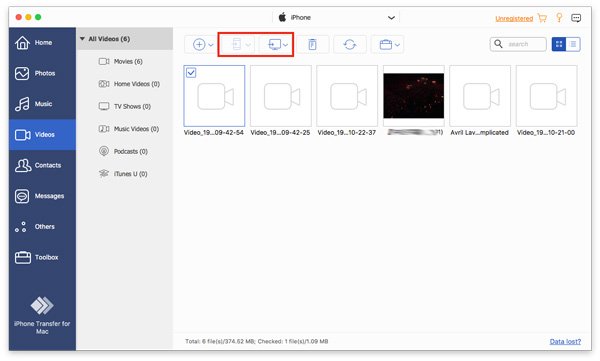
步驟二 選擇完成後,點擊頂部的 iPhone 圖案。確保裝置名稱是您的目標 iPhone。
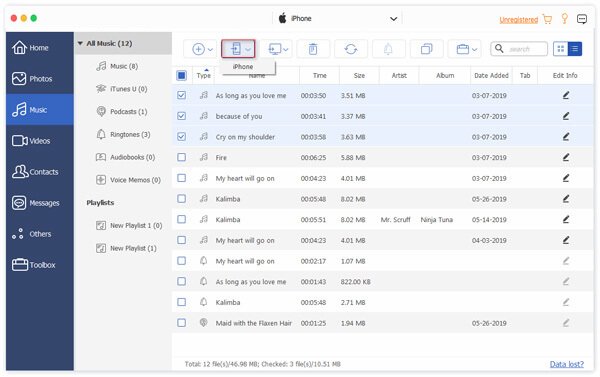
提示: 您也可以使用此軟件來 將視頻從iPhone傳輸到Mac.
第二部分:如何使用隔空投送發送長視頻
如果您想快速發送長影片且不損失畫質,AirDrop 是最佳的本地無線傳輸解決方案,可在附近的 Apple 裝置之間無壓縮地傳輸長影片。請注意,傳輸過程中,兩台設備應保持距離較近(9-10 公尺以內)並處於解鎖狀態。
如何使用隔空投送在 iPhone 之間無損發送視頻
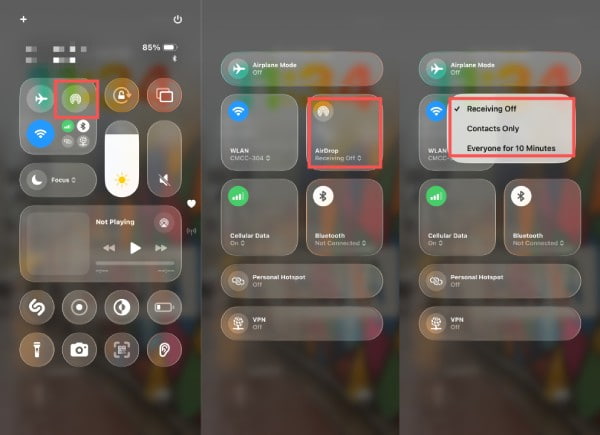
步驟二 請確保兩部 iPhone 都已啟用 Wi-Fi、藍牙和隔空投射功能。
步驟二 造訪 照片 要選擇視頻,請點擊 分享到 按鈕。
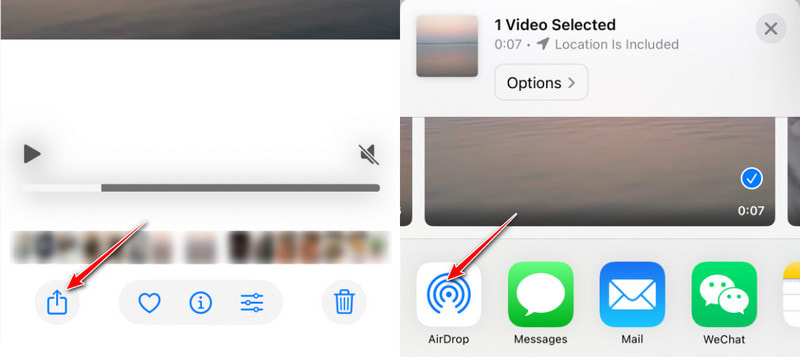
步驟二 在 AirDrop 部分點選接收方的裝置頭像。
步驟二 敲打 接受 在另一部 iPhone 上。然後,影片就能在兩台裝置之間成功傳輸。
提示: 你也可以將兩部 iPhone 的頂部放在一起,以便快速識別和轉移。
第三部分:如何使用 iCloud 在 iPhone 之間傳輸視頻
iCloud 透過雲端同步媒體庫,讓您輕鬆在 iPhone 之間傳輸影片。只要兩台裝置都連接到同一個 Apple ID 並啟用了 iCloud 照片,影片庫就會在裝置間自動更新。此方法不適用於與朋友分享影片。
如何透過 iCloud 同步移動 iPhone 視頻
步驟二 在兩部 iPhone 登入同一個 Apple ID
步驟二 造訪 設定 > [你的名字] > iCloud的 > 照片.
步驟二 啟用 同步此 iPhone 以及 iCloud的照片.
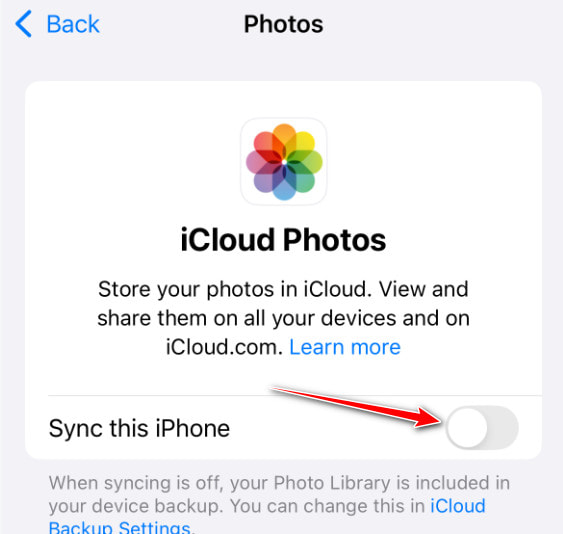
步驟二 影片將在裝置間自動上傳/下載。
提示: 請確保您的 iCloud 儲存空間充足。
第四部分:如何透過 iMessage 從 iPhone 向 iPhone 發送視頻
iMessage 也是 iPhone 內建的即時通訊工具,可以直接在 iPhone 之間傳送影片。但請注意,視訊在傳輸過程中可能會被壓縮。
如何使用 iMessage 快速分享短影片片段
步驟二 選擇影片 照片 應用程序。
步驟二 點擊 分享到 按鈕,選擇 收件箱 選項。
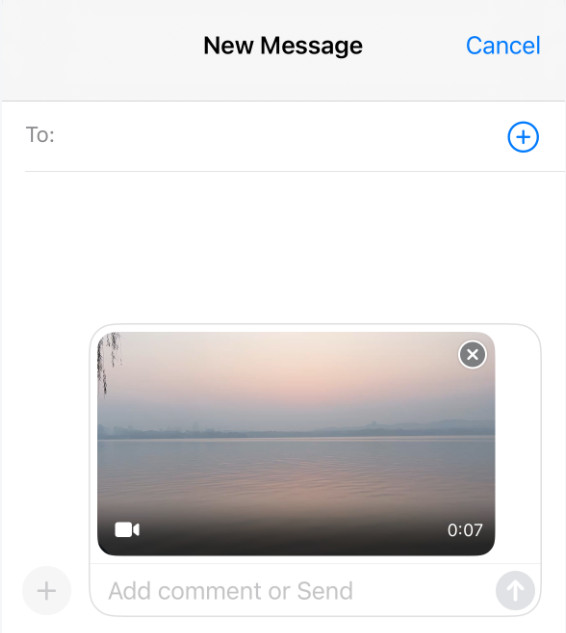
步驟二 從聯絡人或最近對話中選擇收件人。
步驟二 敲打 發送.
第五部分:如何使用聊天應用程式將 iPhone 視訊傳輸到 iPhone
WhatsApp、Telegram 和微信等跨平台即時通訊應用在全球被廣泛用於快速分享大型影片檔案。您可以使用它們中的任何一款,以較低的壓縮率將 iPhone 影片發送給不同裝置和作業系統上的朋友。
如何使用聊天應用程式發送 iPhone 視頻
步驟二 開啟任意聊天應用程式(例如 WhatsApp、Telegram 或 Signal),然後發起對話。
步驟二 點擊附件或媒體按鈕。
步驟二 從 iPhone 的“檔案”或“照片”應用程式中選擇影片並發送。
提示:
電報: 它支援單一檔案最大上傳 2GB,並將其儲存在雲端,因此不會佔用手機的儲存空間。
微信: 它允許傳輸更大的視訊(通常最多可達 100MB),但原始視訊選項會嚴重壓縮視訊。
信號: 它支援發送更大的文件,但文件大小限制通常比 Telegram 更嚴格。
你也可以 透過電子郵件發送大型視訊文件 遵循同樣的原理。
結語
到目前為止,我們已經對各種方法進行了詳細的概述。 在 iPhone 之間傳輸視頻 在不同的場景下,包括官方工具、第三方軟體和跨平台雲端服務。
其中,我們強烈推薦 Apeaksoft iPhone轉移它不僅能夠實現快速無損的大文件傳輸,而且還提供了跨裝置和系統的靈活管理功能。
希望這篇文章能幫助你找到最適合自己的影片傳輸方式!
相關文章
您可以了解三種使用 USB 線或無線方式將簡訊從 iPhone 傳輸到 Android 手機的方法。
想要同步 iCloud 嗎?這是在 iPhone、MacBook 和 PC 上使用 iCloud 有效同步資料的全面指南。
您還在使用 iCloud 將 iPhone 筆記同步到其他 iOS 裝置嗎?來學習更多簡單易學又實用的方法吧!
無論您的電腦版本或 iCloud 儲存如何,您對將 iPhone 照片備份到外部硬碟的方法的搜尋就結束了。



