


2026 更新版 MediaTeck Universal Tools Windows 評測

聯發科通用工具 是一款針對技術人員和一般使用者的一體化軟體,用於在 Windows 電腦上管理 MediaTek 手機的深層軟體。
通常情況下,安卓手機都有嚴格的安全防護措施,防止使用者修改系統檔案。但是,如果您忘記了密碼,就需要一種方法來繞過密碼重置和FRP鎖,而聯發科通用工具就能做到這一點。請查看它的具體功能以及支援的手機型號。
頁面內容:
第一部分:聯發科通用工具的主要功能
為什麼這麼多人在網路上尋找免費的聯發科通用工具?因為它將許多實用功能整合在一個介面中。以下是一款優秀的聯發科工具可以為您做的事情:
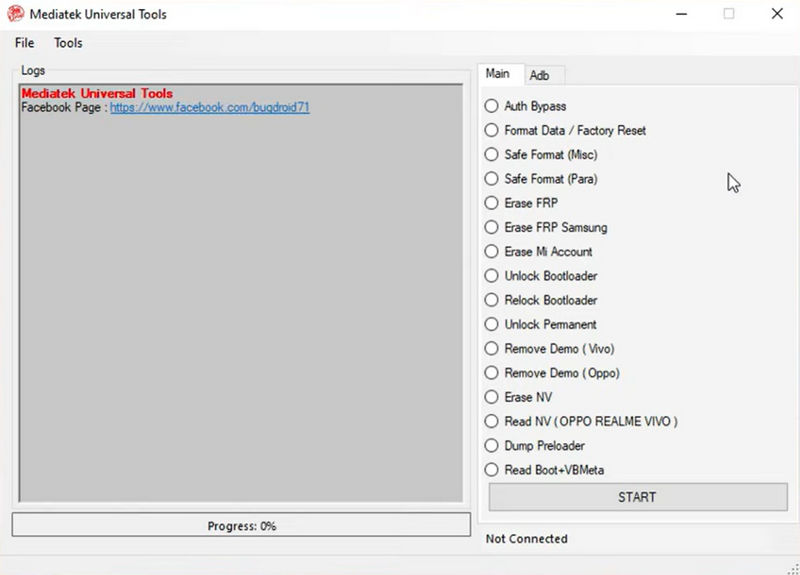
- 繞過身份驗證: 現代的MTK晶片在刷入新軟體之前需要建立安全的伺服器連線。這款工具可以繞過這項檢查,讓您離線修復手機。
- 恢復出廠設定並格式化資料: 如果您將自己鎖定在裝置之外,MediaTek Universal 工具可以擦除使用者資料分區,讓您重新獲得存取權限。
- FRP鎖繞過: 出廠重置保護 (FRP) 是Google的安全功能。如果您重置了手機但忘記了谷歌帳號,此工具可以輕鬆解鎖。
- 引導程式解鎖: 想安裝自訂軟體或取得手機root權限?該工具可以一鍵解鎖您的引導程式。
- 修復啟動循環問題: 如果您的手機不斷重新啟動且始終無法顯示主螢幕,您可以使用 MediaTek 通用工具來修復系統。
第二部分:如何取得適用於PC的聯發科通用工具下載
可惜的是,MediaTek Universal Tools 沒有官方網站。如果您想使用此軟體,需要從第三方來源下載,但找到安全可靠的下載連結並不容易。請依照以下步驟尋找並安裝安全版本。
步驟二 找到安全連結
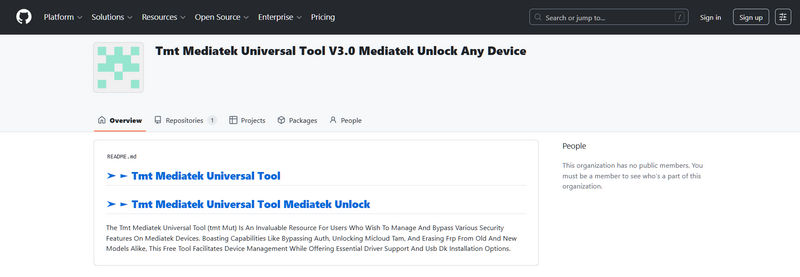
尋找一個可信任的網站來下載 MediaTek 通用工具。許多技術論壇和手機維修部落格都會分享這些文件。由於這是一個社區開發的實用程序,您可以輕鬆免費下載 MediaTek 通用工具,無需支付任何費用。出於安全考慮,我們強烈建議您造訪 GitHub 以取得原始程式碼。
步驟二 提取文件
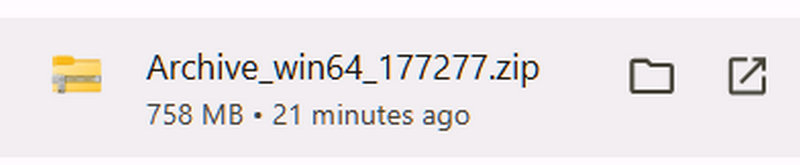
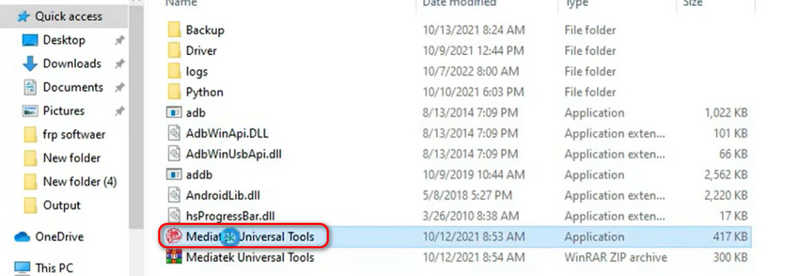
下載的檔案通常是一個壓縮資料夾(例如 ZIP 或 RAR 檔案)。使用 WinRAR 或 7-Zip 等免費程式打開它。打開後,你會看到主應用程式文件,名為 MediaTek universal tools.exe。
步驟二 安裝USB驅動程式
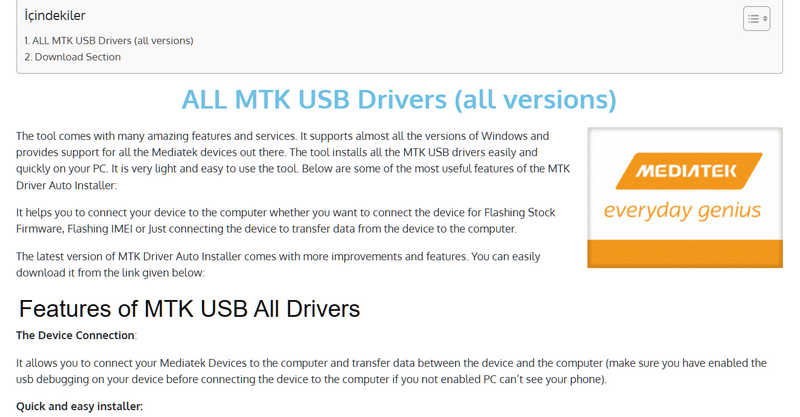
這是最關鍵的一步。如果沒有正確的驅動程序,您的電腦將無法識別 MTK 晶片。請務必在開啟工具之前,先在您的電腦上下載並安裝 MediaTek USB VCOM 驅動程式和 libusb-win32 庫。
第三部分:如何使用聯發科通用工具:逐步指南
如果您以前從未使用過維修工具,可能會感到有些不知所措。別擔心,這裡有一個簡單的指南,教您如何安全地使用聯發科通用工具。
步驟二 開啟軟體:以管理員身分執行。
打開解壓縮後的資料夾。右鍵點選 mediatek universal tools.exe 文件,選擇「以管理員身分執行」。工具介面將在桌面開啟。
步驟二 選擇正確的選項。
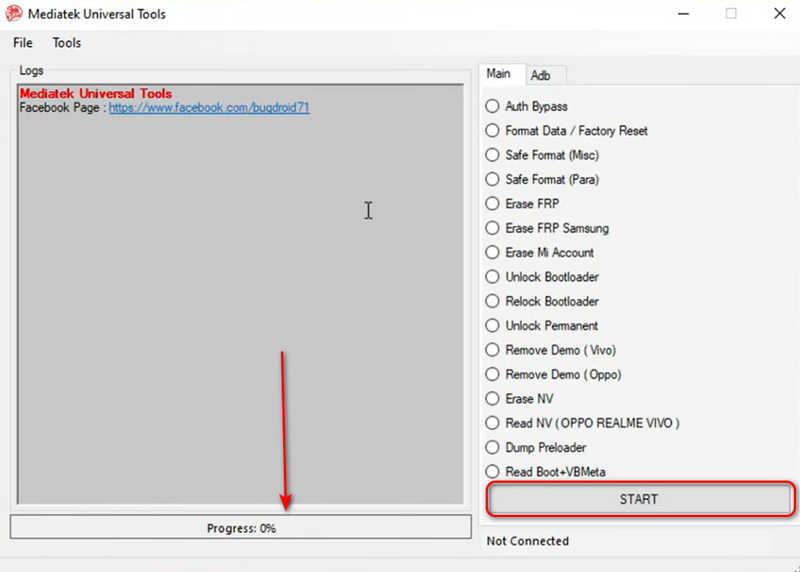
查看螢幕上的按鈕。點選您想要執行的操作。例如,如果您被 Google 鎖定,請點擊 擦除玻璃鋼如果要清除手機數據,請點選 出廠重置.
步驟二 關掉你的手機
請將您的聯發科手機完全關機。等待約 5 至 10 秒,確保手機完全關機。暫時不要連接 USB 連接線。
步驟二 使用啟動鍵連接
同時按住音量加鍵和音量減鍵。按住這兩個按鍵的同時,將 USB 連接線連接到手機和電腦。這將強制晶片進入 BROM 模式。
步驟二 等待完成
電腦偵測到手機後,放開按鈕。點選 START 按下主介面上的按鈕。 MediaTek Universal 工具將顯示進度條並開始運作。
在點擊任何下載連結之前,請確保您的電腦符合系統需求。這可以確保 MediaTek Universal 軟體流暢運行,不會崩潰。
| 需求 | 推薦規格 |
| 操作系統 | Windows 10 或 Windows 11(64 位元版本最佳) |
| 處理器 | 英特爾酷睿 i3 或更高版本(或 AMD 同等配置) |
| 內存 | 4 GB以上 |
| USB端口 | USB 2.0 或 3.0 連接埠(建議使用主機板直連端口,而非 USB 集線器) |
| 網絡框架 | 已安裝 Microsoft .NET Framework 4.5 或更高版本 |
第四部分:聯發科通用工具詳細評測
雖然 MediaTek Universal Tool 功能強大,但它有一個顯而易見的重大缺陷:下載連結不可靠且有安全風險。很難找到該程式的可靠下載連結。您可能會下載到詐騙軟體或完全不同的其他軟體。
支援的安卓機型
聯發科通用工具的效用取決於手機處理器,而非手機品牌。如果裝置採用相容的聯發科晶片架構,該工具即可識別手機並協助您完成所需操作。您也可以如下查看一些常見品牌和型號:
- 小米/紅米(例如,紅米6、6A以及各種基於聯發科晶片的Note系列)
- Oppo 和 Realme(例如,較早的 F 系列、A 系列)
- vivo(Y系列和V系列MTK版本)
- Tecno 和 Infinix(幾乎所有型號,因為這些品牌都嚴重依賴 MTK 晶片)
- 三星(採用 Helio 晶片組的入門 Galaxy A 系列機型)
- 通用/貼牌 MTK 平板電腦和智慧型手機。
MediaTek Universal Tool 並非一款安全可靠的 FRP 或螢幕鎖定解鎖工具。在這個高科技時代,您需要的是一款擁有官方支援和定期更新的安卓一體工具箱,能夠處理不同手機品牌和型號的解鎖問題。
第五部分:MediaTek Universal Tool 的最佳替代方案
Apeaksoft DroidAide Android 解鎖器 這款工具是目前最好的 MediaTek 通用工具替代方案,可繞過所有 Android 版本(包括 Android 17)的 FRP 鎖定和螢幕鎖定。它下載和使用都非常方便,介面簡潔明了,操作流程簡單。您只需按照以下指南操作即可解除 Android 手機上的限制。
步驟二 下載 Apeakasoft DroidAide 安卓解鎖器
在操作欄點擊 免費下載 點擊下方按鈕下載、安裝並啟動 Apeakasoft DroidAide Android 解鎖器 在電腦上。將你的安卓手機連接到電腦。
步驟二 選擇繞過FRP
如果您的安卓手機被GoogleFRP鎖定,且您沒有Google帳號密碼,請選擇 繞過Google FRP鎖.

然後,您需要選擇您的手機品牌或點擊 其他 當您找不到您的品牌時,請點擊 立即繞過 手機上用於繞過谷歌FRP鎖的按鈕。

步驟二 移除安卓手機螢幕鎖
如果您忘記了螢幕鎖定密碼且無法進入手機,請選擇 刪除螢幕密碼.

不過,還是先選擇一個手機品牌,然後點選 立即刪除 按下按鈕即可輕鬆移除螢幕鎖。完成此操作後,您的手機將獲得 factory reset 甚至可能被GoogleFRP鎖住。因此,您可以使用下面提到的GoogleFRP繞過工具來完全存取您的安卓手機。

結語
聯發科通用工具 它可以幫助你繞過安卓手機上的FRP鎖和其他許多限制。然而,儘管它是免費程序,但它無法與最新的安卓作業系統相容。此外,該程式下載起來非常困難。因此,你可以選擇更可靠的替代方案—— Apeaksoft DroidAide Android 解鎖器它幾乎可以兼容所有安卓手機品牌和最新的安卓17系統。您可以輕鬆下載、使用它,並重新獲得對您的安卓裝置的存取權限。

相關文章




