


為什麼您的 Apple ID 被鎖定以及如何解決此問題

「我嘗試登入幾年前的舊 Apple 帳戶,但我忘記了密碼,所以輸入了電子郵件地址,結果顯示帳戶已被鎖定,無法使用。我該如何打開它?” 鎖定的 Apple ID如果蘋果偵測到不安全的操作,可能會鎖定您的帳戶。屆時,您將無法使用蘋果服務、iCloud 備份等功能。本文將介紹如何在帳戶被鎖定後重新取得存取權限。
第一部分:為什麼我的 Apple ID 被鎖定了?
Apple ID 在 Apple 生態系統中扮演數位護照的角色。當 Apple 偵測到疑似詐欺或違反安全條款的活動時,會鎖定帳戶。我的 Apple ID 被鎖定的常見原因包括:
- 1.多次密碼嘗試失敗。
- 2.使用可疑的付款方式。
- 3.雙重認證失敗,例如位置異常變更。
- 4.違反 Apple 媒體服務條款與條件。
- 5.Apple 帳戶資訊輸入錯誤次數過多。
- 6.付款問題與您的 Apple ID 相關。
- 7.軟體故障。
第二部分:如何開啟被鎖定的 Apple ID
即使您的 Apple ID 因安全性原因被鎖定,您仍然可以解鎖您的帳戶。事實上,您有多種方法可以重新獲得帳戶存取權。以下列出了一些行之有效的解決方案:
解決方案 1:在 iForgot 上重設 Apple ID 密碼
步驟二 在瀏覽器中造訪 https://iforgot.apple.com/。
步驟二 點擊 重設密碼.
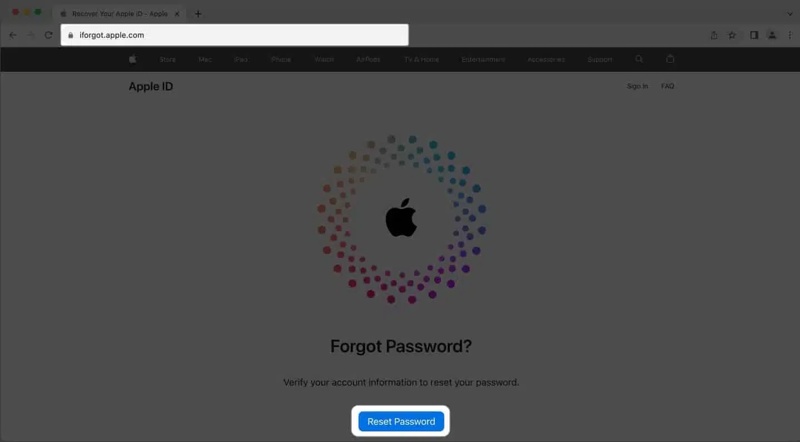
步驟二 輸入您的 Apple ID 電子郵件地址,完成驗證碼,然後點擊 繼續.
步驟二 輸入您的手機號碼並點擊 繼續.
步驟二 請檢查您的手機號碼並點擊 發送代碼.
步驟二 輸入您收到的驗證碼並點擊 繼續.
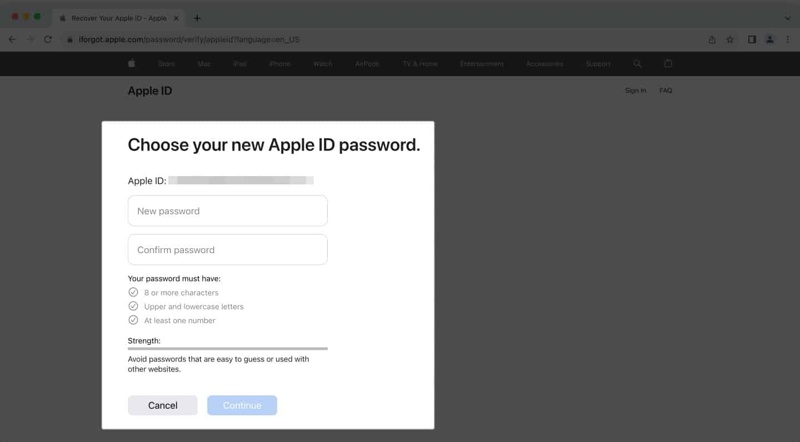
步驟二 輸入新密碼,確認,然後按 繼續.
請注意: 除了手機號碼,您還可以使用受信任的裝置、驗證金鑰、電子郵件地址或安全問題來驗證您的 Apple ID 所有權。重設密碼後,請在所有 Apple 裝置上更新密碼,以解決 Apple ID 因安全性原因被鎖定的錯誤。
解決方案 2:更改 Apple ID 密碼
前提: 您已為您的 Apple ID 啟用雙重認證。
在 iPhone 上
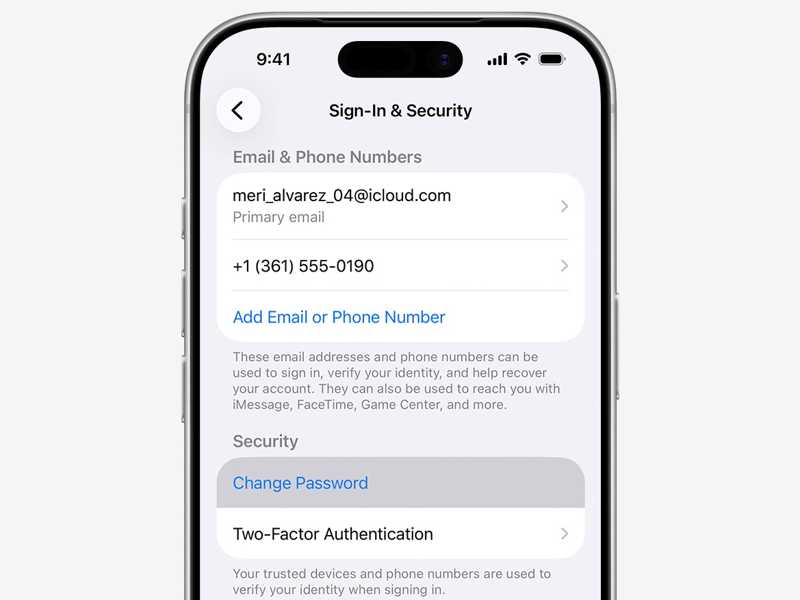
步驟二 打開 設定 應用程序在你的iPhone上。
步驟二 點擊您的個人資料。
步驟二 前往 登入和安全.
步驟二 在操作欄點擊 更改密碼 按鈕。
步驟二 請輸入您的 iPhone 密碼以繼續。
步驟二 輸入新密碼並再次輸入。
步驟二 最後,確認更改。
在Mac上
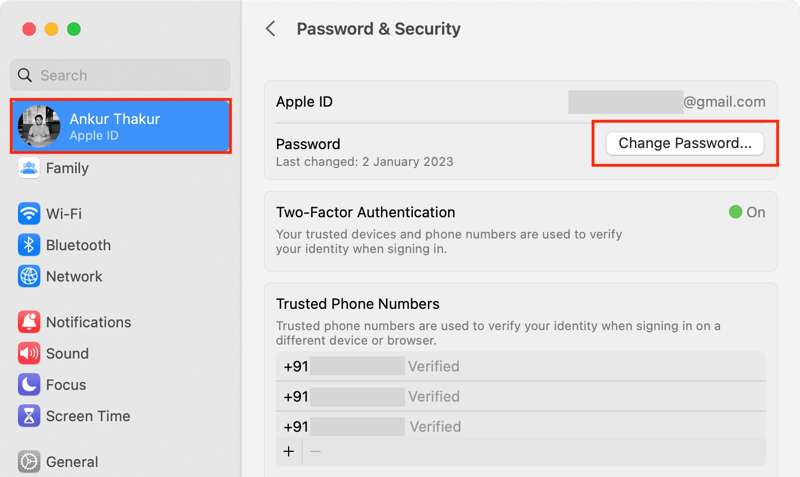
步驟二 在操作欄點擊 Apple 菜單。
步驟二 選擇 系統設置 or 系統偏好設定.
步驟二 點擊 蘋果ID 並按下 更改密碼 按鈕。
步驟二 建立一個新密碼,確認密碼,然後點選 繼續.
步驟二 選擇 退出其他設備 or 不要退出,看你的情況。
步驟二 然後,存取被鎖定的 Apple ID。
解決方案 3:透過 Apple 支援解鎖 Apple ID
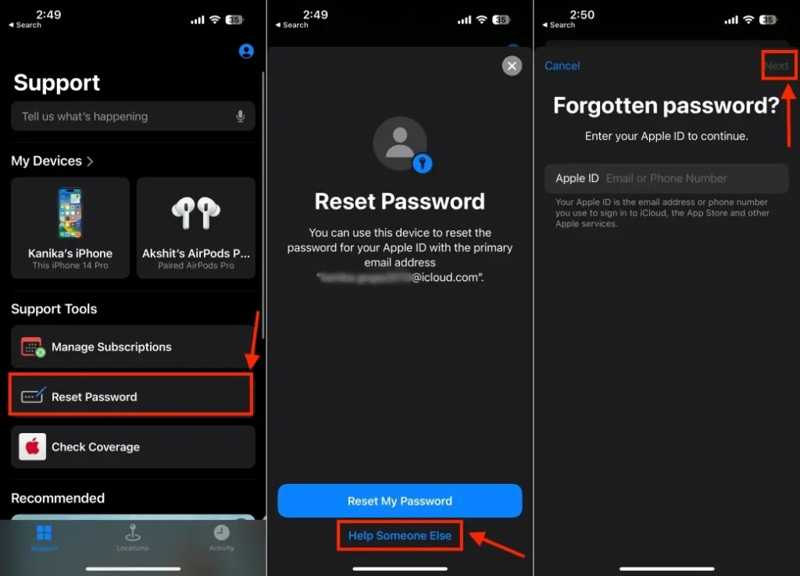
步驟二 跑過 Apple支持 在藉來的 iPhone 或 iPad 上運行的應用程式。
步驟二 找到 支持工具 部分和點擊 重設密碼.
步驟二 點擊 幫助別人 按鈕在底部。
步驟二 輸入您的 Apple ID 電子郵件,然後點擊 下一則.
步驟二 請輸入您的手機號碼以接收驗證碼。
步驟二 然後,輸入驗證碼繼續。
步驟二 建立新密碼並進行驗證。
步驟二 最後,確認開啟已鎖定的 Apple ID。
方案四:更新付款方式
步驟二 如果您因付款方式過期而被鎖定在 Apple ID 之外,請打開 設定 應用程序在你的iPhone上。
步驟二 點擊您的個人資料,然後選擇 付款和運送.
步驟二 點擊 編輯 右上角的按鈕。
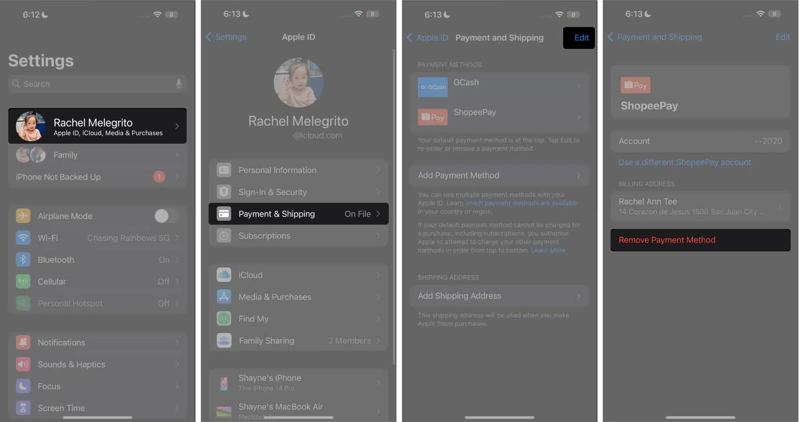
步驟二 按 刪除 點選已失效付款方式旁的按鈕,然後選擇 刪除.
步驟二 接下來,選擇 移除 在確認對話框中。
步驟二 然後,點擊 添加付款方式 按鈕。
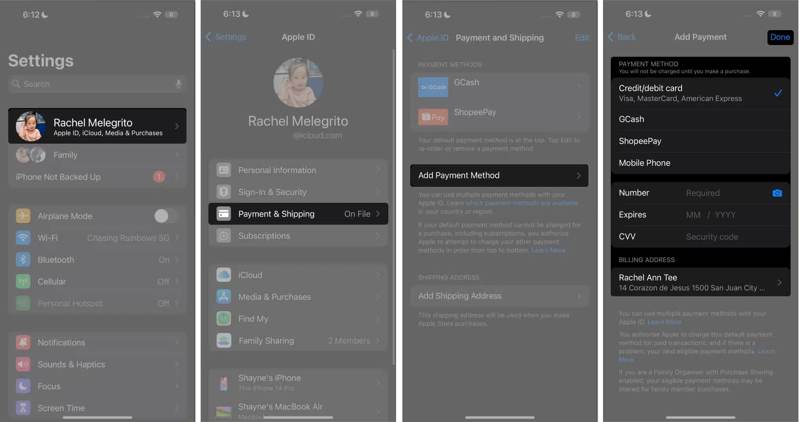
步驟二 選擇付款方式並填寫詳細資料。
步驟二 敲打 完成 點擊螢幕頂部完成操作。
解決方案 5:登出 Apple ID 並重新登錄
步驟二 如果您的 Apple ID 因帳戶資訊過期而被鎖定,請前往您的… 設定 應用程序。
步驟二 點擊您的個人資料,然後點擊 退出登錄 按鈕在底部。
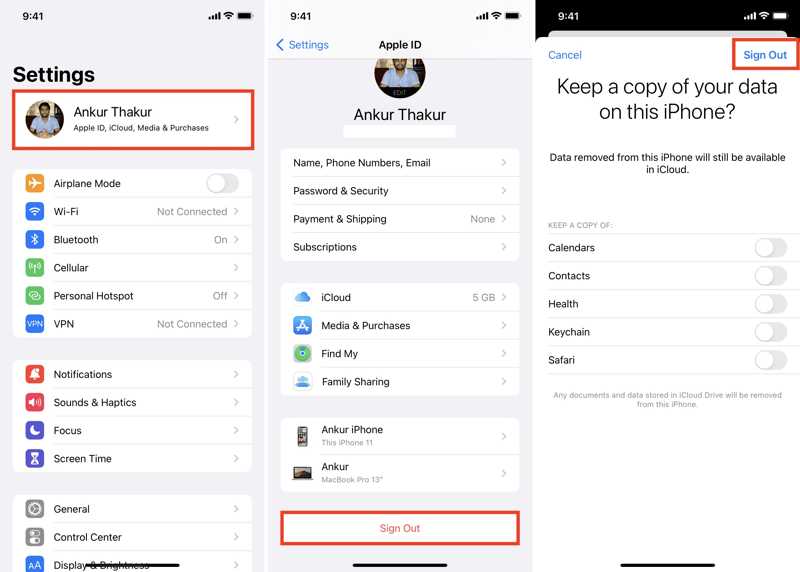
步驟二 出現提示時,輸入您的 Apple ID 密碼,然後輕按螢幕。 關閉 停用「尋找我的 iPhone」。
步驟二 選擇要保留的資料類型,然後點選 退出登錄.
步驟二 重啟你的iPhone。
步驟二 接下來,點按 蘋果帳戶 在您的 設定 應用程序。
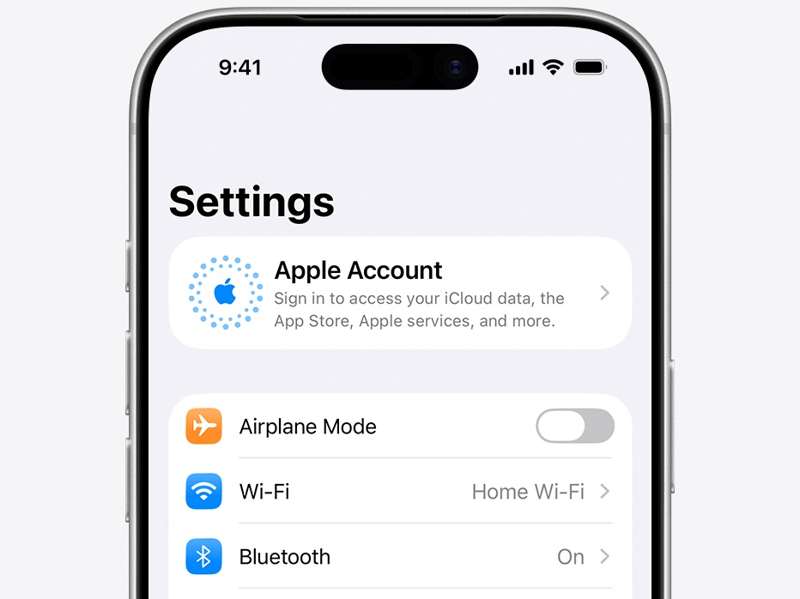
步驟二 選擇 手動登入,然後輸入您的Apple ID和密碼。
步驟二 現在,請檢查您的 Apple ID 是否已解鎖。
額外提示:如何避免被鎖定在 Apple 帳戶之外
- 1.請妥善保管您的 Apple 帳戶。切勿將關聯的電子郵件地址和密碼透露給任何人。
- 2.請透過授權的網站和裝置登入您的 Apple ID。切勿將您的 Apple ID 憑證用於第三方服務和網站。
- 3.使用強密碼登入 Apple 帳戶。
- 4.為您的 Apple 帳戶設定額外的安全措施,例如雙重認證。
- 5.維護密碼重設通道,例如恢復金鑰。
- 6.請記下您的 Apple ID 密碼,或使用密碼管理器來保護您的密碼安全。
第三部分:解鎖 iPhone/iPad 上鎖定 Apple ID 的終極解決方案
如果嘗試上述方法後您的 Apple ID 仍然被鎖定,您可以嘗試以下替代方法: Apeaksoft iFoneKit iOS 解鎖器它可以移除iOS裝置上被鎖定的Apple ID和密碼。之後,您就可以登入其他帳號或建立新的Apple ID。

下載量超過 1,000,000 用戶
- 只需三步驟即可移除您的 Apple ID 帳戶。
- 不需要您的 iPhone 密碼或 Apple ID 密碼。
- 適用於已鎖定和已停用的 Apple ID。
- 支援最新版本的iOS和iPadOS。

如何從 iPhone 移除已鎖定的 Apple ID
步驟二 安裝 iFoneKit
只要你已將 Apple ID 刪除軟體安裝到 PC 上,即可啟動該軟體。 Mac 使用者可以使用另一個版本。請選擇 刪除Apple ID 模式繼續。

步驟二 連接到您的 iPhone
使用 Lightning 線將 iPhone 連接到電腦。軟體會自動偵測到您的 iPhone。點選 現在開始 按鈕。

步驟二 刪除Apple ID
如果「尋找我的 iPhone」功能已關閉,軟體將立即開始從您的裝置移除已鎖定的 Apple ID。
如果「尋找我的 iPhone」已啟用,請按照螢幕上的指示重置裝置上的所有設定。然後,點擊 OK 按鈕並點擊 再次確認 啟動刪除過程。

結語
本指南解釋如果出現以下情況該怎麼辦: iPad 上的 Apple ID 已鎖定 或者 iPhone。現在,您應該了解此問題的主要原因。更重要的是,您可以嘗試我們的解決方案來恢復您的帳戶存取權並像往常一樣使用 Apple 服務。如果常用解決方案無效,請嘗試以下方法。 Apeaksoft iFoneKit iOS 解鎖器它可以幫助您從 iOS 裝置上移除已鎖定的 Apple 帳戶。之後,您就可以登入另一個帳戶了。

相關文章




