


如何正確使用面容 ID 並配戴太陽眼鏡或口罩

Face ID 是一種無需重複輸入密碼即可解鎖 iOS 裝置的便捷方式。然而,一些用戶反映,佩戴太陽眼鏡或口罩時,Face ID 的識別效果不佳。
大多數情況下,即使戴著太陽眼鏡,只要鏡片不干擾 Face ID 的識別,Face ID 也能辨識你。但是,如果你同時戴口罩,蘋果指出「Face ID 與口罩不相容,無法與太陽眼鏡一起使用」。這意味著當你同時戴上口罩和太陽眼鏡時,Face ID 可能無法正常運作。本文將說明如何正確使用 Face ID。 使用太陽眼鏡或口罩進行人臉識別 正常。
頁面內容:
第一部:戴太陽眼鏡可以使用面容 ID 嗎?
正常情況下,配戴太陽眼鏡時也可以使用面容 ID,只要鏡片不干擾面容 ID 的辨識即可。因此,無需單獨設定太陽眼鏡的面容 ID 選項。

第二部分:如何戴著口罩設定人臉辨識
如果您想戴著口罩使用面容 ID,您應該提前設置,以便在不摘下口罩或輸入密碼的情況下解鎖 iPhone。您可以在設定時啟用此功能。 人臉辨識簽到 或稍後在“設定”應用程式中查看。請依照以下步驟開始操作。
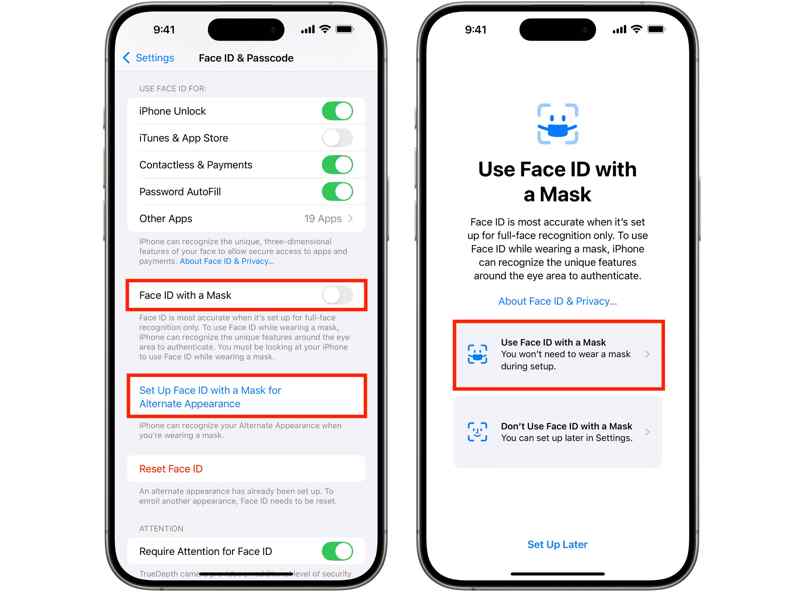
步驟二 跑你的 設定 應用程序從您的主屏幕。
步驟二 團長 人臉ID和密碼.
步驟二 出現提示時,輸入您的 iPhone 密碼。
步驟二 切換 帶口罩的面容 ID 或點擊 設定面容 ID,戴面具以改變外觀.
步驟二 選擇 使用帶面具的面容 ID 並點擊 立即報名.
步驟二 按照提示,戴著口罩掃描您的臉部。
第三部分:我可以同時戴口罩和太陽眼鏡使用人臉辨識嗎?
一般來說不行。雖然面容 ID 通常可以在您佩戴太陽眼鏡時識別您,但如果您同時佩戴口罩,情況就不同了。如面容 ID 設定中所示,“面容 ID 不支援佩戴太陽眼鏡”,同時佩戴口罩和太陽眼鏡可能會導致面容 ID 無法正確識別您。
如果你戴口罩時戴的是普通眼鏡而不是太陽眼鏡,蘋果公司提供了一個解決方案。 添加眼鏡 此功能可提升 Face ID 的辨識率。但是,配戴眼鏡或口罩時使用 Face ID 需要 iOS 15.4 或更高版本。此外,您必須擁有 iPhone 12 或更新機型。請依照以下步驟進行設定:
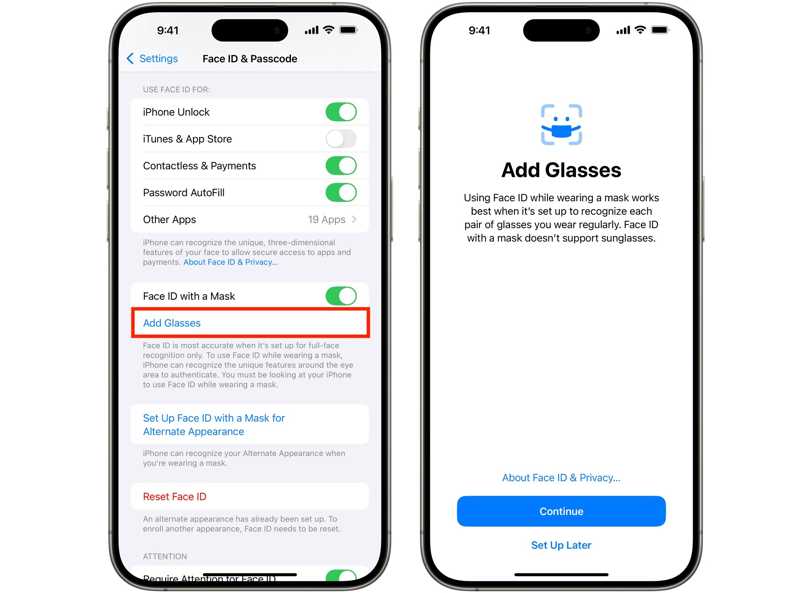
步驟二 打開 設定 應用程序在你的iPhone上。
步驟二 前往 人臉ID和密碼 標籤。
步驟二 如果出現提示,請輸入密碼以繼續。
步驟二 向下滾動並點按 添加眼鏡 在 帶口罩的面容 ID 選項。
步驟二 戴上眼鏡並按照指示完成臉部掃描。
提示: 請記住,您不能同時在戴著太陽眼鏡和口罩的情況下使用 Face ID。
第四部分:如何解決佩戴太陽眼鏡或口罩時人臉辨識無法運作的問題
有時,戴著太陽眼鏡或口罩時,Face ID 無法正常運作。原因很複雜。好消息是,您可以按照以下已驗證的解決方案逐一解決此問題:
解決方案 1:檢查相容性
Face ID 於 2022 年推出,並內建於 iPhone X 及更高版本。不過,配戴太陽眼鏡或口罩時使用 Face ID 的功能僅適用於 iPhone 12 及更高版本。此外,您必須將軟體更新至 iOS 15.4 或更高版本。
解決方案2:強制重啟iPhone
如果您的 iPhone 卡在鎖定畫面上,且 Face ID 無法在佩戴太陽眼鏡時使用,您可以透過執行 強制重啟。您可以使用正確的按鈕組合來使您的Face ID正常運作。
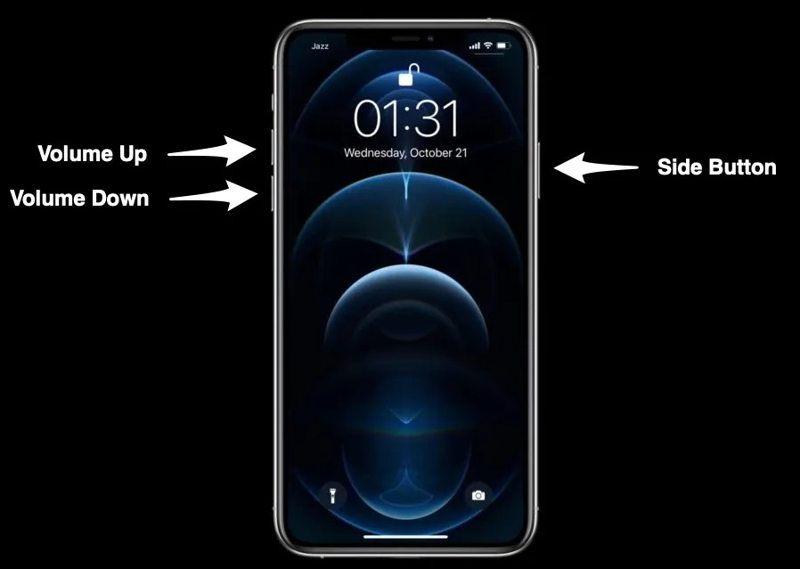
快速按下並釋放 調高音量 按鈕。
快速按下並釋放 音量減小 按鈕。
長按 側 按鈕,直到看到Apple徽標。
現在,使用 Face ID 解鎖你的 iPhone。
解決方案 3:關閉 Face ID 的注意力
如果配戴太陽眼鏡時 Face ID 無法正常運作,最好關閉「需要注意才能使用 Face ID」功能。這樣,當您的臉部處於有效範圍內時,設備可能會解鎖。這樣就消除了 Apple 內建於 Face ID 中的一項安全保護措施。
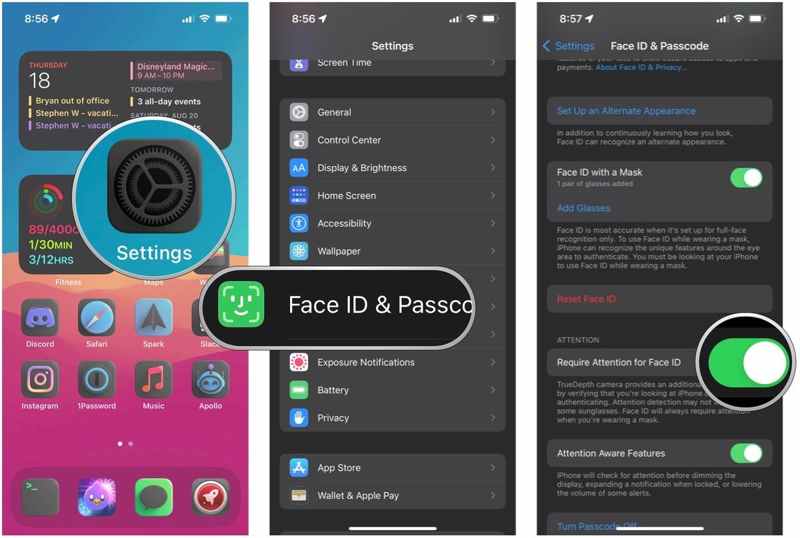
步驟二 跑你的 設定 應用程序。
步驟二 造訪 人臉ID和密碼.
步驟二 出現提示時,輸入您的 iPhone 密碼。
步驟二 下 注意 部分,關閉 需要注意麵部識別碼.
解決方案 4:設定替代外觀
Apple 讓你在相容的 iPhone 上設定兩種面容 ID 外觀。如果主面容 ID 無法在配戴太陽眼鏡時使用,你可以設定第二個面容 ID,並為其添加眼鏡。
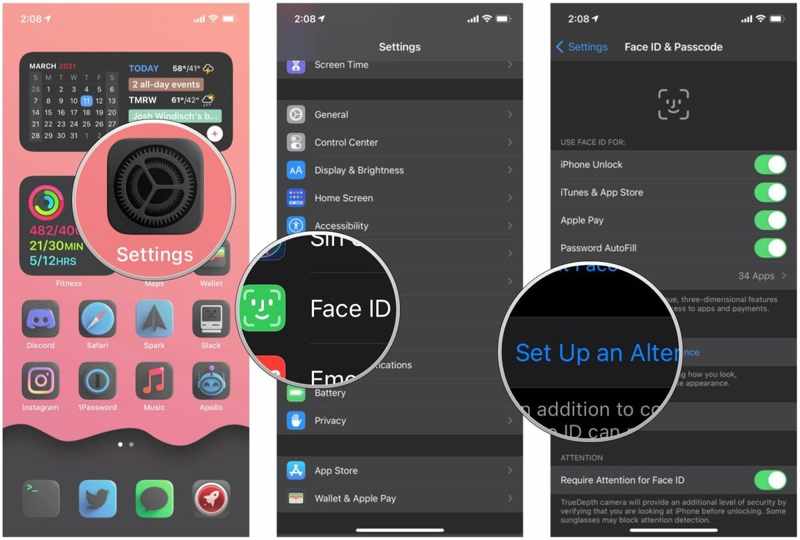
步驟二 造訪 人臉ID和密碼 在您的 設定 應用程序。
步驟二 輸入您的 iPhone 密碼。
步驟二 點擊 設定替代外觀 按鈕。
步驟二 戴上太陽眼鏡並按照指示設定 Face ID。
第五部分:面容 ID 無法使用時如何解鎖 iPhone
如果嘗試上述方法後 Face ID 仍然無法正常運作,您可能需要使用密碼解鎖 iPhone。但是,如果您忘記了密碼或無法正常存取設備,則可以使用專門的 iOS 解鎖工具,例如… Apeaksoft iFoneKit iOS 解鎖器可以幫助移除螢幕鎖。

下載量超過 1,000,000 用戶
- 只需點擊幾下即可移除 iPhone 螢幕鎖。
- 解鎖數字密碼、臉部辨識碼 (Face ID) 和觸控識別碼 (Touch ID)。
- 不需要您的 Apple ID 密碼或 iPhone 密碼。
- 與最新型號的 iPhone 相容。

如何在沒有密碼的情況下解鎖 iPhone 上的 Face ID
步驟二 連接到您的 iPhone
在電腦上安裝並啟動最佳 Face ID 移除軟體。該軟體也有 Mac 版本。使用 Lightning 線將 iPhone 連接到電腦。選擇「解鎖 iOS 螢幕」模式,然後點擊… 現在開始 按鈕。

提示: 軟體會自動偵測您的裝置。如果您是首次關聯兩個設備,請點選 信任 在您的螢幕上信任這台電腦。
步驟二 下載固件
載入 iPhone 資訊後,請檢查每一項。然後點擊 開始 按鈕下載韌體。下載可能需要一段時間才能完成。

步驟二 解鎖臉部辨識
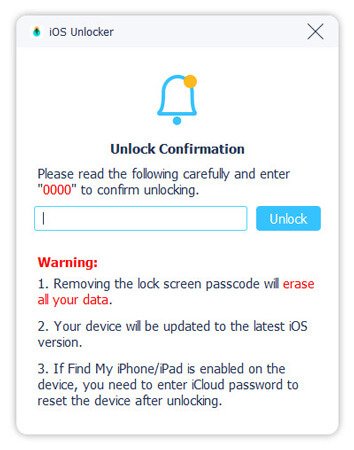
完成後,單擊 OK 並點擊 再次確認 按鈕即可從 iPhone 移除無法使用的面容 ID。移除完成後,請斷開 iPhone 連線並設定新的密碼或面容 ID。
結語
本指南說明如何設定和使用 帶有太陽眼鏡的臉部識別 或在您的 iPhone 上啟用面容 ID。您需要在“設定”應用程式中進行設定。此外,我們也討論如何解決裝置上面容 ID 無法正常運作的問題。 Apeaksoft iOS Unlocker 是移除臉部 ID 和其他螢幕鎖定的最佳選擇。

相關文章




