

忘記螢幕使用時間密碼? ——3種解決方法

我們每天往往長時間使用手機,不知不覺浪費了大量的時間。因此,許多人轉向了蘋果的免費功能:螢幕使用時間。我們可以為每個應用程式或所有應用程式設定一天的使用時間,時間用完之後就不能再使用了。如果我們仍然想使用iPhone,我們可以輸入我們預設的密碼。
然而,當你 忘了螢幕使用時間密碼此外,多次輸入錯誤的螢幕使用時間密碼會逐漸增加等待時間,從 1 分鐘增加到 1 小時,但不會停用裝置。本文提供了 3 種重置螢幕使用時間密碼的簡單方法。重設密碼後,請務必妥善保管。
頁面內容:
| 解決方案 | 最適合 |
| 使用 Apple ID 密碼重設畫面使用時間密碼 | 能夠在 iPhone 上找到「忘記密碼」選項的人。 |
| 重設螢幕時間密碼螢幕密碼 | 忘記了孩子手機螢幕使用時間密碼,但知道自己iPhone密碼的人。 |
| 使用第三方軟體移除螢幕使用時間密碼 | 忘記了自己的 Apple ID 或父母的裝置密碼/Apple ID 的用戶。 |
方法一:使用 Apple ID 密碼修復忘記螢幕使用時間密碼的問題
其實,如果你忘了密碼畫面時間限制,你可以用Apple官方的方式進行重置。關鍵是你的 iPhone 上有一個忘記密碼選項。如果您找不到此選項,請不要擔心;讀 方法3 尋求一個普遍的解決方案, 竅門 部分了解更多。
讓我們看看當我忘記螢幕使用時間密碼時該怎麼辦。
在iPhone / iPad上
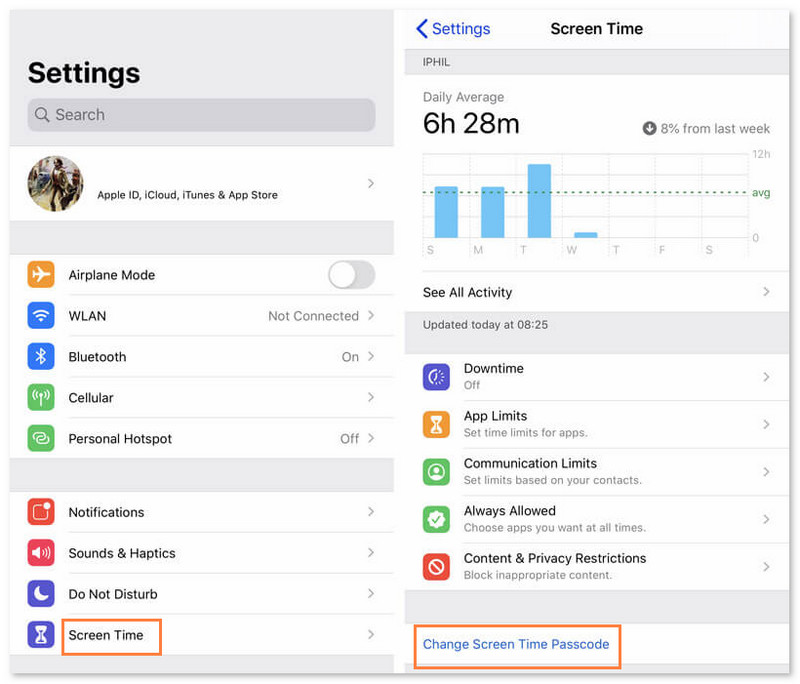
步驟二 未結案工單 設定 並導航到 屏幕時間.
步驟二 向下滾動到底部並點擊 更改屏幕時間密碼.
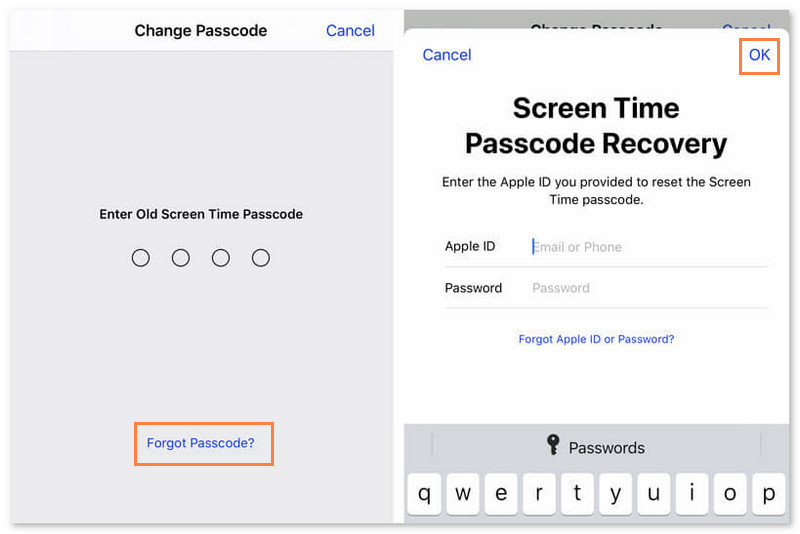
步驟二 您的 iPhone 會先要求您輸入舊密碼,但我們在這裡點擊「忘記密碼」。
步驟二 輸入您的 Apple ID 和密碼(忘記Apple ID密碼),然後點按 OK。然後,您可以設定新的螢幕使用時間密碼,而無需使用先前的密碼。
在Mac上
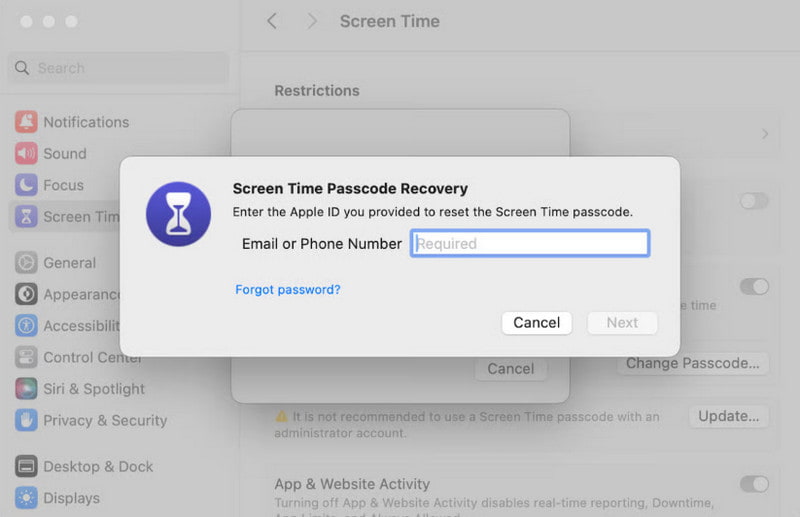
步驟二 前往 Apple 菜單並選擇 系統設定 - 螢幕使用時間.
步驟二 按 更改密碼… 按鈕。
步驟二 點擊 忘記密碼.
步驟二 輸入您的Apple ID和密碼。
步驟二 請輸入兩次新的螢幕使用時間密碼。
方法二:使用螢幕密碼重設孩子的螢幕時間密碼
由於我們使用和輸入螢幕時間密碼的頻率較低,因此孩子的螢幕時間密碼比我們自己的密碼更容易被忘記。幸運的是,我們可以輕鬆地為孩子重置螢幕密碼,這與我們重置自己的裝置密碼的方法類似。但不需要Apple ID和密碼;您需要驗證您的裝置密碼。
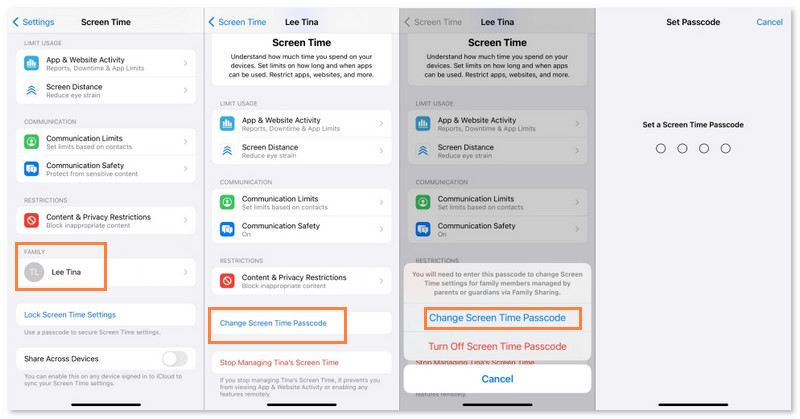
步驟二 打開 設定 應用,點擊 屏幕時間,然後向下捲動並選擇您孩子的名字 家庭.
步驟二 向下滾動並點按 更改屏幕時間密碼 兩次。您需要驗證裝置密碼、Face ID 或 Touch ID 才能繼續。
步驟二 輸入新密碼並點擊 OK.
方法三:無需 Apple ID 即可修復忘記螢幕使用時間密碼的通用方法
Apeaksoft iOS解鎖器 允許使用者在忘記密碼時關閉螢幕使用時間。當您不記得螢幕使用時間密碼時,這是一個通用的解決方案 - 無論是誰為您設定的。
使用此專業程序,您可以刪除任何螢幕使用時間密碼,即使您 忘記您的 Apple ID 密碼 和設備密碼,無需舊密碼。如果您也想知道如何擺脫螢幕使用時間上失敗的密碼嘗試,這個程式可以幫助您。無論您嘗試多少次,Apeaksoft iOS Unlocker 都會成功刪除螢幕時間。
忘記螢幕時間密碼的一站式解決方案
- 無需 Apple ID 即可移除螢幕使用時間密碼。
- 刪除螢幕使用時間中失敗的密碼嘗試。
- 除了移除螢幕使用時間密碼外,它還可以繞過 iPhone 裝置密碼、解鎖 Apple ID、移除啟動鎖等。
- 支援從 iOS 5 到 iOS 26 的所有 iOS 裝置。

讓我們看看如果您忘記密碼,如何使用 Apeaksoft iOS Unlocker 繞過螢幕使用時間。
步驟二 點擊上方按鈕即可免費取得此軟體。啟動軟體並將您的 iOS 裝置連接到電腦。
步驟二 選擇 解鎖屏幕時間 在主界面上。
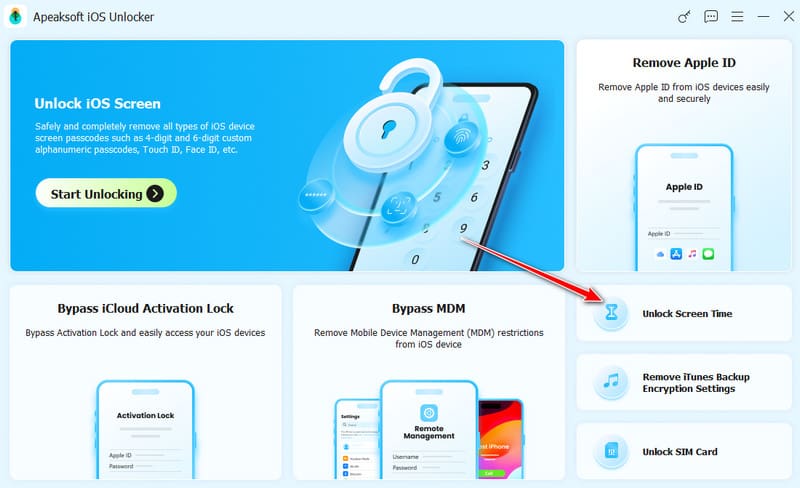
步驟二 請在下一頁選擇螢幕使用時間密碼的設定方式,然後點選對應的按鈕。
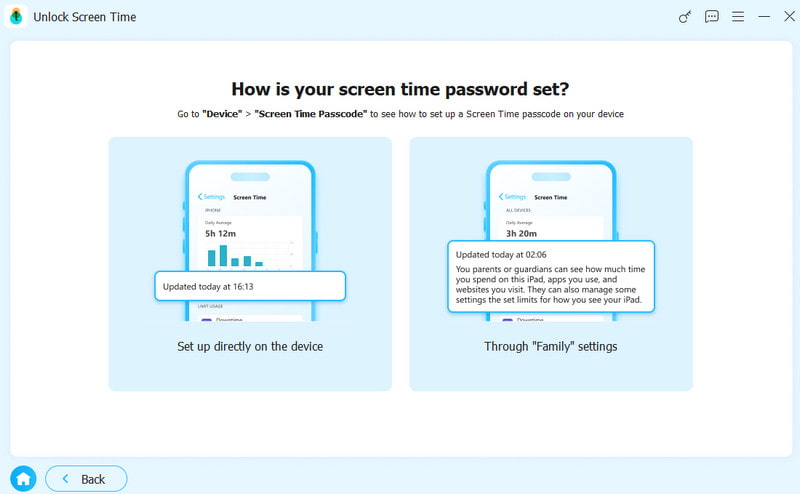
步驟二 按 現在開始 按鈕以啟動該過程。
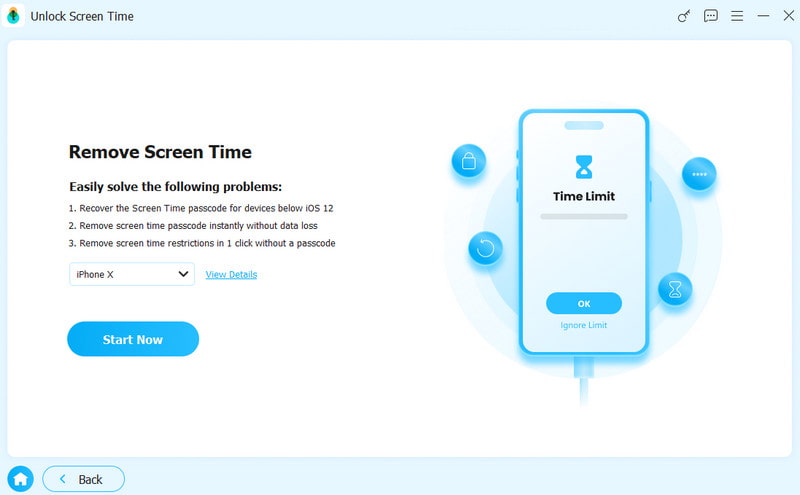
步驟二 請依照螢幕上的指示停用「尋找我的」功能。
步驟二 耐心等待軟體移除螢幕使用時間密碼。
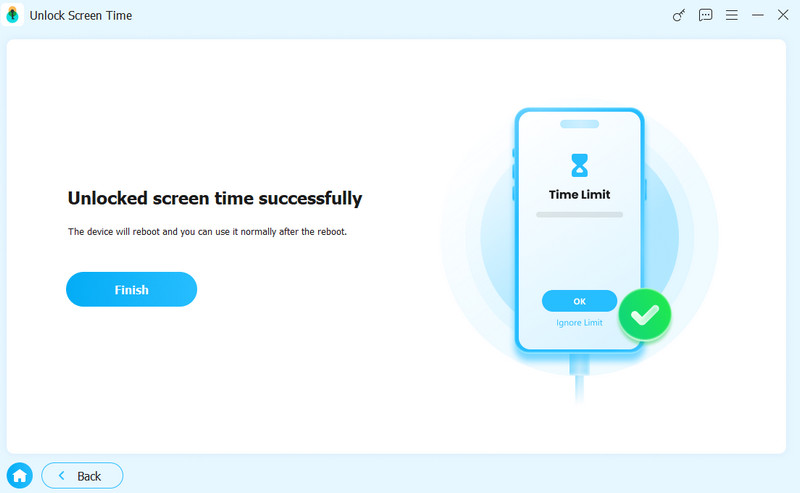
提示: 要刪除螢幕使用時間密碼,首先需要停用「尋找我的 iPhone」或「尋找我的 iPad」。
更多提示 - 為什麼沒有「忘記螢幕使用時間密碼」選項
有些用戶無法找到第一種方法的忘記密碼選項。因此,將沒有入口來重置螢幕使用時間密碼。有多種可能性可能會導致此問題。
1. iOS版本
對於 iOS 13.4 或更早版本,Apple 不提供在您忘記螢幕使用時間時重置的選項。因此,請將iOS版本更新至最新版本並重試。
2. 家庭控制
如果您是 Apple 家庭成員,而您的父母為您設定了螢幕使用時間密碼,那麼您也不會看到「忘記密碼」選項。但你可以使用 方法3 刪除它。
3. Apple ID不匹配
如果您的裝置未使用用於設定螢幕使用時間密碼的 Apple ID 登錄,則也不會有「忘記密碼」選項。
4.網絡問題
最後一種可能性是網路問題。由於網路狀況不佳,無法載入忘記密碼按鈕。嘗試連接到穩定的網路並重試。
結語
忘了螢幕使用時間密碼?本文介紹了忘記螢幕使用時間密碼時重設密碼的三種簡單且有用的方法。基本操作是找到忘記密碼選項,然後使用 Apple ID 或裝置密碼刪除舊密碼。但是,如果你沒有密碼或你的父母為你設定了螢幕使用時間密碼,請使用 Apeaksoft iOS解鎖器 並無限制地將其刪除。您可以免費下載。
相關文章
如果您忘記了限制密碼,該如何更改?快來探索忘記限制密碼怎麼辦的綜合方法吧!
在這篇文章中,我們將分享五種簡單的方法來關閉或打破螢幕時間限制,無需密碼且家長不知情。
如果您忘記了 Touch ID 密碼或 Touch ID 不起作用怎麼辦?查看刪除 Touch ID 密碼的最佳方法。
iPhone密碼忘記了嗎? 獲取4種解鎖iPhone的方法,以繞過忘記的iPhone密碼並將已禁用的iPhone重置為正常狀態。



