

iforgot.apple.com 上的詳細指南 - 包含所有功能

忘記 Apple ID 密碼而無法登入 Apple 帳戶的情況很常見。因此,Apple 專門設立了一個網站 iforgot.apple.com,供使用者解鎖 Apple ID 並重設密碼。如果您在登入時遇到問題,可以造訪 iforgot.apple.com 來解決問題。
這篇文章將指導您使用 iforgot.apple.com 解鎖 一步步解鎖 Apple ID。此外,我們也為您推薦了一款功能強大的 iOS 解鎖器,可協助您輕鬆解鎖 Apple 帳戶。
第 1 部分。
你聽過 iforgot.apple.com 嗎?這是蘋果公司開發的官方密碼恢復網站,旨在幫助用戶重置忘記的 Apple ID 密碼(現在稱為 Apple 帳戶密碼)。對於遇到 Apple 帳戶登入問題的 iPhone、iPad 和 Mac 用戶來說,它非常實用。
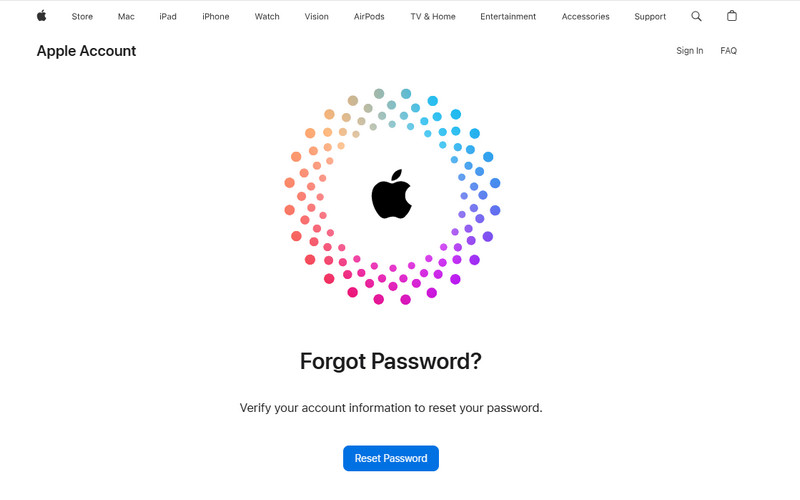
iforgot.apple.com 提供了多少種重置 Apple ID 密碼的方法?
iForgot.apple.com 主要提供 3 種根據您可用的驗證選項重設 Apple 帳戶密碼的主要方法:使用受信任的裝置重設密碼,或在您無法存取受信任的裝置時恢復您的帳戶。
| 選項 | 運作原理 |
| 使用受信任設備重置 | 使用已登入您的 Apple 帳戶的受信任的 iPhone、iPad 或 Mac 直接重設密碼。 |
| 無需可信任設備即可重置 | 使用其他 Apple 裝置重設密碼,例如新裝置、其他人的 iPhone/iPad 或 Apple Store 裝置。 |
| 帳戶恢復 | 當您無法存取受信任的裝置或無法完成驗證時,請申請帳戶恢復。 |
何時使用 iforgot.apple.com?
- 您忘了Apple ID和密碼。
- 您要重設Apple帳號的密碼。
- 您的 Apple ID 已被鎖定。
- 您懷疑您的 Apple 帳戶密碼已被洩露。
- 您無法存取您的受信任裝置來驗證您的身分。
- 它是免費的,所以您不需要支付額外的費用來向您附近的 Apple 支援中心尋求幫助。
- 它得到了 Apple 的認可,因此絕對安全。無需擔心永久丟失您的 Apple 帳戶資料。
- 成功率取決於它是否要求您提供一些您可能不記得的資訊。
- 這個過程比較慢,需要有耐心。
第二部分:如何使用 iforgot.apple.com 重置 Apple ID [逐一解釋]
假設您忘記了 Apple ID 密碼,並收到提示訊息,提示您的 Apple ID 出於安全原因已被鎖定,或者由於您多次輸入錯誤密碼而導致該 Apple ID 因安全性原因被停用。在這種情況下,您可以造訪 iforgot.apple.com 網站重設密碼、驗證您的身分並解鎖您的 Apple 帳戶。
1. 使用受信任的裝置重設 Apple 帳戶密碼
以下是使用 iforgot.apple.com 解鎖的步驟:
步驟二 在您信任的瀏覽器上造訪 iForgot.apple.com。
步驟二 在操作欄點擊 重設密碼 您可以選擇繼續。然後,輸入您的電話號碼和字元以繼續。如果您無法取得電話號碼,您可以輸入您的電子郵件地址,使用 iforgot.apple.com 進行無需電話號碼的解鎖。
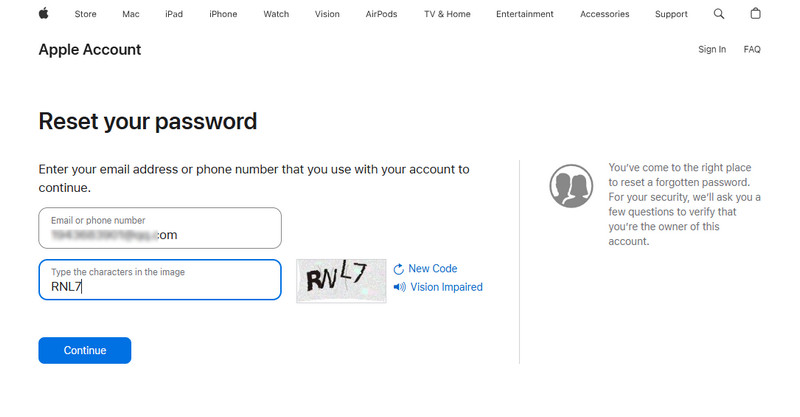
提示: 如果您使用電子郵件註冊,則還需要一個額外的步驟來驗證您的電話號碼。
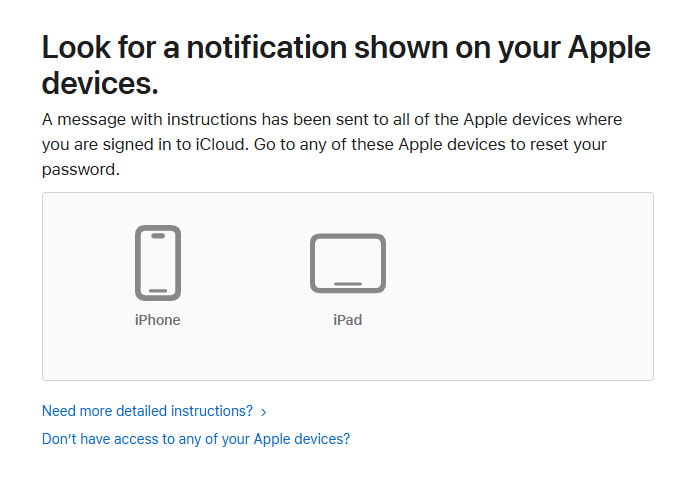
步驟二 您將在下一頁看到受信任的裝置。請前往您的受信任設備,並按照螢幕上的指示重設您的 Apple 帳戶密碼。
2. 如何在沒有受信任裝置的情況下重設 Apple 帳戶密碼
如果您沒有受信任的設備,請不要擔心。 iforgot.apple.com 也提供了幾種透過其他裝置重設 iforgot Apple ID 密碼的方法:
步驟二 像往常一樣輸入您的 Apple 帳戶和圖片中的角色資訊。
步驟二 在受信任裝置頁面上,按一下 無權訪問您的任何 Apple 設備 穿藍色衣服。
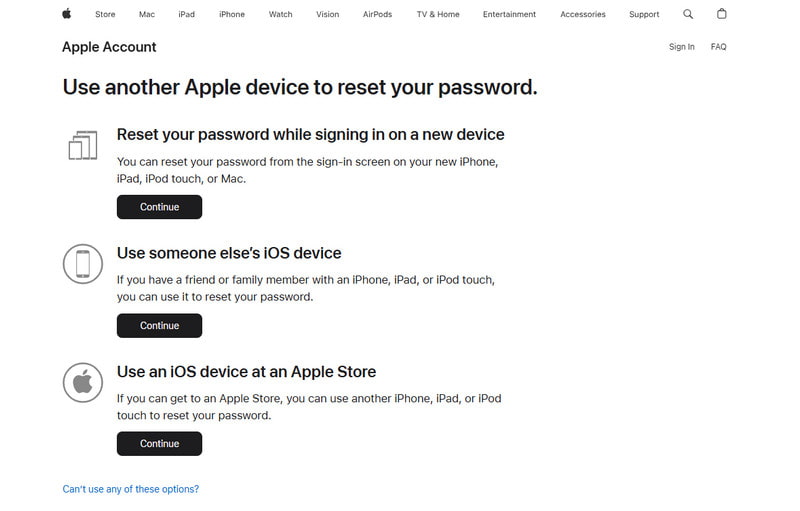
步驟二 然後,iforgot.apple.com 將為您提供 3 種在其他裝置上重設 Apple 帳戶密碼的替代方法,包括在新裝置上、在其他人的 iOS 裝置上,甚至在 Apple Store 零售店的裝置上。點擊此處 繼續 點擊按鈕,即可查看詳細說明。
3. 透過 iForgot 中的帳戶恢復功能重設 Apple 帳戶密碼
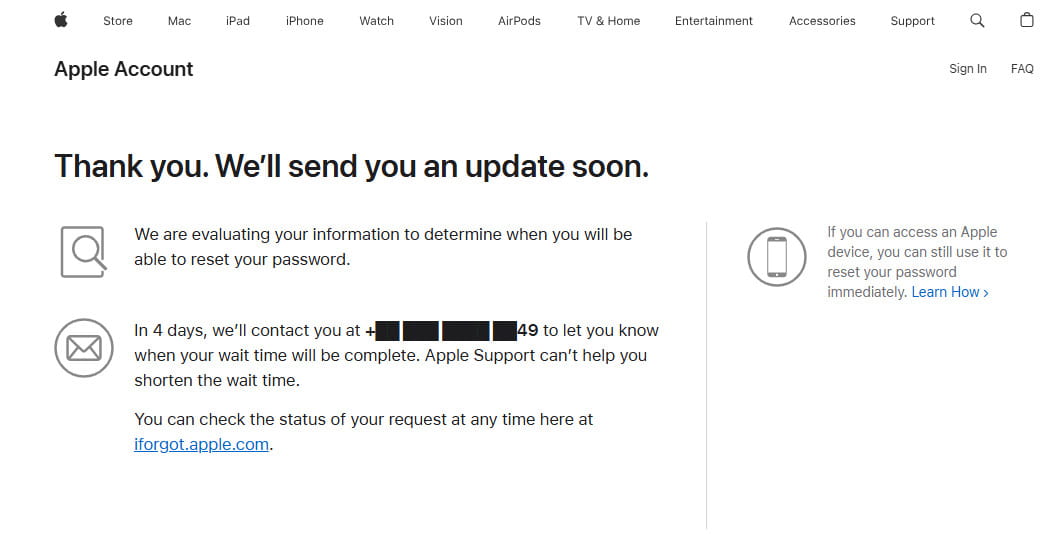
如果您無法使用受信任的裝置重設 Apple 帳戶密碼或完成標準驗證流程,可以使用 iForgot 中的帳戶復原功能。在此過程中,Apple 可能會要求您提供一個可接通的電話號碼以接收恢復更新,即使該號碼與您最初信任的電話號碼不同。
步驟二 繼續執行上一種方法中的步驟 3。不要點擊 繼續, 選擇 這些選項都不能用。?繼續進行帳戶恢復。
步驟二 按照螢幕提示,提供可接通的電話號碼,以便蘋果公司就帳戶恢復請求與您聯繫。輸入驗證碼。
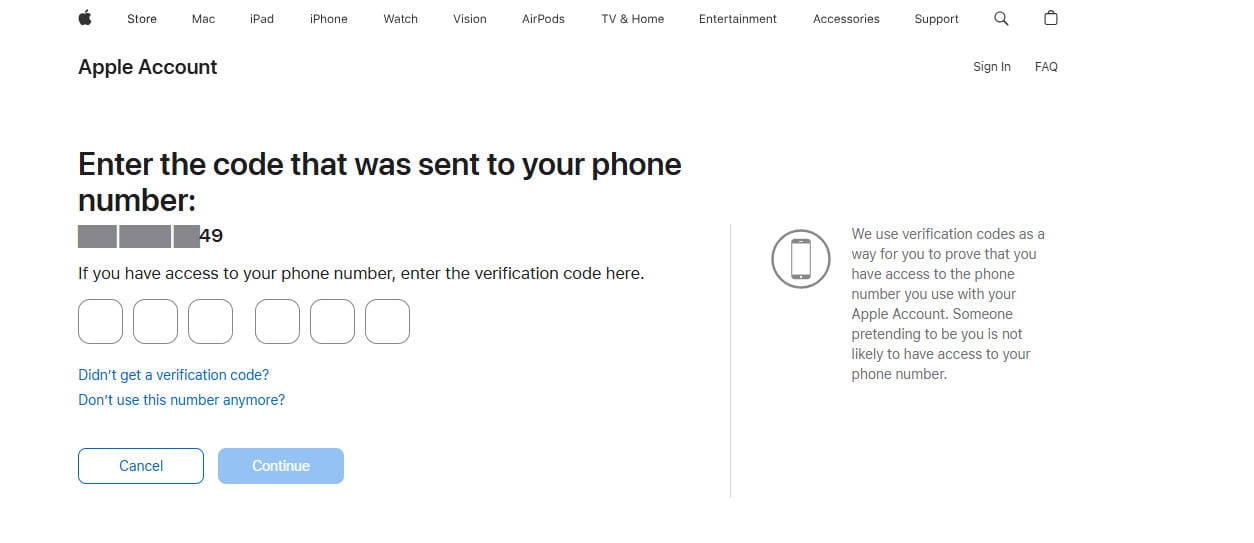
步驟二 提交您的帳戶恢復請求,並等待 Apple 完成驗證流程。等待時間取決於您的帳戶狀況。
額外內容:如何在沒有密碼的情況下從 iPhone 移除 Apple ID
如果您想要移除目前登入 iPhone 上的 Apple ID,但由於忘記密碼而無法移除,並且也無法使用 iforgot.apple.com,那麼我可以在不使用 iforgot.apple.com 的情況下解鎖我的 Apple ID 嗎?答案是肯定的!您可以使用專業的 iOS 解鎖工具,例如… Apeaksoft iFoneKit iOS 解鎖器從您的裝置中移除 Apple ID。

下載量超過 1,000,000 用戶
- 無需密碼即可輕鬆解鎖和移除 Apple ID。
- 以 100% 的安全方式重設 iCloud 密碼和 Apple ID。
- 解鎖 iPhone 屏幕鎖定、Face ID、Touch ID 和數字密碼。
- 兼容 Mac 和 Windows。
- 支援所有 iOS 裝置和版本(包括 iOS 26/27)。

請按照以下步驟了解如何在沒有 iforgot.apple.com 解鎖的情況下解鎖 Apple ID:
步驟二 您可以點擊上面的下載按鈕在您的電腦上免費下載此 iOS 解鎖工具。
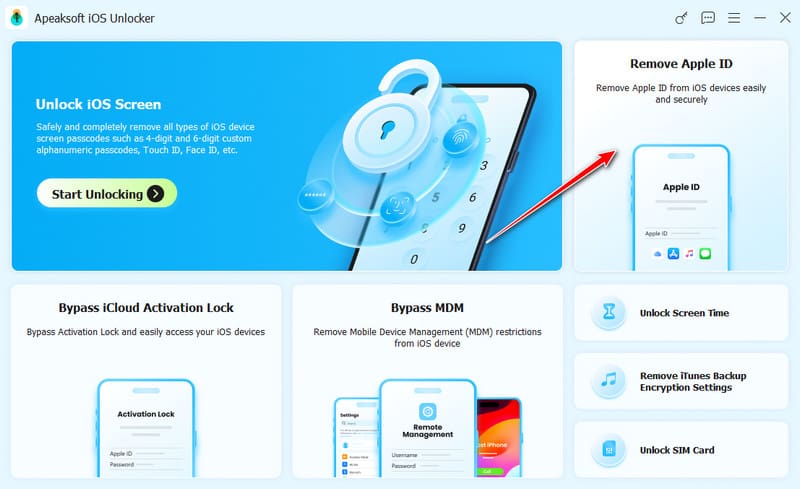
步驟二 點擊 刪除Apple ID 功能,然後您需要使用 USB 連接線將您的 iPhone 連接到電腦。
步驟二 點擊 開始 按鈕刪除您的 Apple ID 和相關密碼。 如果 找到我的 在您的 iPhone 上被禁用,它將完成整個過程而無需任何其他操作。
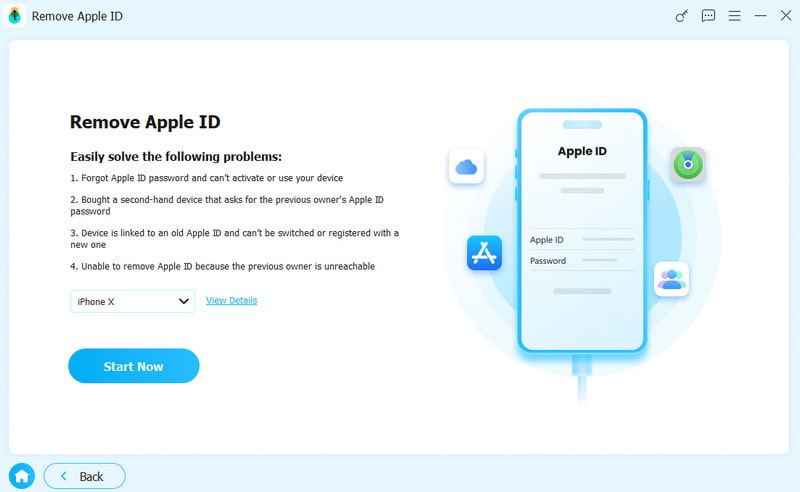
步驟二 如果您的 iOS 裝置啟用了「尋找我的 iPhone」功能,請按照螢幕上的指示重設您的 iPhone。如果重置過程失敗,您可以點擊螢幕上的按鈕。 重試 按下按鈕即可重新刷寫設備。
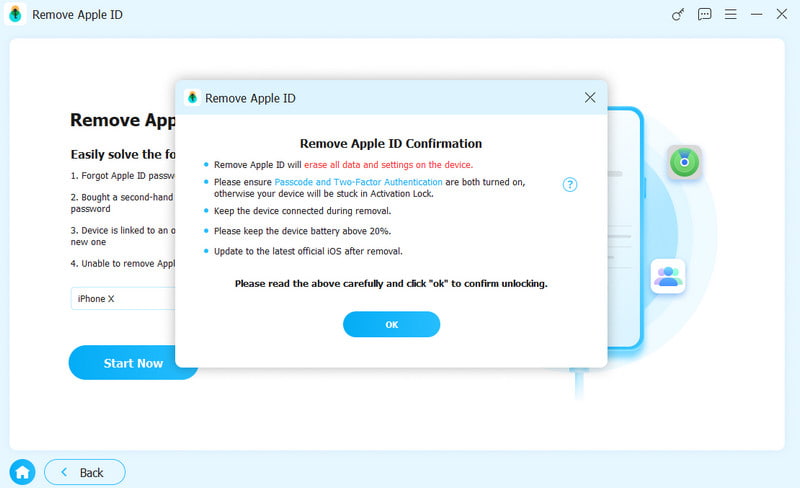
提示: 當您想要重設 iCloud 密碼時,Apeaksoft iOS 解鎖也能發揮作用。您應該記住,刪除 Apple ID 將會清除您 iOS 裝置上的所有資料。因此,必須 手動備份 iPhone.
結語
這篇文章提供如何使用 iforgot.apple.com 網站 當您的 Apple ID 被鎖定或停用時,如何解鎖 Apple ID?此外,我們還推出了一個強大的 iOS 解鎖工具,幫助您解決一系列 iOS 問題,包括無需 iForgot Apple ID 幫助即可重置密碼, 無需密碼/Face ID 即可解鎖 iPhone等等。
如果你想用一個程式解決所有 iOS 問題,不要猶豫,下載 Apeaksoft iOS解鎖器 免費!

相關文章




