


如何暫時或永久移除 iPhone 上的 Face ID

蘋果公司在 iPhone 中引進了多項先進技術。例如,Face ID 允許使用者無需輸入鎖定螢幕密碼即可存取其 iOS 裝置、服務和應用程式。然而,越來越多的用戶開始擔憂生物辨識技術的安全風險。此外,在某些情況下,例如戴帽子、口罩、太陽眼鏡或其他遮蓋物遮住臉部時,Face ID 的使用並不方便。本指南概述了多種暫時或永久停用 Face ID 的方法。 在 iPhone 上移除 Face ID.
第一部分:如何永久移除 iPhone 上的 Face ID
如何在 iPhone 上移除第二個 Face ID?不能。實際上,你找不到刪除 Face ID 的選項。不過,你可以透過重置裝置來移除 Face ID。以下是具體步驟:
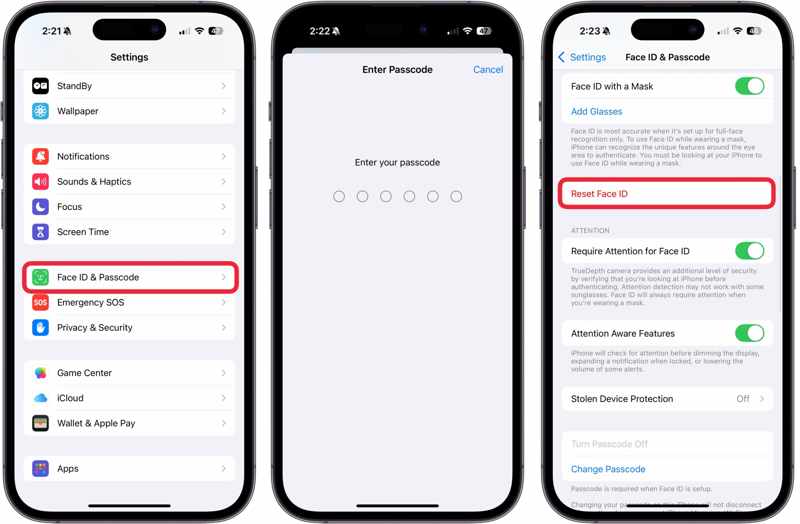
步驟二 打開 設定 應用程序在你的iPhone上。
步驟二 造訪 人臉ID和密碼.
步驟二 請輸入您的iPhone密碼。
步驟二 點擊 重設人臉ID 按鈕確認它。
第二部分:如何暫時移除 iPhone 上的 Face ID
此外,您也可以暫時移除 iPhone 上的面容 ID。而且,您可以透過多種方式完成此操作。請記住,您需要使用密碼解鎖 iPhone。
方法一:如何透過停用來移除 iPhone 上的 Face ID
iPhone 允許使用者暫時停用面容 ID。此外,您還可以停用 iPhone 解鎖、App Store、付款、自動填充以及特定應用程式的面容 ID 功能。此方法需要您輸入 iPhone 密碼。
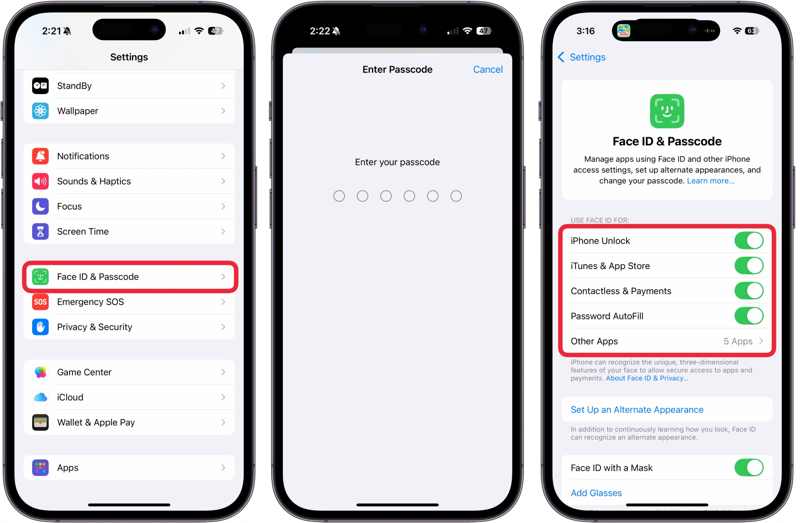
步驟二 造訪 人臉ID和密碼 在您的 設定 應用程序。
步驟二 請輸入您的iPhone密碼。
步驟二 切換關閉 iPhone解鎖 在 使用面容 ID 部分。
步驟二 如果您想要為特定服務停用 Face ID,請關閉開關。
步驟二 如果您想移除應用程式中的面容 ID,請點擊 其他應用然後關掉開關。
方法二:如何在 iPhone 關機狀態下移除面容 ID
另一種暫時移除 iPhone 面容 ID 的方法是進入關機畫面。您可以進入關機螢幕,系統會要求您使用密碼解鎖設備,但不會要求您使用面容 ID。
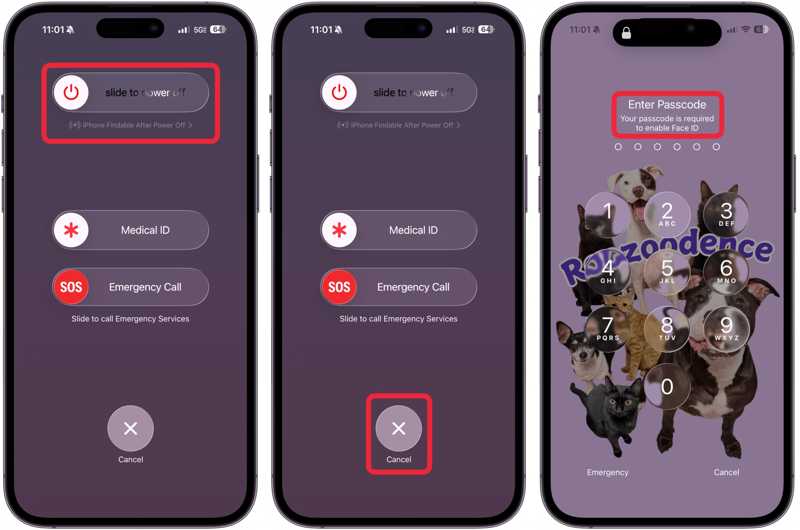
步驟二 按住其中一個 體積 按鈕 + 側 按鈕在一起。
步驟二 當出現關機畫面時,放開按鍵組合。
步驟二 點擊 取消 按鈕在底部。
步驟二 然後,系統會要求您輸入密碼。
請注意: 下次解鎖 iPhone 時,您仍然可以使用面容 ID。
方法三:如何透過 Siri 移除 iPhone 上的 Face ID
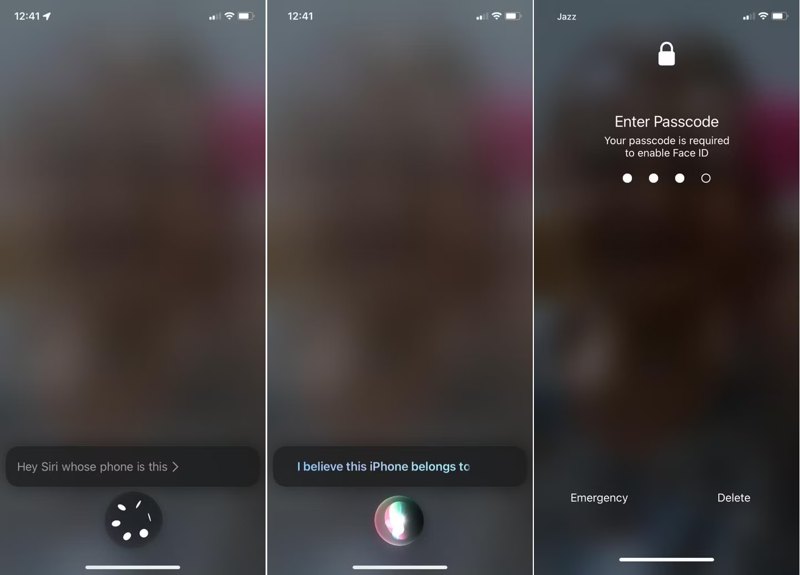
想要快速暫時關閉 iPhone 上的 Face ID,可以使用 Siri。當您不方便觸摸 iPhone 螢幕時,可以使用此方法。請注意,此方法只會暫時啟用 Face ID。
在 iPhone 鎖定畫面狀態下,說:「嘿 Siri,這是誰的手機?」 Siri 會顯示你的聯絡人卡片並暫時鎖定你的手機。 關閉面容 ID您需要輸入iPhone密碼才能解鎖裝置。
第三部分:如何在沒有密碼的情況下移除面容 ID
如前所述,您需要密碼才能移除面容 ID。如果您忘記了 iPhone 密碼,並希望同時移除面容 ID 和密碼,請嘗試以下方法。 Apeaksoft iFoneKit iOS 解鎖器它可以讓您無限制地移除 iOS 裝置上的所有螢幕鎖。此外,其人性化的設計也使其易於使用。

下載量超過 1,000,000 用戶
- 三步驟移除面容 ID 和密碼。
- 不要要求輸入螢幕密碼或 Apple ID 密碼。
- 適用於已鎖定和已停用的iOS裝置。
- 支援多種 iPhone 和 iPad 裝置。

如何移除 iPhone 上的面容 ID 和密碼
步驟二 安裝 iFoneKit
安裝好 Apple ID 刪除軟體後,啟動它。軟體相容於 Windows 11/10/8/7/XP/Vista 和 macOS 10.7 及更高版本。選擇 刪除Apple ID 模式。

步驟二 下載固件
使用 Lightning 線將 iPhone 連接到電腦。裝置被識別後,軟體將載入 iPhone 資訊。接下來,點擊 現在開始 按鈕開始下載韌體。

步驟二 移除面容 ID 和密碼
下載完成後,點選確認對話框中的「確定」按鈕。接下來,點擊 再次確認 點擊按鈕驗證韌體。然後,軟體將開始移除面容 ID 和密碼。

結語
本指南分享了五種方法 在 iPhone 上移除 Face ID 在多種情況下,您可以完全停用裝置上的面容 ID,並使用密碼解鎖 iPhone。此外,還有幾種方法可以暫時停用裝置的生物辨識功能。 Apeaksoft iFoneKit iOS 解鎖器 讓您無限制地從裝置中刪除 Face ID。

相關文章




