


如何從 iPhone、iPad 和 Mac 移除 MDM 設定的詳細步驟

iPhone、iPad 或 Mac 上的 MDM 配置可能會妨礙您正常使用裝置。如果您剛購買了二手設備、離開了某個組織但設備仍然受 MDM 管理,或者由於 MDM 限製而無法安裝應用,那麼您來對地方了!本文將為您解答。 如何刪除 MDM 設定文件 在您的 iPad、iPhone 或 Mac 上解除控制。好消息是,此過程無需越獄或恢復出廠設定。
免責聲明
如果設備受組織機構監管,則刪除 MDM 配置需要取得許可。我們還建議您在進行任何更改之前備份設備。
頁面內容:
第一部分:什麼是 MDM 設定文件
MDM,即行動裝置管理,顧名思義,用於控制和管理您的裝置。它通常被學校和公司等機構採用,用於遠端管理大量的 iPhone、iPad 和 Mac 設備。
當您的裝置安裝 MDM 設定檔後,管理員可以遠端控制您的裝置設定、應用程式安裝或解除安裝、應用程式功能、安全性選項和網路設定。
然而,有些人覺得這樣做不方便,希望在離開公司/學校或購買二手設備後,從設備中移除 MDM 配置。在這種情況下,您可以繼續閱讀以下內容,以詳細了解如何分別在 iPhone、iPad 和 Mac 上移除 MDM 配置。
第 2 部分:如何在 iPhone/iPad 上刪除 MDM 設定文件
如果您有管理員密碼,可以快速輕鬆地免費從您的 iPhone 或 iPad 上移除 MDM 設定檔。此過程不會中斷您裝置上的現有資料。此外,它也不會對您的設備進行越獄。
步驟二 打開 設定 您設備上的應用。
步驟二 前往 一般規格 標籤。
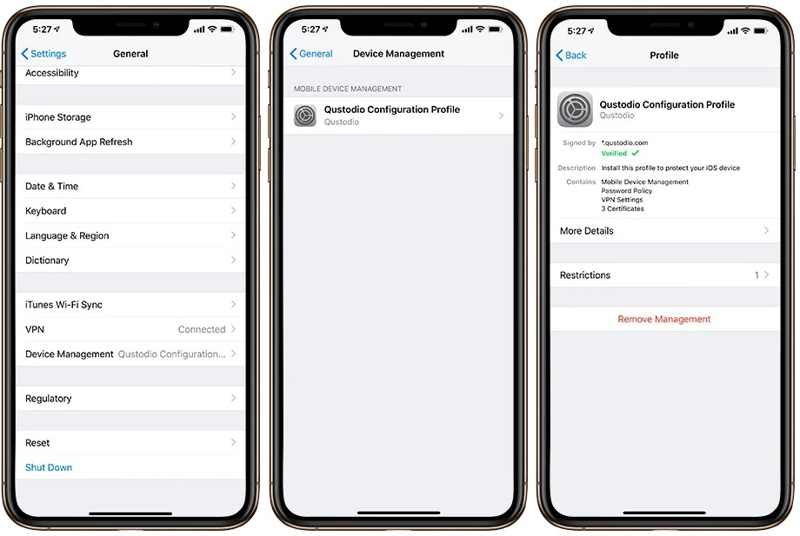
步驟二 向下滾動並點按 裝置管理(或較新 iOS 版本上的 VPN 和裝置管理) .
提示: 如果您看不到與裝置管理相關的選項,則表示您的 iPhone 上沒有 MDM 配置文件,您無需刪除 MDM。
步驟二 現在,您將看到已安裝的 MDM 設定檔。點擊它繼續。
步驟二 最後,點擊 刪除管理 按鈕在底部。
步驟二 出現提示時,輸入您的 iPhone 或 iPad 密碼。
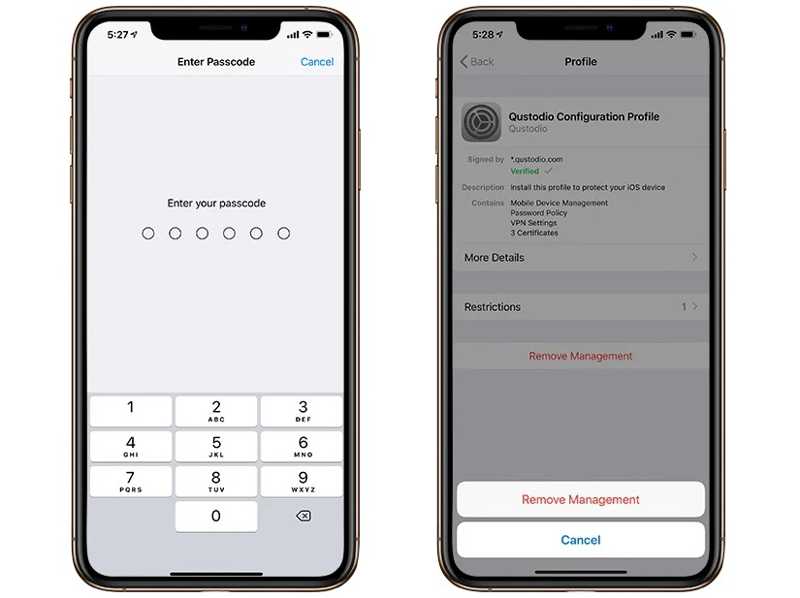
步驟二 點擊 刪除管理 對話方塊中的按鈕確認您的動作。
請注意: 在此過程中,根據 MDM 安裝情況,您可能會被要求提供管理員密碼。
附加問題:如何在沒有管理員密碼的情況下移除 MDM?
| 情況 | 能否移除 MDM? |
| 知道管理者密碼 | 可以 |
| 帶有可拆卸配置文件的個人設備 | 可以 |
| 由組織監管的設備 | 通常不需要。需要組織從其 MDM 系統中移除該設備。 |
| 忘記 MDM 密碼 | 需要專業工具 |
第3部分:如何在Mac上刪除MDM設定文件
如果您的 MacBook 已由您的組織註冊,您可以刪除 MDM的 離開公司或學校後,您可以從 Mac 上刪除這些文件。具體工作流程會根據 macOS 版本的不同而略有不同。
在 macOS Monterey 或更早版本上
步驟二 按一下您的 Apple 菜單並選擇 系統偏好設定.
步驟二 點擊設定檔並點擊不需要的 MDM 設定檔。
步驟二 按 移除 帶有減號圖示的按鈕。
步驟二 如果出現提示,請輸入您的 Mac 登入密碼。
在 macOS Sonoma 和 Ventura 上
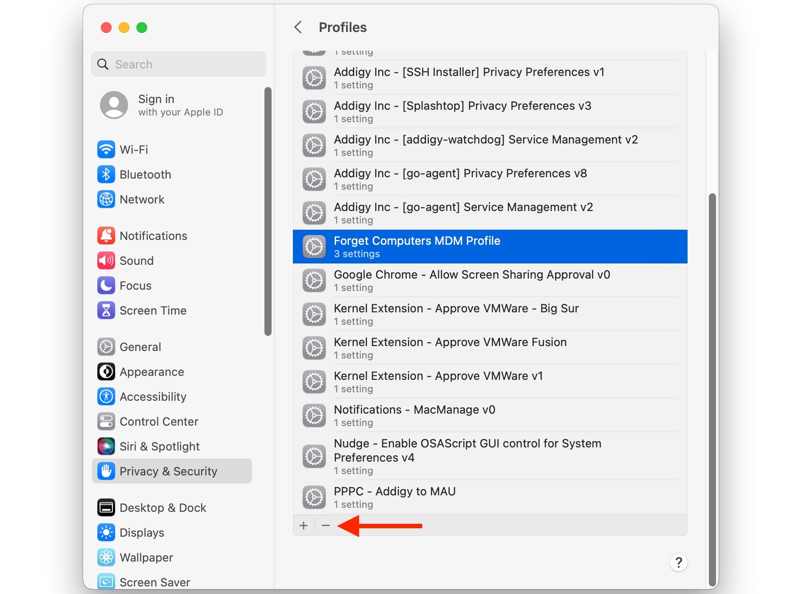
步驟二 選擇 系統設置 在您的 Apple 菜單。
步驟二 造訪 隱私與安全 在側邊欄上。
步驟二 選擇 帳戶 並點擊所需的 MDM 設定檔。
步驟二 命中的 移除 按鈕並輸入您的 Mac 密碼。
在 macOS Sequoia 及更高版本上
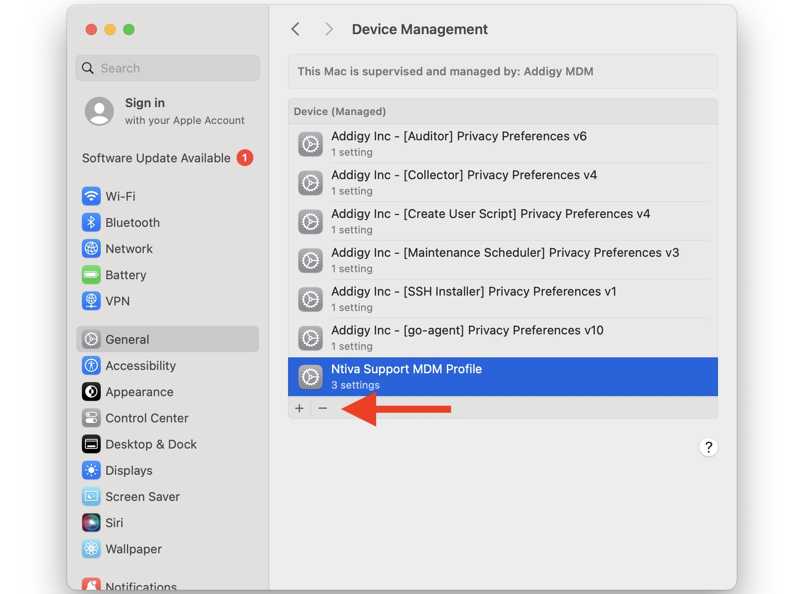
步驟二 在操作欄點擊 Apple 菜單並選擇 系統設置.
步驟二 前往 一般規格 側邊欄上的選項卡。
步驟二 選擇 設備管理 並點擊不需要的 MDM 設定檔。
步驟二 在操作欄點擊 移除 按鈕並輸入您的 Mac 密碼。
請注意: 從 macOS 15.3 開始,你也會看到一個新的 取消註冊 點擊 MDM 設定檔後,會出現一個按鈕。點擊該按鈕將強制從 Mac 移除 MDM。
如何使用終端機在 Mac 上刪除 MDM
步驟二 以復原模式啟動您的 MacBook。
步驟二 選擇 實用工具 並點擊 終端.
步驟二 進入 csrutil禁用 並擊中了 退貨說明 按鈕。
步驟二 重新啟動電腦並啟動到 綜合終端.
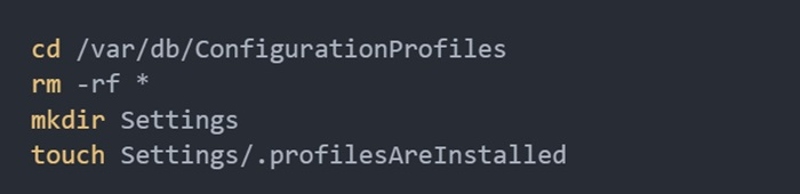
步驟二 執行以下命令:
cd /var/db/ConfigurationProfiles
使用rm-rf *
mkdir 設定
觸控設定/.profilesAreInstalled
步驟二 在恢復模式下重新啟動 Mac,前往 公用事業設備,並選擇 終端.
步驟二 進入 csrutil禁用 並擊中了 退貨說明.
步驟二 將 Mac 重新啟動到標準模式,以從 Mac 中完全刪除 MDM。
提示: 此方法僅推薦給進階使用者。操作不當會導致系統問題。
第4部分:如何在不遺失資料的情況下刪除iOS上的MDM設定文件
在某些情況下,「移除管理」選項不可用,因為裝置受到 MDM 限制保護,或者您沒有管理員憑證。如果您無法在 iPad 或 iPhone 的「設定」應用程式中移除 MDM 設定文件,則需要使用專門的 MDM 移除工具。 Apeaksoft iFoneKit iOS 解鎖器例如,它可以幫助您在 iPad 或 iPhone 上無限制地移除 MDM 配置。此外,它不會擦除您的資料或設定。

下載量超過 1,000,000 用戶
- 快速移除 iPhone/iPad 上的 MDM 配置。
- 不需要您的 iPhone 密碼或管理員密碼。
- 在此過程中保護您的 iOS 裝置上的資料。
- 提供獎勵功能,例如 無需密碼即可解鎖 iPhone.
- 相容於多種 iPhone 和 iPad 裝置。

如何在 iPhone 上刪除忘記的 Apple ID
步驟二 安裝好電腦後,立即啟動最佳的MDM移除軟體。
步驟二 選擇 繞過MDM 主介面中的模式。
步驟二 使用 Lightning 連接線將 iPhone 或 iPad 連接到電腦。如果出現提示,請輕按「 信任 螢幕上的按鈕即可信任電腦。軟體將立即偵測您的裝置。
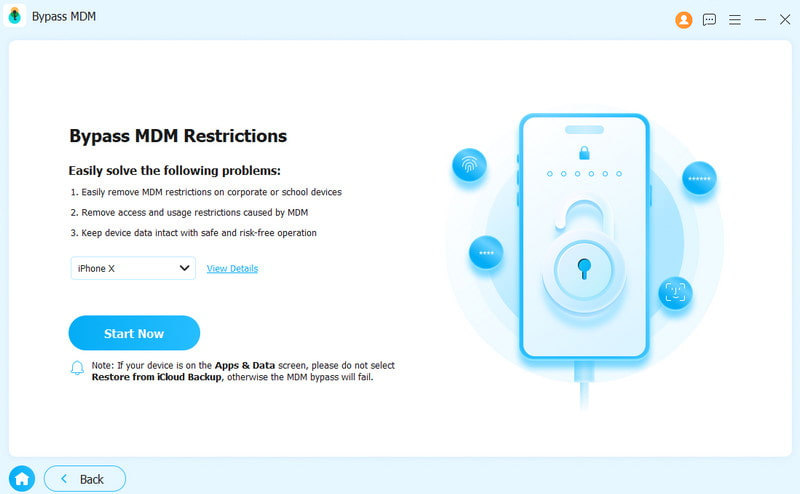
步驟二 在操作欄點擊 現在開始 如果「查找」已停用,請按下按鈕開始刪除 iPad 或 iPhone 上的 MDM 設定檔。
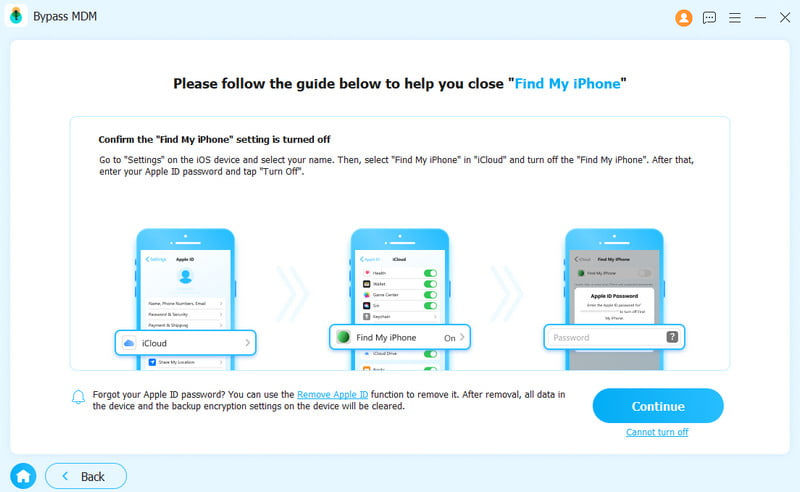
步驟二 如果「尋找我的裝置」功能已啟用,請先按照螢幕上的指示在 iOS 裝置上關閉。
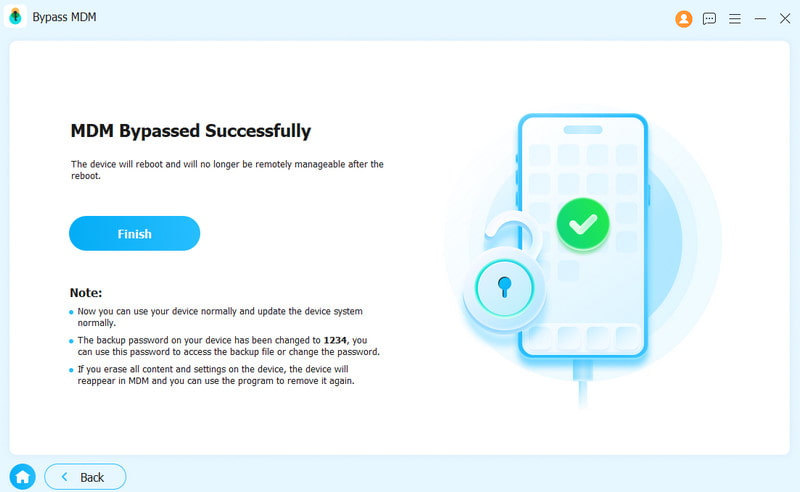
步驟二 您的設備將自動重新啟動。重啟後,您就可以正常使用了。
結語
本文討論如何 刪除 iPad 上的 MDM 設定文件、iPhone 或 Mac。您可以選擇合適的方法,並按照我們的步驟擺脫 MDM 控制。 Apeaksoft iOS Unlocker 能夠從您的 iPhone 或 iPad 中移除無法移除的 MDM。如果您對此主題還有其他疑問,請在本文下方留言。

相關文章




