


忘記密碼時如何在 Chromebook 解鎖 iPhone

「我有一部舊 iPhone,忘了鎖定畫面密碼,我可以 從我的 Chromebook 解鎖我的 iPhone? 「如果您忘記了密碼,或者您的 iPhone 由於多次輸入錯誤密碼而被停用,請使用 PC 或 Mac 將 iPhone 重設為出廠設定。但是,Chromebook 使用不同的作業系統 ChromeOS。本指南討論是否可以使用 Chromebook 修復 iOS 裝置上的螢幕鎖定問題。
頁面內容:
第 1 部分:我可以在 Chromebook 解鎖 iPhone 嗎
解鎖 iPhone 意味著兩件事:訪問由於密碼嘗試失敗次數過多而卡在“iPhone 不可用”或“安全鎖定”屏幕上的已禁用 iOS 設備,或者繞過 iPhone 或 iPad 上的鎖定屏幕。
但是,使用 iTunes 在 Chromebook 上解鎖已停用的 iPhone 是不可能的。首先,讓我們看看是否可以將您的 iPhone 連接到 Chromebook。眾所周知,iOS 裝置使用 Apple 的 Lightning 連接埠。另一方面,大多數 Chromebook 都沒有內建任何類型的 Apple 連接器。只有最近的高階 Chromebook 型號才配備 Thunderbolt 3 或 USB-type C 端口,可讓您將 iPhone 直接連接到 Chromebook。否則,您必須獲得一個適配器才能將您的 iPhone 連接到 Chromebook。
此外,ChromeOS 沒有附帶用於解鎖或與 iPhone 或 iPad 等 iOS 裝置互動的原生應用程式。換句話說,ChromeOS基於Google的Chrome瀏覽器,因此缺乏對蘋果產品和服務的深入整合和支援。
第2部分:在Chrome上解鎖停用iPhone
除了使用 Chromebook 的 iTunes 來解鎖 iPhone 之外,您還可以透過 Chrome 瀏覽器存取 iCloud 來完成這項工作。您可以遠端擦除您的裝置以及鎖定螢幕密碼。不過,有先決條件:
1. 您必須在鎖定的裝置上開啟「尋找我的 iPhone」或「尋找我的 iPad」。
2. 您的 iOS 裝置和 Chromebook 目前處於線上狀態。
3.您仍然記得您的Apple ID密碼。
步驟二 在 Chrome 中造訪 www.icloud.com,無需 Apple ID 和密碼即可登入 iCloud。如果您設定了雙重驗證,請在螢幕上輸入驗證碼。
步驟二 選擇 找到我的 前往 iCloud 尋找我的頁面。您也可以造訪 www.icloud.com/find 並直接登入您的帳戶。
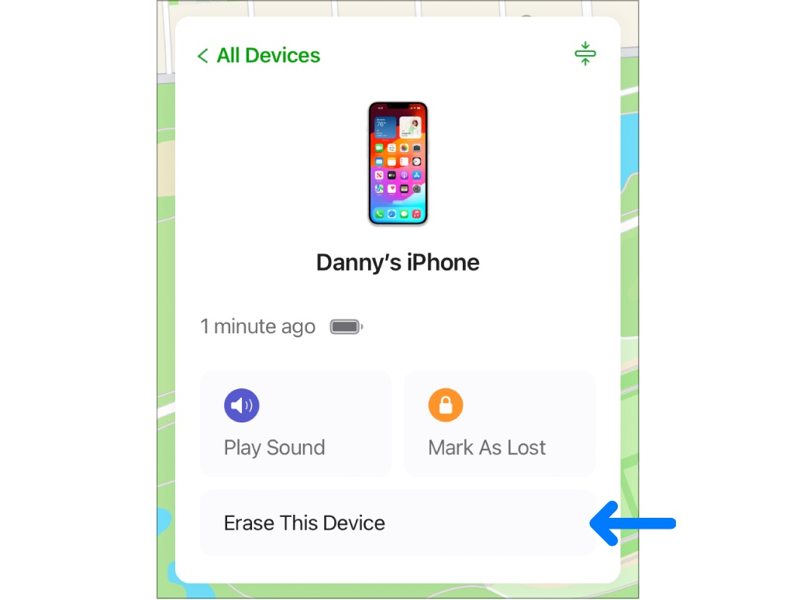
步驟二 後 尋找我的登入名,下拉 所有設備 選單,然後在清單中選擇您的 iPhone。然後,「尋找」將在地圖上追蹤您的裝置。
步驟二 然後點擊 擦除此設備 在彈出對話框中。如果出現提示,點擊 抹去。然後輸入您的電話號碼,點擊 繼續,再次輸入您的Apple ID密碼,並確認您的操作。
提示: 如果您的 iPhone 處於離線狀態,則擦除過程將在下次上線時開始。
第 3 部分:防止未來 iPhone 鎖定
雖然可以將 iPhone 連接到 Chromebook,但解鎖 iOS 螢幕的工作流程卻很繁瑣。因此,您最好學習如何避免將來忘記 iPhone 密碼。
1.設定替代解鎖方法。目前,大多數 iPhone 和 iPad 都支援生物辨識螢幕鎖,例如 Face ID 或 Touch ID。
2. 建立一個容易記住的密碼。您可以使用與您或家人的生日、電話號碼等相關的密碼。另外,寫下你的密碼是個好主意。
3.定期備份iPhone。您最好在 iCloud 或電腦上備份您的 iPhone 密碼和重要資料。即使您必須透過清除資料來解鎖設備,也不會遺失資料。
額外提示:如何在 Windows/Mac 上無需密碼解鎖 iPhone
如果 Chromebook 的方法無效,或者您忘記了 Apple ID 密碼,您可能需要一款專用的 iPhone 解鎖工具。由於大多數 Chromebook 裝置無法執行完整的桌面版 iOS 解鎖軟體,您可以使用 Windows PC 或 Mac 來執行類似這樣的工具。 Apeaksoft iFoneKit iOS 解鎖器 更有效地移除各種 iPhone 鎖。

下載量超過 1,000,000 用戶
- 在Windows/Mac上解鎖iPhone或iPad的最佳方法。
- 無需密碼即可解鎖 iOS 裝置。
- 負責 4 位元/6 位元密碼、面容 ID 和觸控 ID 的開發工作。
- 成功率高達 99%。
- 提供移除 Apple ID、繞過 MDM 等額外功能。
- 支援最新版本的 iOS、iPhone、iPad 和 iPod Touch。

步驟二 檢測你的 iPhone
下載並安裝 iPhone 解鎖器應用程式。然後,啟動該應用程式並選擇 解鎖iOS屏幕 模式。接下來,使用 Lightning 線將您的 iPhone 連接到 Chromebook。該應用程式將自動檢測您的裝置。

步驟二 檢查設備資訊
在操作欄點擊 開始 按鈕來載入您的設備訊息,例如 設備類別, 設備類型, 設備模型等等。然後檢查它們,如果任何選項是錯誤的,就自己改正。接下來,點擊 開始 按鈕開始下載必要的韌體包。

步驟二 解鎖 iPhone
韌體下載完成後,按一下 OK 按下按鈕即可清除螢幕鎖。然後,您需要… 再次確認 正在解鎖您的裝置。在此過程中,請保持兩台裝置連線。

提示: 由於該過程可能會刪除您的所有數據,因此您最好 將您的 iPhone 備份到 iCloud 或您的計算機以避免資料遺失。
第五部分:在 Chromebook 上解鎖 iPhone 的常見問題
我可以在 Chromebook 上使用 iTunes 解鎖 iPhone 嗎?
不,iTunes 只能在 Windows/Mac 系統上運作。 Chromebook 運行的是 ChromeOS 系統。您無法直接在 Chromebook 上使用 iTunes 來解鎖 iPhone。
在 Chromebook 上解鎖 iPhone 會清除我 iPhone 上的所有資料嗎?
是的。無論您使用 iCloud 還是像 Windows/Mac 上的 Apeaksoft iFoneKit iOS Unlocker 這樣的專用 iPhone 解鎖工具,您的資料都會清除。 備份你的iPhone 首先,在開始解鎖過程之前。
如果我忘記了iCloud密碼該怎麼辦?
如果您無法存取 Apple ID,則無法在 Chromebook 上使用 iCloud 解鎖您的 iPhone。您可以嘗試以下方法: 找回您的 iCloud 密碼 第一。
結語
本指南解釋了您是否 可以使用 iTunes 在 Chromebook 解鎖 iPhone當然,ChromeOS 上無法使用 iTunes。您可以在瀏覽器中透過 iCloud 解鎖您的 iOS 裝置。或者, Apeaksoft iFoneKit iOS 解鎖器 使您能夠重新存取 Windows/Mac 上的鎖定裝置。

相關文章




