

Jak rychle obnovit tovární nastavení telefonu nebo tabletu Samsung

Existuje několik scénářů, kdy musíte obnovte tovární nastavení telefonu SamsungKdyž se výkon vašeho telefonu zpomalí, obnovení továrního nastavení může odstranit nepotřebné soubory a zvýšit rychlost. Než své zařízení Samsung prodáte, měli byste jej obnovit do továrního nastavení a zcela odstranit svá data, abyste ochránili své soukromí. Navíc je to nezbytný krok pro řešení problémů a opravu softwarových závad. Každopádně se můžete naučit několik způsobů, jak v různých situacích obnovit tovární nastavení zařízení.
OBSAH STRÁNKY:
- Část 1: Co se stane, když obnovíte tovární nastavení zařízení Samsung
- Část 2: Jak obnovit tovární nastavení telefonu Samsung pomocí kódu
- Část 3: Jak obnovit tovární nastavení telefonu Samsung v Nastavení
- Část 4: Jak obnovit tovární nastavení zařízení Samsung v režimu obnovení
- Část 5: Jak vzdáleně obnovit tovární nastavení Samsungu
Část 1: Co se stane, když obnovíte tovární nastavení zařízení Samsung
Obnovením továrního nastavení telefonu nebo tabletu Samsung se odstraní všechna data v zařízení, včetně fotografií, videí, hudby, kontaktů, zpráv, účtů, aplikací, dat aplikací a přizpůsobených nastavení. Abyste předešli ztrátě dat, je lepší si vytvořit zálohu.
Mějte na paměti, že obnovení továrního nastavení nemůže odemknout FRP na většině zařízení Android. Proto je i po obnovení továrního nastavení nutné při nastavování zařízení zadat údaje o svém účtu Google.
Před obnovením továrního nastavení telefonu Samsung
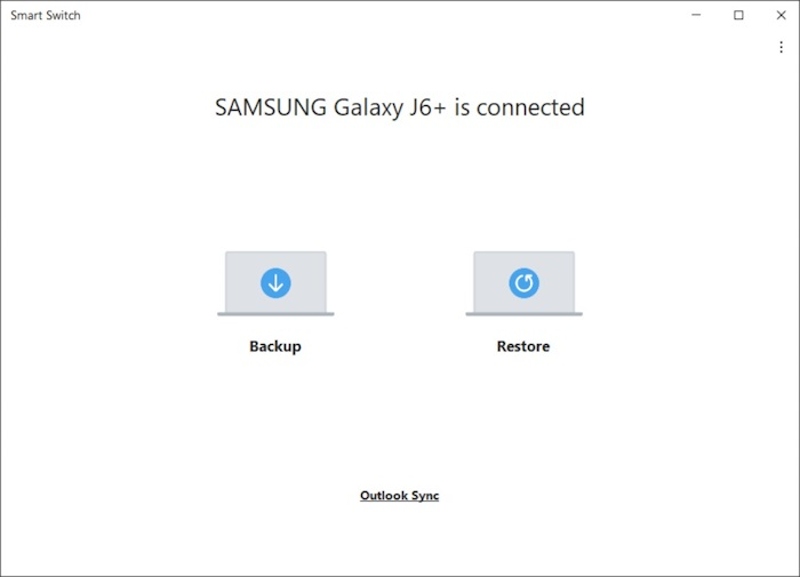
Krok 1. Zálohujte si telefon
Nainstalujte si Smart Switch do počítače.
Pro propojení počítače a telefonu použijte kabel USB.
Otevřete Smart Switch a přečtěte si obsah na svém zařízení.
klikněte Zálohování pokračovat.
Pokud se zobrazí výzva, klepněte na DOVOLIT na obrazovce telefonu a vytvořte si zálohu.
Po dokončení odpojte telefon.
Krok 2. Odebrat účty
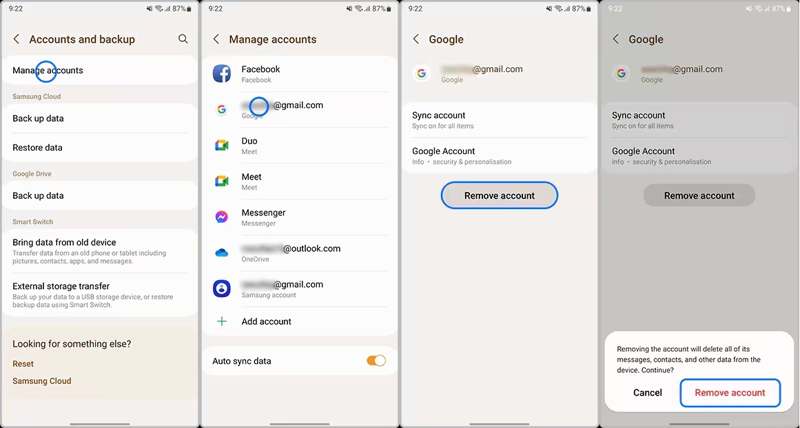
Spusťte Nastavení aplikace a vybrat Účty a zálohování.
Využít Spravujte účty a vyberte účet Google, který chcete odstranit.
Klepněte na Odstranit účet .
Po zobrazení výzvy vyberte Odstranit účet k potvrzení.
Část 2: Jak obnovit tovární nastavení telefonu Samsung pomocí kódu
Co je kód pro obnovení továrního nastavení Samsungu? Je to číselná a alfanumerická sekvence pro provádění specifických úkolů, jako je resetování zařízení Samsung do továrního nastavení bez hesla. Níže vysvětlujeme předpoklady a pracovní postup:
Předpoklady:
1. Váš telefon je přístupný.
2. Vaše obrazovka funguje.
3. Používáte starý model telefonu Samsung.

Krok 1. Spusťte v telefonu aplikaci Telefon.
Krok 2. Zadejte resetovací kód: * 2767 3855 * # or *#*#7780#*#*.
Krok 3. Pokud se proces nespustí automaticky, klepněte na tlačítko Volat.
Krok 4. Po zobrazení výzvy zadejte ano pro potvrzení.
Část 3: Jak obnovit tovární nastavení telefonu Samsung v Nastavení
Jedním z jednoduchých způsobů, jak obnovit tovární nastavení telefonu Samsung, je vestavěná funkce obnovení továrních dat. Společnost Samsung tuto funkci přidala do každého telefonu a tabletu Samsung. Pracovní postup se může mírně lišit v závislosti na modelu telefonu.
Předpoklady:
1. Vaše zařízení je přístupné.
2. Stále si pamatujete heslo k účtu.
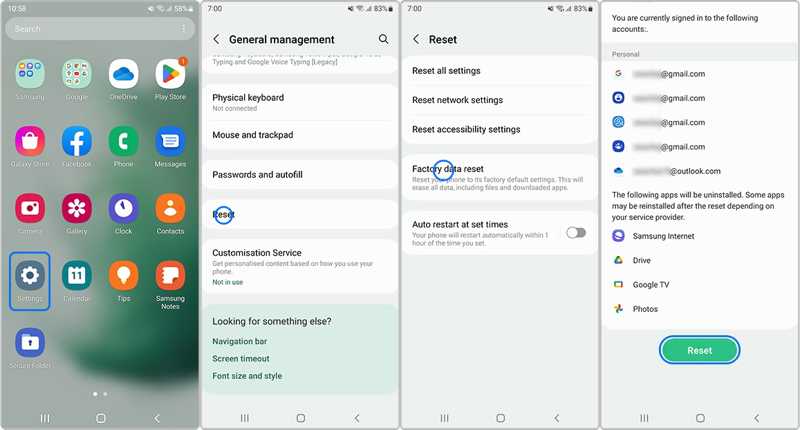
Krok 1. Otevřete Nastavení aplikaci na panelu aplikací.
Krok 2. Přejděte dolů a vyberte generální ředitelství.
Krok 3. Využít resetovat a zvolte Obnovení továrních dat.
Tip: Pokud chcete pouze resetovat telefon Samsung do továrního nastavení bez smazání dat, zvolte Resetovat všechna nastavení namísto.
Krok 4. Přečtěte si upozornění a klepněte na resetovat znovu tlačítko
Krok 5. Pokud se zobrazí výzva, zadejte heslo k účtu nebo heslo k telefonu.
Krok 6. Klepněte na Smazat všeTlačítko l pro resetování zařízení Samsung do továrního nastavení.
Část 4: Jak obnovit tovární nastavení zařízení Samsung v režimu obnovení
I když jste zapomněli heslo k telefonu nebo se k zařízení nedostanete, můžete telefon resetovat. Režim obnovení systému Android umožňuje obnovit tovární nastavení telefonu Samsung se zamčenou obrazovkou nebo bez hesla. Tato metoda vyžaduje trochu technických dovedností.
Předpoklady:
1. Tlačítka vašeho telefonu fungují.
2. Kabel USB.
3. Počítač.

Krok 1. Dlouze stiskněte Výkon tlačítko, dokud se telefon nevypne.
Krok 2. Připojte telefon k počítači kompatibilním kabelem.
Krok 3. Podržte stisknuté tlačítko Napájení/Bixby + zvýšení hlasitosti tlačítka současně po dobu 5 sekund.
Krok 4. Jakmile telefon přejde do režimu zotavení, uvolněte tlačítka.
Krok 5. Stiskněte objem Down opakovaným stisknutím zvýrazněte Ukrytí dat / obnovení továrního nastavení. Poté klepněte na Výkon tlačítkem jej vyberte.
Krok 6. Po zobrazení výzvy zvýrazněte Ano pomocí tlačítek hlasitosti a stiskněte Výkon spusťte obnovení továrního nastavení Samsungu bez hesla.
Krok 7. Až to bude hotové, zvýrazněte Restartovat systém nyní pomocí tlačítek hlasitosti a stiskněte Výkon restartujte zařízení.
Poznámka: Pokud se váš Samsung Galaxy Tab neobnoví do továrního nastavení v normálním režimu, můžete zkusit režim obnovení.
Část 5: Jak vzdáleně obnovit tovární nastavení Samsungu
Pokud telefon ztratíte nebo ho nemáte v ruce, musíte jej obnovit do továrního nastavení pomocí aplikace SmartThings Find nebo Samsung Find. Jedná se o online správce zařízení pro uživatele Samsungu. Najdete v něm několik užitečných funkcí, jako je například vzdálené obnovení továrního nastavení Samsungu.
Předpoklady:
1. Vaše zařízení musí být připojeno k internetu.
2. Do telefonu nebo tabletu musí být přidán účet Samsung.
3. Pamatujete si přihlašovací údaje k účtu Samsung.

Krok 1. V prohlížeči navštivte stránku https://smartthingsfind.samsung.com/.
Krok 2. klikněte Přihlásit se a zadejte svůj účet Samsung a heslo.
Krok 3. klikněte Přihlásit se znovu a zasáhla Souhlasit ve vyskakovacím dialogu.
Krok 4. Služba poté okamžitě vyhledá vaše zařízení na mapě.
Krok 5. Klepněte na tlačítko Vymažte data tlačítko na panelu nástrojů.
Krok 6. Pokud se zobrazí výzva, zadejte heslo k účtu.
Krok 7. Nakonec si přečtěte upozornění a klikněte na Vymazat tlačítko pro zahájení obnovení továrního nastavení Samsungu S8 nebo jiného modelu.
Poznámka: Tato metoda nemůže obejít ochranu Samsungu před obnovením továrního nastavení.
Bonusový tip: Nejlepší způsob, jak obnovit data po obnovení továrního nastavení Samsungu
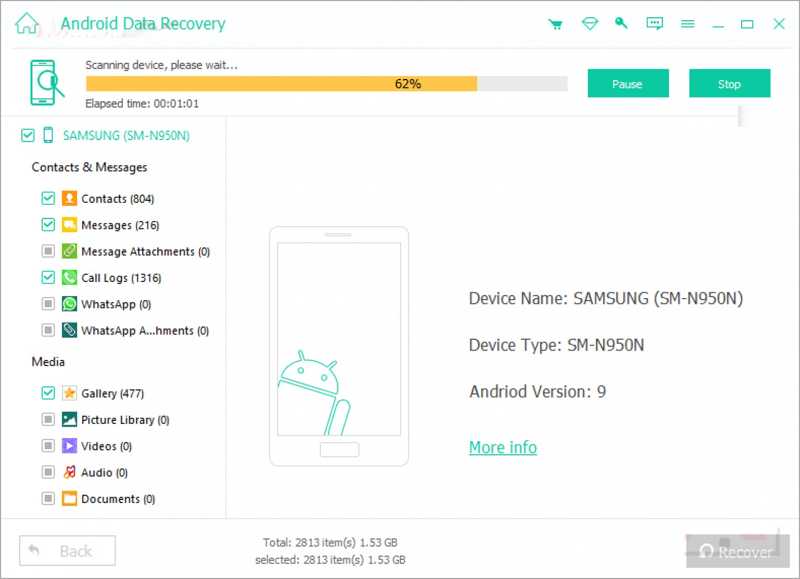
Je dobře známo, že obnovení továrního nastavení zařízení Samsung vymaže všechna data v zařízení. Pokud jste si telefon nebo tablet nezálohovali, Apeaksoft Android Obnova dat vám může pomoci získat zpět vaše data. Dokáže prohledat paměť vašeho zařízení a najít ztracené soubory.
Nejlepší způsob, jak obnovit data po obnovení továrního nastavení Samsungu
- Načíst data ze zařízení Samsung bez zálohování.
- K dispozici pro obnovení továrního nastavení, nechtěné smazání a další.
- Náhled ztracených souborů pro selektivní obnovu.
- Kompatibilní s širokou škálou datových typů.
- Podpora téměř všech telefonů a tabletů Samsung.
Bezpečné stahování
Bezpečné stahování

Jak obnovit data po obnovení továrního nastavení Samsungu
Krok 1. Nainstalujte nástroj pro obnovení Samsungu
Spusťte nejlepší software pro obnovu dat pro Samsung po jeho instalaci do počítače. Pro Mac existuje další verze. Zapněte USB Debugging režim v telefonu a připojte jej k počítači pomocí kabelu USB.
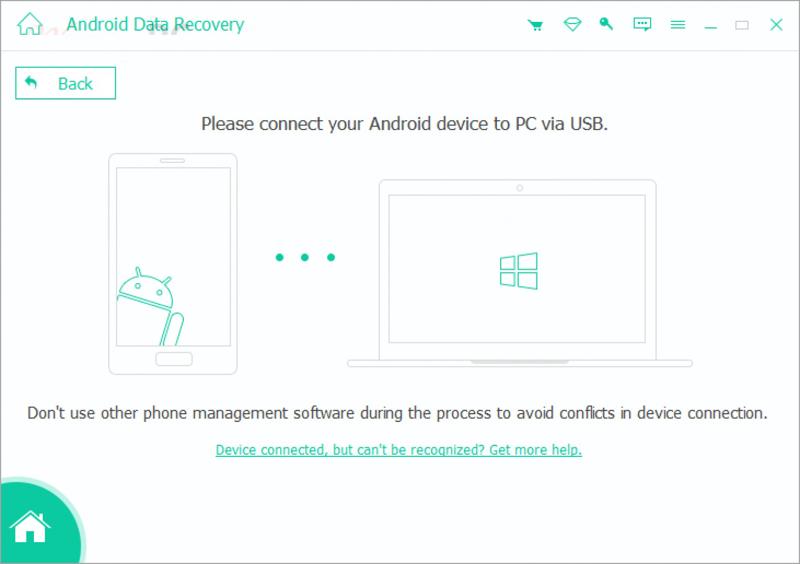
Krok 2. Náhled ztracených souborů
Autorizujte software pro přístup k vašemu zařízení. Poté vyberte typy dat, které chcete obnovit. Klikněte na další tlačítko pro zahájení skenování zařízení. Po dokončení si můžete zobrazit náhled obnovitelných dat podle typu.

Krok 3. Obnovení dat Samsungu
Vyberte soubory a položky, které chcete obnovit, a klikněte na tlačítko Zotavit se tlačítko dole. Nastavte výstupní složku a stiskněte Zotavit se znovu stiskněte tlačítko pro potvrzení obnovení dat.
Závěr
Tento návod vysvětlil jak obnovit tovární nastavení tabletu Samsung nebo telefon v různých situacích. Resetovací kód je rychlý způsob, jak provést obnovení továrního nastavení. Pro resetování zařízení můžete také použít aplikaci Nastavení. Pokud je telefon deaktivován, musíte jej přepnout do režimu obnovení a provést obnovení továrního nastavení. Samsung SmartThings Find je online nástroj pro obnovení továrního nastavení. Apeaksoft Android Obnova dat dokáže obnovit vaše data po obnovení továrního nastavení vašeho zařízení Samsung.
Související články
Můžete zkusit obnovit poznámky Samsung ze zálohy Samsung v cloudu. Pokud ne, můžete k obnovení poznámek Samsung bez zálohy použít software třetí strany.
Při přechodu ze Samsungu na iPhone můžete data přenášet pomocí aplikace Move to iOS, počítače, cloudové služby a softwaru třetích stran.
Zde se dozvíte čtyři metody, jak obnovit data z telefonu Samsung, i když se obrazovka telefonu nezapne nebo je rozbitá.
Tento příspěvek nabízí podrobné vysvětlení zamykací obrazovky Samsung. Naučíte se, jak ji snadno nastavit, přizpůsobit a odstranit.



