

Proč systémové uživatelské rozhraní nereaguje v systému Android – 10 osvědčených řešení

Operační systém Android je známý svým uživatelsky přívětivým rozhraním a bezproblémovým výkonem. Uživatelé však mohou narazit na frustrující problém, kde je Android systémové uživatelské rozhraní nereagujeTento článek se bude zabývat možnými příčinami problému „com.android.systemui se zastavil“ a nabídne deset účinných řešení, která vám pomohou jej vyřešit.
OBSAH STRÁNKY:
Část 1: Co je systémové uživatelské rozhraní v systému Android
Uživatelské rozhraní systému v systému Android odkazuje na prvky uživatelského rozhraní, které jsou zodpovědné za zobrazování a správu různých funkcí a upozornění na úrovni systému v telefonu Android. Je to klíčová součást operačního systému, která poskytuje bezproblémovou a intuitivní interakci.
Uživatelské rozhraní systému Android zahrnuje stavový řádek, navigační panel a oznamovací panel. Obsahuje také funkce, jako je nabídka napájení, ovládání hlasitosti, snímání obrazovky a otáčení obrazovky.
Jednou ze základních funkcí uživatelského rozhraní systému je efektivní zpracování oznámení. Kromě toho poskytuje vývojářům aplikací háčky pro přizpůsobení a rozšíření uživatelského rozhraní. Vyvíjel se a každá verze Androidu zaváděla nové funkce a vylepšení. Uživatelské rozhraní systému v systému Android je kritickou součástí operačního systému Android, které pracuje tiše na pozadí a poskytuje uživatelům plynulé, intuitivní a vizuálně přitažlivé rozhraní.
Pokud uživatelské rozhraní systému Android nereaguje, může se na obrazovce zobrazit jedna z následujících chybových zpráv:
- Uživatelské rozhraní systému nereaguje
- Uživatelské rozhraní systému se zastavilo
- Uživatelské rozhraní systému se neustále zastavuje
- Systémové uživatelské rozhraní se bohužel zastavilo.
- Proces android.process.acore se zastavil
...
Část 2: Možné příčiny nereagování uživatelského rozhraní systému
Když se uživatelské rozhraní systému Android zasekne nebo přestane reagovat, může to narušit celkovou funkčnost a uživatelský zážitek. Tato část vysvětluje čtyři hlavní důvody, proč se uživatelské rozhraní systému Android zastavilo.
| Způsobit | Analýza |
| Přetížení paměti | Nedostatek paměti je jednou z běžných příčin zamrzání uživatelského rozhraní systému. Pokud je paměť RAM systému Android přetížená více aplikacemi, mezipaměťmi a procesy spuštěnými současně, je pro uživatelské rozhraní obtížné rychle reagovat. |
| Zastaralý software | Používání zastaralé verze softwaru může vést ke konfliktům mezi systémem Android a aplikacemi. Tyto konflikty mohou způsobit zamrznutí nebo pád uživatelského rozhraní systému na vašem telefonu Android. |
| Aplikace třetích stran | Některé špatně optimalizované nebo nekompatibilní aplikace třetích stran mohou ovlivnit výkon uživatelského rozhraní systému Android. Tyto aplikace mohou spotřebovávat nadměrné systémové prostředky nebo způsobovat chyby, což vede k problémům s odezvou uživatelského rozhraní. |
| Chyba widgetu | Nefunkční nebo nekompatibilní widgety mohou také vést k problému s nefunkčním uživatelským rozhraním systému Android, protože mohou spotřebovávat nadměrné systémové prostředky a způsobovat opakované chyby. |
Část 3: Jak opravit nereagující uživatelské rozhraní systému
Pokud se potýkáte s problémem, že uživatelské rozhraní systému Android nereaguje, můžete zkusit problém vyřešit pomocí níže uvedených kroků pro odstraňování problémů.
Restartujte svůj telefon Android
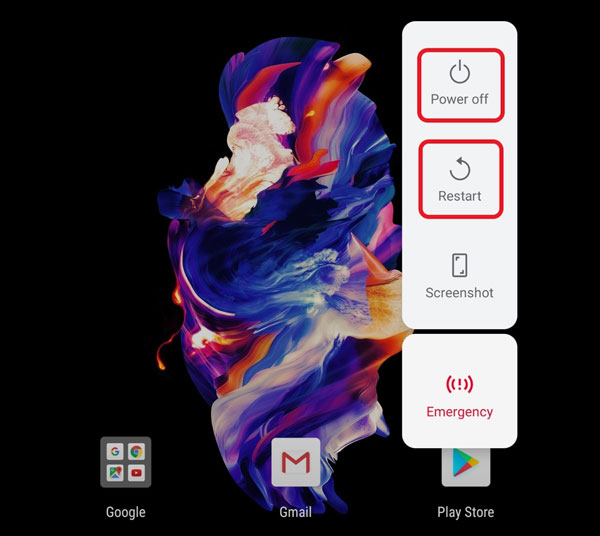
Jednoduchý restart může často vyřešit mnoho problémů souvisejících se softwarem, včetně toho, že uživatelské rozhraní systému nereaguje. Stiskněte a podržte vypínač zařízení Android a poté vyberte možnost Restartovat. Tento proces vymaže dočasnou paměť telefonu a znovu načte potřebné zdroje, což potenciálně vyřeší jakékoli systémové uživatelské rozhraní, které zastavilo problémy.
Aktualizujte software Android
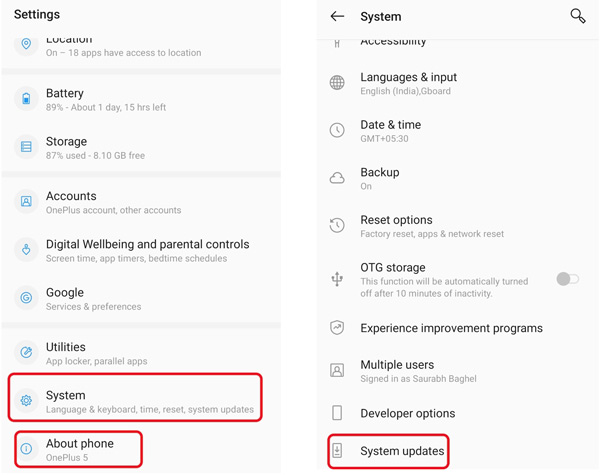
Pro optimální výkon je zásadní udržovat software vašeho zařízení Android aktuální. Pravidelně kontrolujte aktualizace systému na adrese Aktualizace softwaru v Nastavení. Nainstalujte nejnovější aktualizaci, abyste zajistili kompatibilitu mezi systémem a aplikacemi.
Zavřete a odinstalujte problematické aplikace
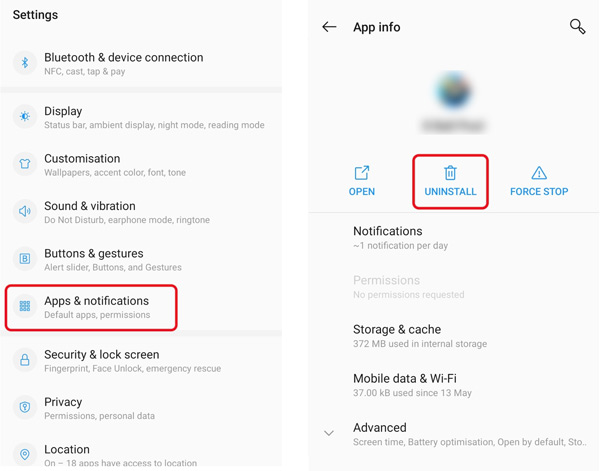
Identifikujte všechny nedávno nainstalované aplikace třetích stran, které způsobily zamrznutí uživatelského rozhraní systému. Odinstalujte tyto aplikace a sledujte, zda problém přetrvává. Měli byste přeinstalovat aplikace ze spolehlivých zdrojů, obvykle z obchodu Google Play nebo oficiálních webových stránek, a ověřit kompatibilitu s telefonem Android a verzí jeho operačního systému.
Vymažte systémové uživatelské rozhraní a mezipaměť aplikací
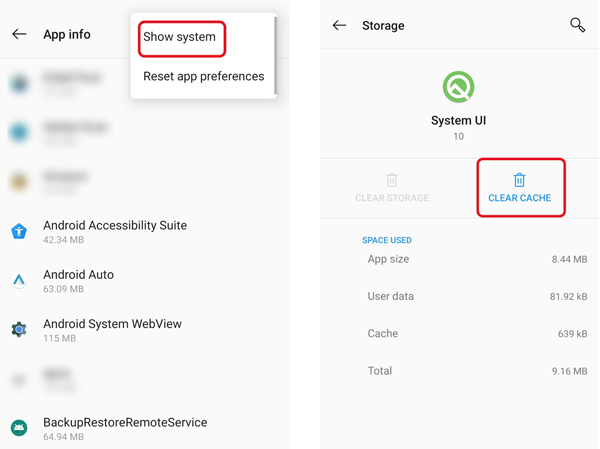
Vymazání mezipaměti a dat vašeho Androidu systém a konkrétní aplikace mohou pomoci vyřešit problém s nereagujícím uživatelským rozhraním systému. Přejděte do Nastavení, vyberte aplikace, Klepněte na Název aplikace, Skladování, a Vymazat mezipaměť nebo Vymazat data. Tento postup opakujte u problematických aplikací, včetně těch, které jsou propojeny s uživatelským rozhraním systému.
Když se dostanete k rozhraní informací o aplikaci, klepněte na 3 tečky v pravém horním rohu a vyberte Zobrazit systém. Přejděte na stránku Uživatelské rozhraní systému podokno a klepněte na Úložiště a mezipaměť volba. Klepněte na Vymazat mezipaměť potvrďte svou operaci.
Přejděte do nouzového režimu a opravte, že uživatelské rozhraní systému nereaguje
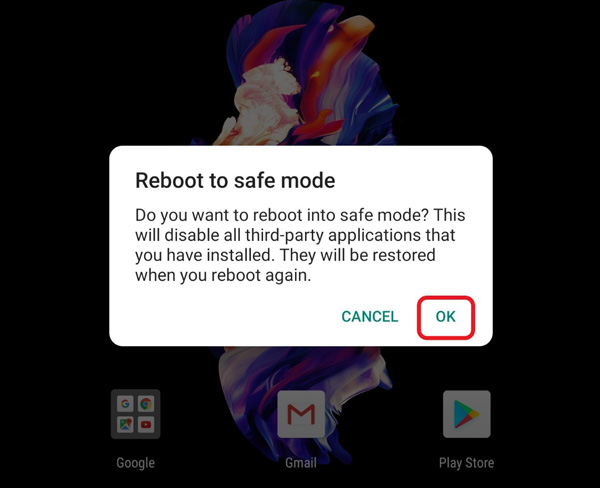
Spuštění telefonu Android v nouzovém režimu může izolovat různé problémy způsobené aplikacemi třetích stran. V nouzovém režimu vaše zařízení Android běží pouze s předinstalovanými systémovými aplikacemi, což vám umožní zjistit, zda konkrétní aplikace způsobuje, že uživatelské rozhraní systému přestane reagovat. Chcete-li přejít do nouzového režimu, vypněte telefon a poté stiskněte a podržte tlačítko napájení, dokud se nezobrazí logo. Uvolněte tlačítko napájení a poté držte stisknuté tlačítko pro snížení hlasitosti, dokud nebude povolen nouzový režim. Také můžete klepnout a podržet tlačítka Restartovat nebo Vypnout, dokud se nezobrazí výzva Nouzový režim.
Obnovení továrního nastavení zařízení Android
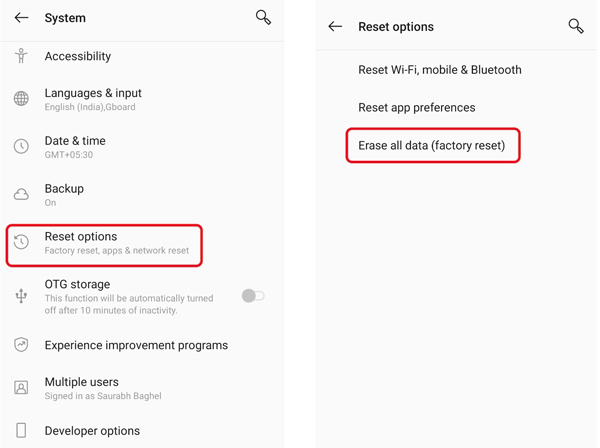
Provádění a Obnovení továrního nastavení může z vašeho zařízení vymazat všechna data a nastavení a obnovit jej do původního továrního stavu. Než budete pokračovat, nezapomeňte zálohovat všechna důležitá data.
Přejít Systém v Nastavení vyberte Obnovte možnosti, poté vyberte položku Vymazat všechna data (Obnovení továrního nastavení). Klepněte na Smazat všechna data tlačítko pro obnovení továrního nastavení telefonu.
Odebrání widgetů z domovské obrazovky
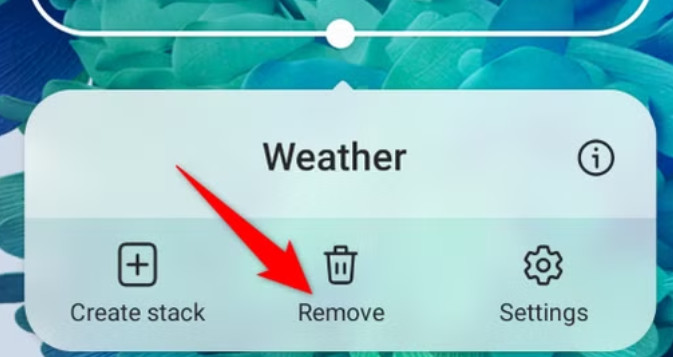
Pokud váš telefon neustále hlásí chybu „Systémové uživatelské rozhraní nereaguje“, odstranění widgetů z domovské obrazovky může do určité míry pomoci problém vyřešit. Některé widgety, které neustále běží na pozadí, mohou být nekompatibilní s vaším systémem Android a spotřebovávají systémové prostředky. To může způsobit zpoždění, zamrznutí nebo pád systémového uživatelského rozhraní. V takovém případě je lepší jakýkoli widget odstranit, abyste mohli problém vyřešit.
Najděte odpovídající widget, dlouze jej stiskněte na obrazovce a vyberte Odstranit možnost. Poté můžete zkontrolovat, zda se výkon vašeho zařízení zlepšil.
Vyčistěte úložný prostor
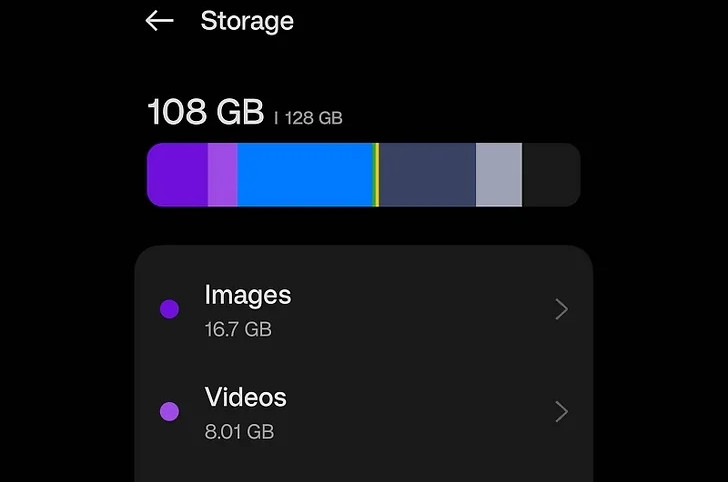
Nedostatek úložného prostoru někdy vede k chybě „Systémové uživatelské rozhraní nereaguje“. Úložný prostor můžete uvolnit smazáním nepotřebných aplikací, fotografií, videí nebo souborů.
Stačí jít na Nastavení a klepněte na tlačítko Skladování / Úložiště a paměť zkontrolovat využití různých souborů. Poté vymažte data z mezipaměti, odstraňte nepotřebné soubory a odinstalujte nepoužívané aplikace, abyste uvolnili místo a zlepšili výkon zařízení. V případě aplikací, které se nepoužívají často, můžete přejít na aplikace na Odinstalovat Je.
Poté restartujte telefon, aby systém mohl přerozdělit úložné a paměťové prostředky.
Vyjměte SD kartu a zkontrolujte
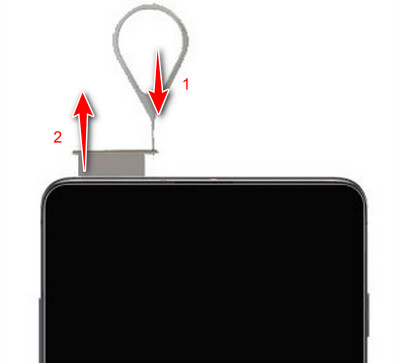
Pokud se váš telefon Android často potýká s problémem „System UI nereaguje“, můžete zkusit dočasně vyjmout SD kartu a zkontrolovat, zda je problém způsoben chybou nebo poškozením SD karty. Po vyjmutí restartujte zařízení a sledujte, zda telefon funguje normálně, abyste zjistili, zda problém souvisí s SD kartou.
Konečné řešení: Oprava nereagujícího uživatelského rozhraní systému Android pomocí profesionálního softwaru
Pokud všechny výše uvedené metody nedokážou vyřešit problém s nereagujícím uživatelským rozhraním systému, měli byste se obrátit na výkonné Apeaksoft Broken Android Data Extrakce. Je speciálně navržen pro opravu zamrzlých, havarovaných a poškozených telefonů.
S ním můžete:
- Oprava neefektivně odezvy uživatelského rozhraní systému.
- Opraven problém, kdy se tlačítka, navigační nebo notifikační panely staly nepoužitelnými kvůli nefunkčnímu uživatelskému rozhraní systému.
- Obnovte telefon do normálního stavu bez resetování nebo flashování.
Bezpečné stahování
Krok 1. Zdarma ke stažení a otevření Zlomené stahování dat z Androidu na vašem počítači. Připojte zařízení a vyberte problém.
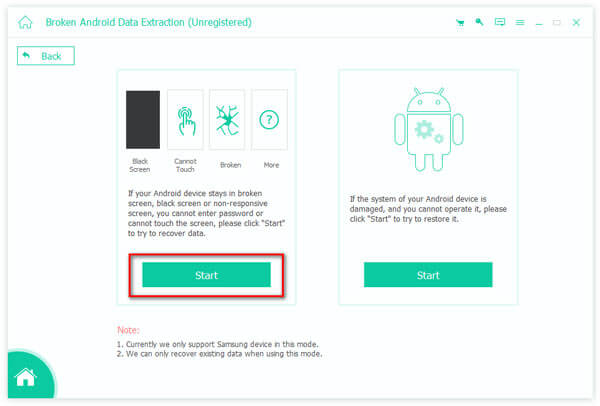
Krok 2. Vyberte a potvrďte název a model telefonu. Postupujte podle pokynů, které váš telefon Android přepnou do režimu stahování.
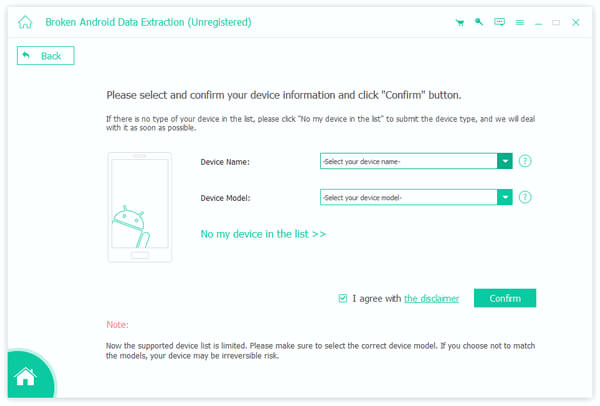
Krok 3. Spustí se stahování balíčku pro obnovení a opraví se problém s nereagujícím uživatelským rozhraním systému.

Část 4: Nejčastější dotazy ohledně systémového uživatelského rozhraní v systému Android nereaguje
Jak resetujete předvolby aplikace?
Přejít Nastavení A zvolte aplikaceKlepněte na tlačítko se třemi tečkami vpravo nahoře a poté vyberte Obnovit předvolby aplikace volba. Klepněte na ikonu Resetujte aplikace pro pokračování.
Jak mohu odinstalovat aktualizace Google?
Přejít Nastavení a zvolte aplikace možnost. Přejděte dolů a vyberte aplikaci Google. Poté klepněte na Odinstalujte aktualizace .
Jak deaktivovat oznámení systémového uživatelského rozhraní na telefonu Samsung?
Chcete-li vypnout oznámení uživatelského rozhraní systému na telefonu Samsung Galaxy, otevřete Nastavení, vyber Zařízení možnost, klepněte na Zobrazení a oznámení, a jít do Oznámení, Najít Uživatelské rozhraní systému možnost a vypněte přepínač pro Povolit oznámení.
Závěr
Uživatelské rozhraní systému Android nereaguje může být frustrující, ale není to nepřekonatelné. Chcete-li problém snadno vyřešit, můžete postupovat podle uvedených doporučených oprav. Nezapomeňte udržovat svůj software v aktuálním stavu, efektivně spravovat zdroje zařízení Android a používat aplikace z důvěryhodných zdrojů, abyste minimalizovali pravděpodobnost, že se v budoucnu setkáte s problémem, že systémové uživatelské rozhraní nebude reagovat.
Související články
Telefon hlásí, že nemá SIM kartu z různých důvodů: síť, nefunkční SIM karta nebo systémový problém. Tento příspěvek je postupně vyřeší.
S problémem Android.Process.Media se můžete setkat v různých situacích. Existují běžné příčiny a řešení problému.
Ozvěna na mobilním telefonu se může objevit při volání, přehrávání videí nebo videohovorech. Tento článek vám ukáže, jak ozvěnu na telefonu zastavit.
Vybíjí se vám baterie Androidu rychle? Pokud chcete nabíjet pouze několikrát denně, tento příspěvek vám pomůže tento problém vyřešit.



