

Jak zálohovat iMessages jako profesionál a zabezpečit tak své chaty

Naše digitální konverzace jsou víc než jen text na obrazovce; jsou živoucím archivem našich životů. Od sentimentálních fotografií sdílených rodinou až po důležité obchodní detaily zaslané kolegou, historie vašich zpráv v iMessage je cenná. IPhone se však mohou ztratit, poškodit nebo trpět softwarovými závadami. jak zálohovat iMessages je efektivně dobrý způsob, jak zajistit, aby tyto vzpomínky a datové body nezmizely v digitální prázdnotě.
V tomto komplexním průvodci prozkoumáme všechny metody zálohování iMessages, ať už dáváte přednost bezproblémové automatizaci cloudu nebo fyzickému zabezpečení lokálního pevného disku.
OBSAH STRÁNKY:
Část 1: Proč byste měli pravidelně zálohovat konverzace v iMessage
Mnoho uživatelů se domnívá, že protože jsou jejich zprávy v cloudu, jsou trvale v bezpečí. Přestože je ekosystém společnosti Apple robustní, i pouhé náhodné smazání nebo chyba synchronizace může vést ke ztrátě dat. Zde je důvod, proč je nezbytná specializovaná strategie zálohování historie iMessage:
Migrace zařízení: Při upgradu na nový iPhone zajišťuje správná záloha bezproblémový přenos vašich vláken.
Správa úložiště: Pokud potřebujete uvolnit místo v telefonu, můžete si iMessages zálohovat do počítače a poté je ze zařízení smazat.
Právní a profesní záznamy: Někdy potřebujete tištěnou kopii nebo prohledávatelný PDF soubor konverzace pro pracovní nebo právní účely.
Část 2: Zálohování iMessages pomocí iCloudu
Pro většinu uživatelů je nejpohodlnější metodou zálohování iMessages na iPhonu nebo iPadu záloha iMessage na iCloudu. To se děje automaticky na pozadí, pokud máte dostatek úložného prostoru. Existují dva způsoby, jak iMessages spolupracují s iCloudem: zálohy na iCloudu a Zprávy v iCloudu.
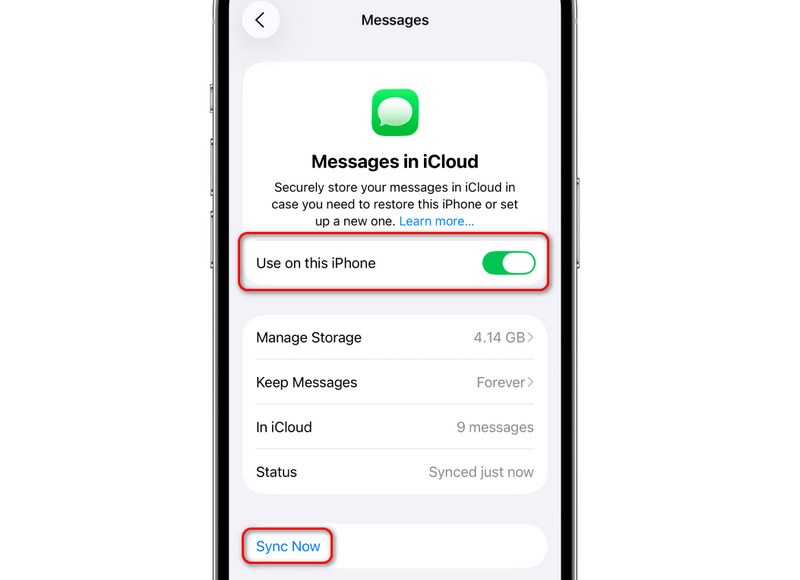
1. Povolení Zpráv v iCloudu
Nejedná se o zálohu v tradičním slova smyslu, ale spíše o synchronizační službaUdržuje vaše zprávy aktuální na iPhonu, iPadu a Macu. Pokud smažete zprávu na jednom, zmizí na všech.
Krok 1. Přejděte do Nastavení, klepněte na svůj profil a poté vyberte iCloud.
Krok 2. Využít Zobrazit všea potom zapněte Zprávy. Poté vyberte Použijte na tomto iPhoneMůžete také klepnout na Synchronizovat nyní tlačítko pro okamžitou zálohu iMessages na iPhonu.
2. Standardní záloha iCloud
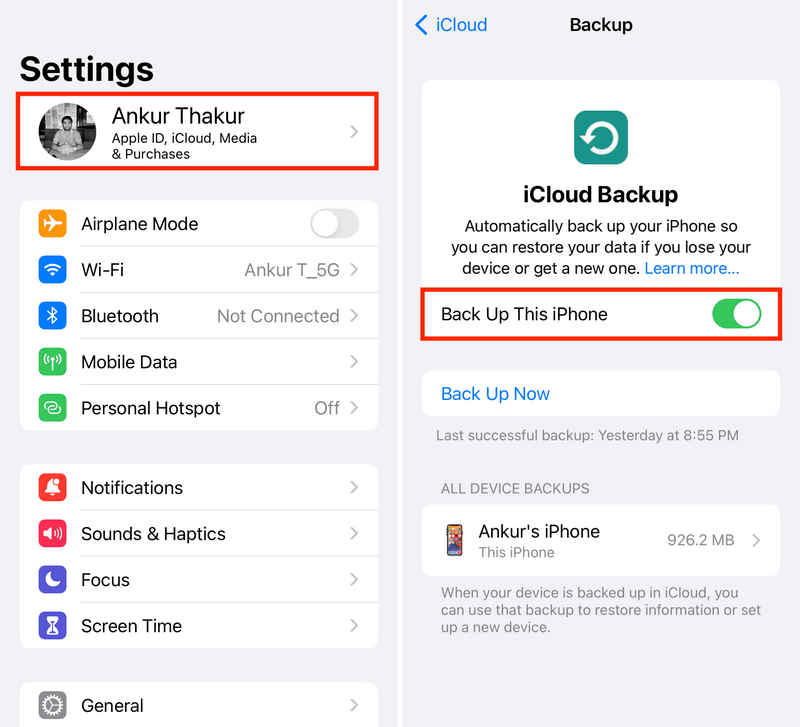
Můžete si také zálohovat veškerá data z iPhonu do iCloudu, aby se vaše chaty z iMessages a mediální soubory, jako jsou fotografie, videa a samolepky, také zálohovaly do iCloudu. Jedná se o skutečnou zálohu, nikoli o synchronizaci.
Krok 1. Otevřená Nastavenía poté klepněte na svůj profil.
Krok 2. Klepněte na iCloud a vyberte iCloud Backup.
Krok 3. Zapnout Zálohujte tento iPhone a klepněte na tlačítko Zálohujte nyní tlačítko pro zálohování iMessages do iCloudu.
Část 3: Zálohování iMessages do PC nebo Macu
Pokud nechcete platit měsíční předplatné nebo raději uchováváte svá data mimo web, měli byste si iMessages zálohovat do počítače. Tím se vytvoří fyzická kopie vašich dat na pevném disku.
Zálohování iMessages do Finderu na Macu
Práce na: macOS Catalina nebo novější
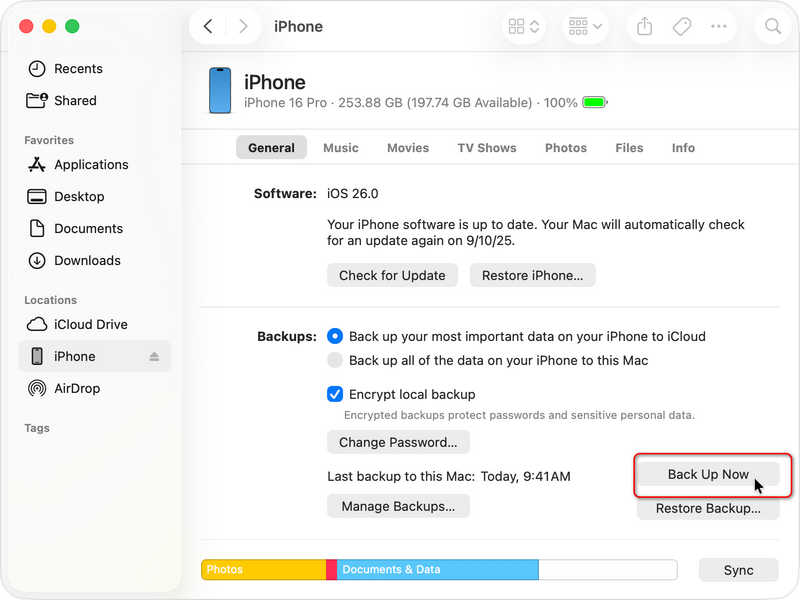
Krok 1. Připojte svůj iPhone k Macu přes USB.
Krok 2. Otevřete Finder a v bočním panelu vyberte svůj iPhone.
Krok 3. v obecně Na kartě vyberte možnost Zálohovat všechna data z iPhonu na tento Mac.
Krok 4. klikněte Zálohujte nyní zálohovat si iMessages do Finderu na Macu.
Další čtení
Jak zálohovat iMessages do iTunes
Práce na: Windows nebo macOS pod Catalinou
Protože Windows nemá nativní aplikaci Zprávy pro iOS, budete muset použít iTunes nebo aplikaci Apple Devices.
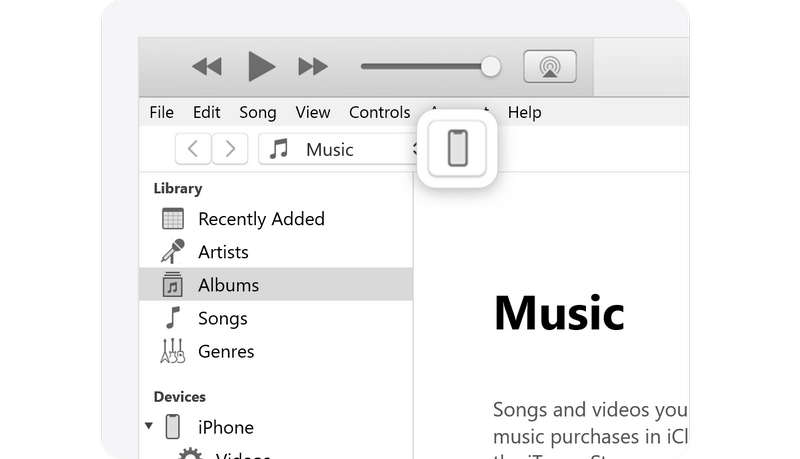
Krok 1. Připojte iPhone k počítači. Otevřete iTunes (nebo aplikaci Apple Devices).
Krok 2. Klepněte na tlačítko iPhone symbol v levém horním rohu.
Krok 3. V části Zálohy vyberte Tento počítač.
Krok 4. Klepněte na tlačítko Zálohujte nyní tlačítko pro zálohování iMessages do počítače. Můžete si také nastavit iTunes heslo pro vaše záložní soubory.
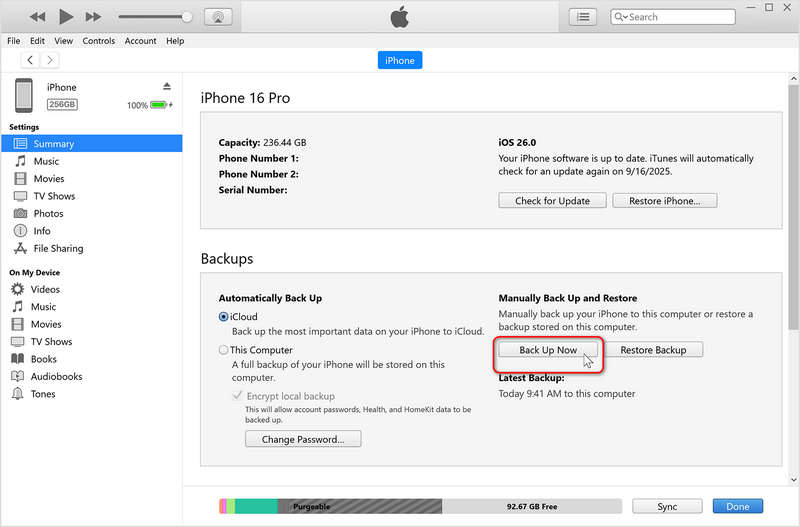
Poznámky: Zálohovanou konverzaci iMessage ze souboru iTunes nelze snadno otevřít bez specializovaného softwaru nebo úplné obnovy zařízení.
Bonus: Zálohování iMessages s funkcí náhledu
Záloha v iTunes nebo Finderu vám neumožňuje zobrazit každou zprávu iMessage, jak si je můžete prohlédnout a dokonce vybrat požadované zprávy iMessage k obnovení? Apeaksoft Zálohování a obnovení dat systému iOS vám může pomoci. Dokáže rychle zálohovat vaše iMessages do počítače se systémem Windows nebo Mac. Když potřebujete obnovit iMessages do nového iPhonu, můžete tento program znovu použít k zobrazení iMessages a jejich výběrové obnově.
Nejjednodušší způsob zálohování iMessages
- Připojte svůj iPhone nebo iPad k PC nebo Macu a zálohujte si iMessages.
- Rychle zálohujte iMessages nebo jiná data a informace na svých zařízeních iOS.
- Uchovávejte záložní soubory iMessages v bezpečí.
- Selektivní zálohování a obnovování iMessages.
Bezpečné stahování
Bezpečné stahování

Krok 1. Stáhněte, nainstalujte a spusťte Apeaksoft iOS Data Backup & RestorePřipojte iPhone k počítači nebo Macu. Poté klikněte na Zálohování dat iOS .

Krok 2. Vyberte požadované typy souborů, které chcete zálohovat. Zde byste měli vybrat Zprávy a přílohyMůžete také vybrat jiné typy souborů, které chcete zálohovat. Poté klikněte na další .

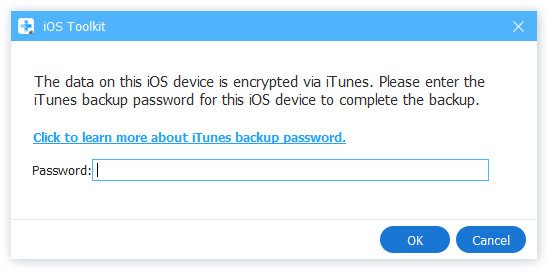
Krok 3. V případě potřeby byste měli zadat přístupový kód pro obrazovku iPhonu a heslo pro zálohování iTunes pro zálohování iMessages do počítače.
Závěr
Naučit se, jak zálohování iMessages je velmi praktický trik, jak chránit vaše chaty a mediální soubory na vašich zařízeních iOS. Pro každodenní ochranu je nejlepší volbou zálohování iMessages do iCloudu. Pro dlouhodobou archivaci nebo přechod na zařízení jiného výrobce než Apple však znalost zálohování iMessages do počítače poskytuje další vrstvu ochrany vašich dat. Apeaksoft iOS Data Backup & Restore je vaší nejlepší volbou. Dokáže selektivně zálohovat a obnovovat vaše iMessages. Záloha vašeho iPhonu zůstane v bezpečí ve vašem počítači.
Související články
Nefunguje vám klávesnice vašeho iPhonu právě teď? Nebojte se. Tento článek vám pomůže tento nepříjemný problém rychle vyřešit.
Tento komplexní článek vám vysvětlí, proč se iPhone nenabíjí a jak tento problém na vašem telefonu vyřešit bez ztráty dat.
Pokud se vám zobrazí chyba s nápisem „odemknout iPhone pro použití příslušenství“, nedělejte si starosti. Můžete si přečíst naše řešení, jak tento problém vyřešit.
Pokud si přejete získat přístup k něčímu zařízení iOS, máte štěstí, protože tento průvodce vám řekne tři způsoby, jak odemknout něčí iPhone.



