

Proč iPhone nemůže obnovit zálohu? 6 osvědčených a rychlých řešení

Proč někteří uživatelé nemohou obnovit zálohu na svém novém iPhonuJe to systémový problém, poškozená záloha nebo něco jiného? Nebojte se – vaše data lze stále obnovit! Tato příručka vysvětlí běžné příčiny problému, ukáže vám rychlé opravy a představí užitečný nástroj pro obnovení vašich fotografií, kontaktů a zpráv do vašeho zařízení!
OBSAH STRÁNKY:
Část 1: Proč iPhone nemůže obnovit zálohu?
Mnoho uživatelů iPhonu se při obnově iPhonu ze zálohy setkává s chybami. Co vede k těmto neúspěšným pokusům? Existuje několik běžných důvodů, proč nelze zálohu iPhonu obnovit.
- Zastaralá verze iOS: iPhone dokáže obnovit pouze zálohy vytvořené ve stejné nebo starší verzi iOS. Pokud byla záloha vytvořena v novější verzi iOS, zatímco aktuální zařízení používá starší verzi iOS, proces obnovení se nezdaří.
- Poškozená záloha: Pokud je proces zálohování přerušen, soubor může být neúplný nebo poškozený. To zabrání jeho správnému rozpoznání a obnovení.
- Nedostatek úložného prostoru: Pokud zařízení nemá dostatek úložného prostoru pro uložení dat, může to také způsobit selhání obnovení ze zálohy.
- Nestabilní síť: Proces obnovení vyžaduje stabilní síťové připojení. Po odpojení systém obnovení zablokuje.
Část 2: 6 způsobů, jak opravit iPhone, který nelze obnovit ze zálohy
Způsob 1: Restartujte zařízení
Restartování zařízení je nejrychlejší a nejúčinnější opravou, pokud váš iPhone nemůže obnovit zálohu. Restartováním iPhonu nebo počítače můžete snadno vyřešit závady iPhonu a další dočasné problémy se softwarem.
Způsob 2: Zkontrolujte svou síť
Obnovení ze zálohy nelze provést přes mobilní internetové připojení, proto se ujistěte, že máte stabilní Wi-Fi připojení. Pokud je rychlost pomalá nebo se připojení přeruší, můžete přepnout na jinou Wi-Fi síť nebo restartovat Wi-Fi router, abyste zesílili signál.
Způsob 3: Vymazání úložiště iPhonu
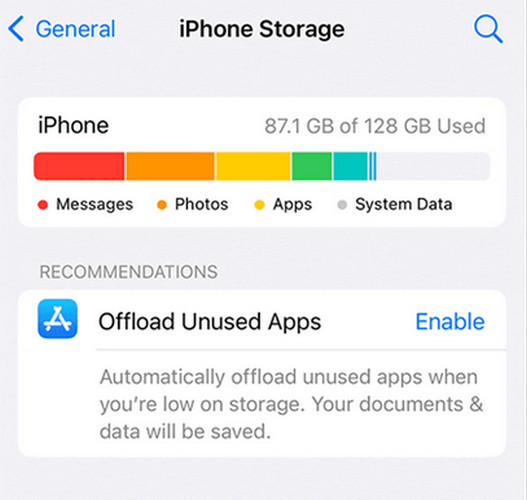
Váš iPhone potřebuje dostatek volného úložiště pro úspěšné obnovení zálohy. Uvolněte místo v iPhonu, abyste se ujistili, že je zde dostatek místa pro stažení všech zálohovaných dat. Chcete-li zkontrolovat úložiště iPhonu, postupujte takto:
Krok 1. Přejít Nastavení, klepněte na tlačítko obecně a zvolte Skladování.
Krok 2. Zkontrolujte si dostupné úložiště. Pokud je ho málo, můžete odinstalovat nepoužívané aplikace, odstranit nevyžádané souborynebo smažte mezipaměť prohlížeče a uvolněte tak místo v úložišti.
Způsob 4: Aktualizujte iOS na nejnovější verzi
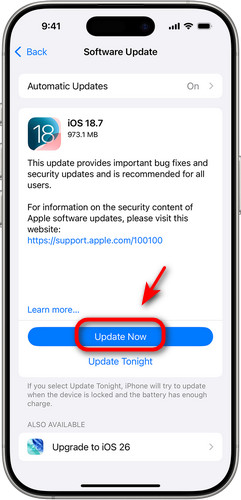
Problémy s kompatibilitou jsou častým důvodem, proč iPhone nemůže obnovit zálohu. Svůj iPhone můžete aktualizovat na nejnovější verzi pomocí těchto kroků:
Krok 1. Otevřená Nastavení a zvolte obecně.
Krok 2. Využít Aktualizace softwaru a klepněte na tlačítko Stažení a instalace pokračovat.
Způsob 5: Aktualizujte iTunes na nejnovější verzi
Někdy se stává, že váš iPhone nemůže obnovit zálohu, protože verze iTunes je zastaralá. Starší verze iTunes nepodporují zálohy vytvořené v novějších verzích iOS.
Krok 1. klikněte Pomoc v liště nabídek v levém horním rohu.
Krok 2. vybrat Zkontrolovat aktualizace a stáhněte si novější verzi.
Způsob 6: Vyberte jinou zálohu
Pokud výše uvedené metody problém nevyřeší, vaše aktuální záloha může být poškozená nebo neúplná. V takovém případě zvažte obnovení ze starší zálohy nebo zálohy jiného zařízení, například iCloudu.
Část 3: Nejlepší nástroj pro zálohování a obnovení iPhone
Pokud stále nemůžete obnovit zálohu na novém iPhonu, můžete vyzkoušet profesionální nástroj třetí strany, který vám s tím pomůže. Apeaksoft iOS Data Backup & Restore je plně vybavený nástroj, který umožňuje zálohovat a obnovovat všechny druhy souborů iOS, včetně zpráv, kontaktů, fotografií, poznámek, protokolů hovorů, videí a dalších. Funguje na Windows i Macu.
Nabízí dvě možnosti zálohování: Standardní záloha a Šifrovaná zálohaStandardní záloha nabízí základní funkce; můžete si prohlédnout náhled obsahu zálohy a obnovit pomocí ní konkrétní soubory. Šifrovaná záloha umožňuje nastavit heslo pro ochranu vašeho soukromí.
Funkční nástroj pro zálohování a obnovení systému iOS
- Zálohujte všechny typy dat iOS několika kliknutími.
- Obnovte data iOS ze záloh bez ztráty dat.
- Chraňte své soukromí pomocí funkce šifrovaného zálohování.
- Podporuje všechny modely iPhone/iPad/iPod, včetně nejnovější řady iPhone 18 s iOS 26/27.
Bezpečné stahování
Bezpečné stahování

Zde je průvodce krok za krokem:
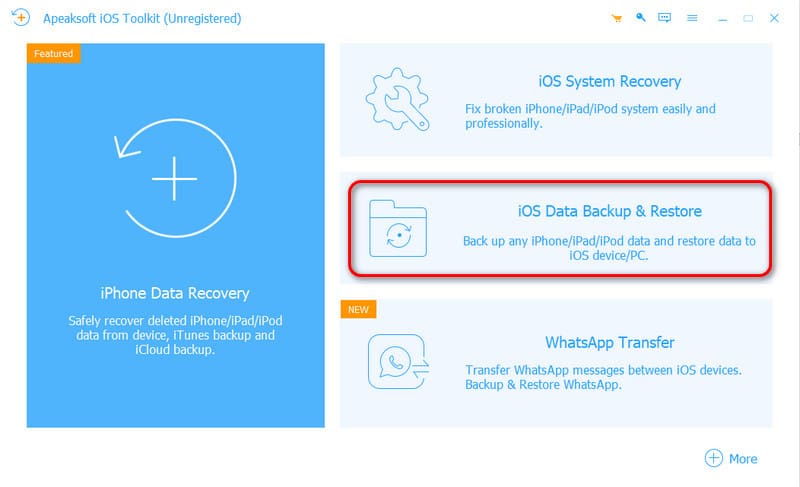
Krok 1. Spusťte software a vyberte Zálohování a obnovení dat systému iOS režim. Klikněte na ikonu Obnovení dat iOS .
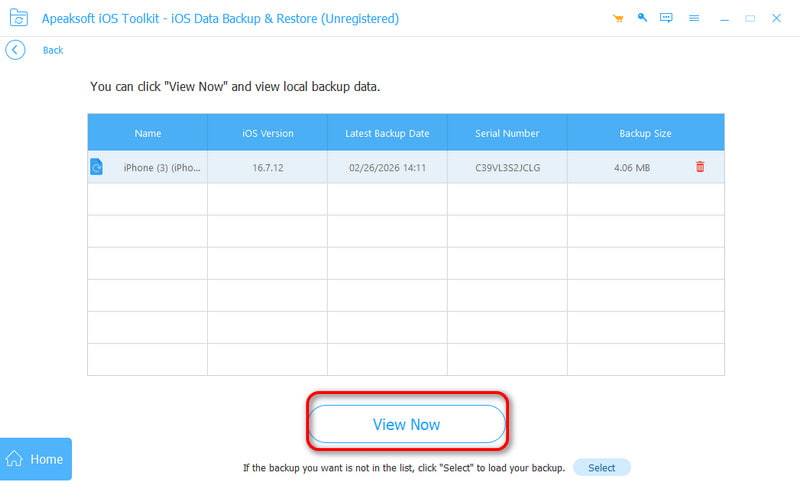
Krok 2. Všechny zálohy budou uvedeny na obrazovce. Vyberte jednu a klikněte na Zobrazit nyní.
Krok 3. Můžete si zobrazit podrobný obsah zálohy a vybrat, ze které chcete provést obnovení.
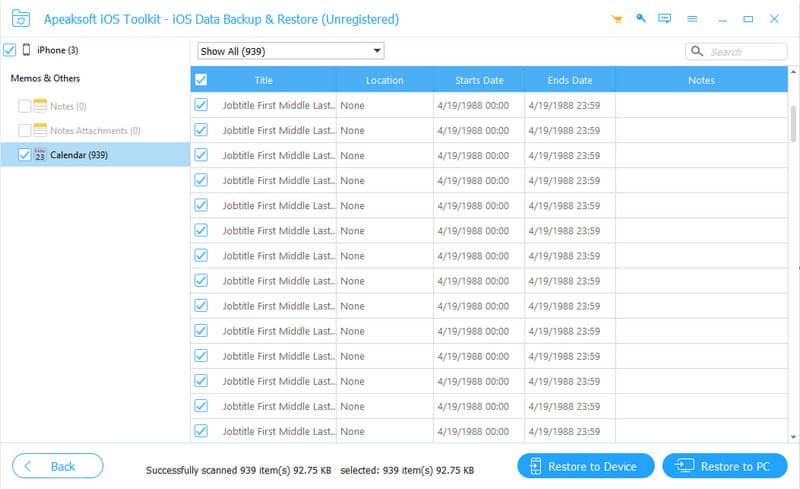
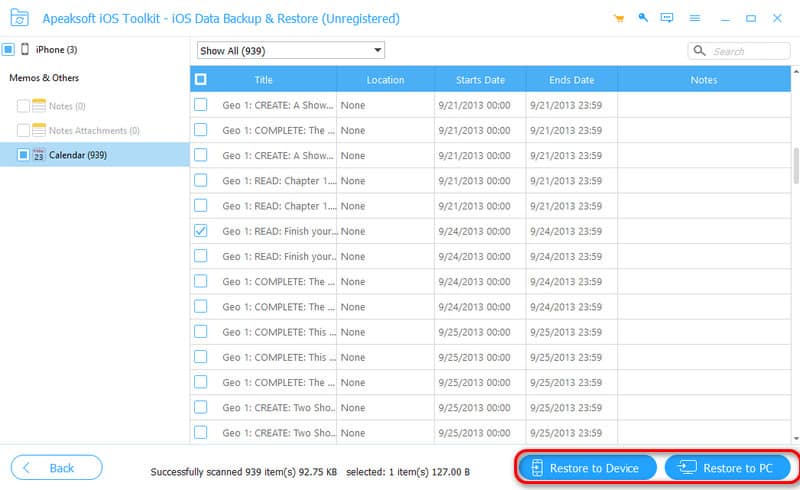
Krok 4. klikněte Obnovit zařízení or Obnovte počítač a vyberte složku se soubory, do které chcete uložit zálohovaná data. Stiskněte tlačítko Obnovit pro spuštění.
Závěr
Abychom to shrnuli, již jsme prozkoumali hlavní důvody, proč iPhone nemůže obnovit zálohu a sdíleli praktická řešení, jak problém vyřešit. Pokud stále máte potíže, můžete také zvážit profesionální nástroj, jako je Apeaksoft iOS Data Backup & Restore, pro bezpečné a efektivní zálohování vašeho iPhonu! Vyzkoušejte to a zanechte svůj názor!
Související články




