

Jak dlouho trvá zálohování iPhonu do iCloudu a 5 tipů pro zrychlení

iCloud je skvělá cloudová služba pro zálohování dat z iPhonu bez ztráty.
Mnoho uživatelů se však trochu zblázní, když se při obnově z iCloudu zaseknou na rozhraní pro odhad zbývajícího času.
Jak dlouho trvá zálohování iPhonu do iCloudu?
Nemůžeme určit přesný čas, protože se liší od uživatele k uživateli v závislosti na připojení k internetu, velikosti datových souborů iPhonu a dalších nastaveních iPhonu.
Nebojte se, vysvětlíme vám to podrobně a ukážeme vám 5 bezplatných tipů, jak urychlit zálohování iCloudu.
OBSAH STRÁNKY:
Část 1: Jak dlouho trvá zálohování iPhonu do iCloudu
Jak dlouho trvá zálohování do iCloudu?
Odhadovaná doba zálohování iCloudu závisí hlavně na velikosti dat v iPhonu a připojení k internetu. Výsledek jistě ovlivní i další nastavení iPhonu.
Tento problém jsme testovali na iPhonu 14 se stabilním internetovým připojením o rychlosti 20 Mb/s. Zálohování 100 GB dat na zařízení trvalo přibližně 12 hodin s následujícími podrobnostmi:
• Fotografie a videa ve vašem albu Fotoaparát.
• Nastavení zařízení, jako například Oblíbené položky telefonu, Tapeta, Pošta, Kontakty a Kalendář.
• Data aplikací.
• Organizace domovské obrazovky a aplikací.
• iMessage, textové zprávy (SMS) a MMS zprávy.
• Vyzváněcí tóny.
• Vizuální hlasová schránka.
A když obnovujeme data z iCloudu, odhadovaný zbývající čas bývá nepřesný kvůli způsobu, jakým iPhone stahuje různé typy dat různou rychlostí. Obnovení základních dat trvá přibližně 3 hodiny, zatímco dokončení úplné obnovy trvá 6 hodin s rychlostí stahování 100 Mbps.
Tip: Jak získat přístup k zálohám iCloud?
K zálohám iPhonu/iPadu/iPodu Touch máte přístup přes iCloud.com. Musíte se přihlásit na webové stránky (https://www.icloud.com/) pomocí svého Apple ID, uživatelského jména a hesla. Poté se na webových stránkách zobrazí všechny typy zálohovaných souborů. Poté kliknutím na zobrazíte přístup k určitým datům.
Wow, tak dlouho.
A doba se bude lišit v závislosti na různých síťových podmínkách, stavu zařízení a typech zálohovaných dat.
Pro ty, kteří mají na zálohování iCloudu 2 dny a odhadovaný zbývající čas je navždy, to může být katastrofa.
Takže tady nastává problém - existuje způsob, jak urychlit zálohování iCloudu?
Ano přesně.
Přejděte k další části, abyste zrychlili pomalou zálohu iCloud.
Část 2: Jak urychlit proces zálohování iCloudu
Než se podíváme na to, jak zkrátit dobu zálohování na iCloudu, pojďme zjistit, co ovlivní rychlost zálohování na iCloudu během procesu zálohování. Níže uvádíme několik důležitých faktorů:
• Rychlost a stabilita sítě
• Velikost dat
• Úložiště dostupné pro iPhone
• Aplikace spuštěné na pozadí
• iCloud server
Poté, co se seznámíme s faktory, které mohou ovlivnit rychlost zálohování, se podívejme, jak podniknout cílená opatření k urychlení celého procesu zálohování iCloudu.
Připojte se k dobře fungujícímu internetu
Jedním z ovlivňujících faktorů je rychlost vašeho internetu, protože zálohování na iCloud probíhá při připojení k Wi-Fi. Čím více souborů chcete zálohovat na iCloud a čím pomalejší je rychlost vaší Wi-Fi, tím déle trvá zálohování na iCloud.
Chcete-li získat nastavení internetu pro zvýšení rychlosti zálohování iCloudu, postupujte podle níže uvedených kroků.
Krok 1. Nejprve zkontrolujte, zda k vaší síti Wi-Fi není připojeno příliš mnoho bezdrátových zařízení. Pokud ano, vypněte tato nepotřebná zařízení.
Krok 2. Můžete také vypnout běžící aplikace, které na vašem zařízení iOS používají internet.
Krok 3. Pokuste se resetujte síť na iPhonua znovu jej použijte k získání rychlého připojení k internetu.
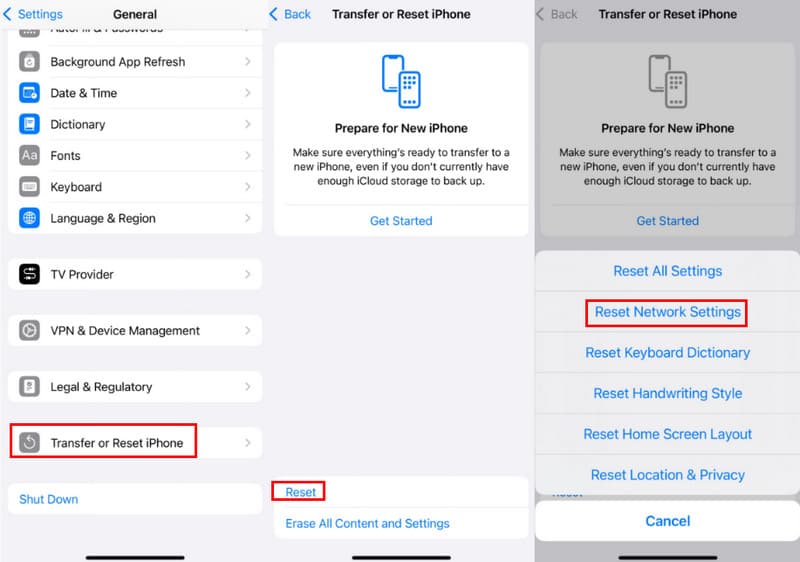
Krok 4. Pokud je stále pomalé, můžete pro zálohování na iCloud přepnout na jiné spolehlivé a rychlé internetové připojení.
Krok 5. A co víc, pokud nemáte rychlé připojení k internetu, můžete se obrátit na svého poskytovatele internetových služeb a požádat ho o zálohu.
Zakázat zálohování velkých souborů
Fotografie, videa, audio a aplikace jsou většinou velké. Zabírají většinu místa na vašem iPhonu. Zálohování všech těchto souborů do iCloudu proto bude trvat dlouho. Zálohování těchto velkých souborů je třeba zrušit podle těchto kroků. Vypněte funkci... iCloud zálohování fotografií například.
Krok 1. Přejít na Nastavení iPhonu a poté klikněte na iCloud.
Krok 2. Pak najděte Fotky a klikněte na něj.
Krok 3. V rozhraní zakažte nahrávání snímků v režimu sekvenčního snímání nebo jiných mediálních souborů.
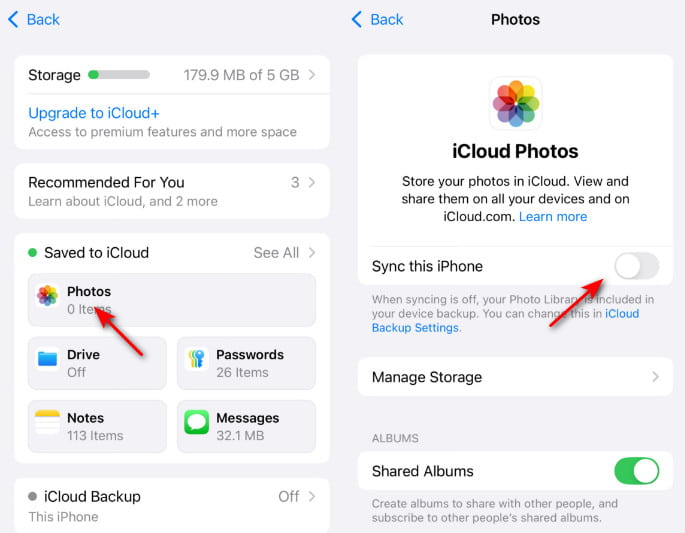
Pokud chcete zálohovat fotografie z iPhonu, ale zabírají velkou velikost souboru, zkuste to... přenos fotografií iPhone do počítače přímo bez iCloud.
Tip: Můžete také postupovat podle kroků k vypnutí nepotřebného zálohování, abyste proces zálohování urychlili.
Zálohování s aplikací iTunes
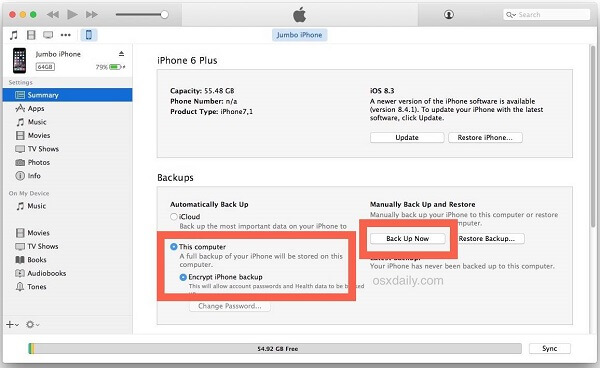
Ve většině případů zabírají fotografie a videa na vašem iPhonu velké místo, takže jejich zálohování na iCloud bude trvat dlouho. Fotografie a videa jsou pro vás ale důležité vzpomínky a chcete je dobře uchovávat. V takovém případě si můžete zvolit zálohování do počítače pomocí iTunes namísto iCloudu.
Zde je konkrétní návod:
Krok 1. Stáhněte a nainstalujte iTunes do počítače. Připojte iPhone k počítači a iTunes se automaticky spustí.
Krok 2. Klikněte na Přístroj, a pak vyberte Shrnutí pod Nastavení sekci. Pak zkontrolujte Tento počítač a na záložce Zálohování nyní.
Krok 3. Po dokončení procesu zálohování si můžete zálohu zkontrolovat kliknutím na iTunes, výběrem Nastavení, a výběr Zařízení.
Pak jste schopni najít iTunes zálohu na počítači zde pro zobrazení podrobností.
Vyčištění iPhonu
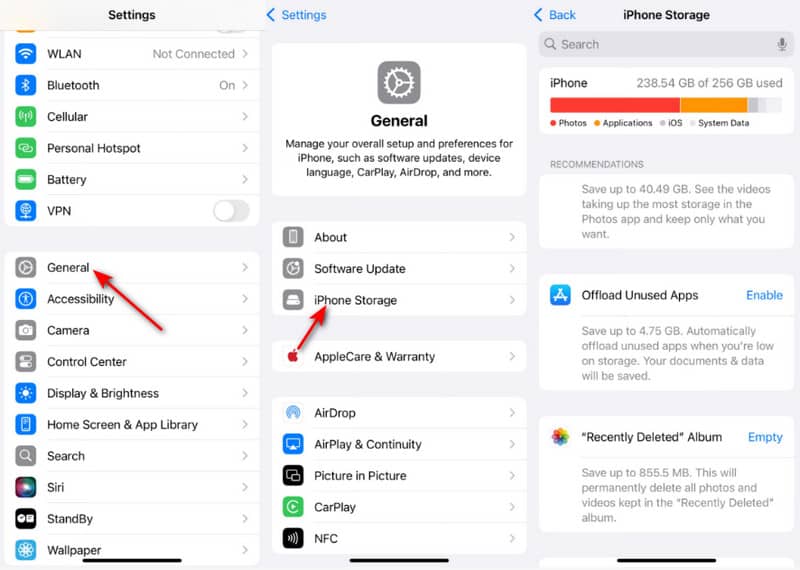
Posledním řešením pro urychlení zálohování iCloudu je vyčištění zařízení. Je to proto, že pokud je vaše zařízení clusterované a je v něm velké množství dat, proces zálohování iCloudu bude trvat déle. Jak tedy vyčistit úložiště zařízení? Zde jsou pokyny.
Krok 1. Navštivte stránky svého iPhonu Nastavení a klikněte na obecně .
Krok 2. Vyberte možnost iPhone Storagea poté uvidíte různé aplikace a typy dat, které spotřebovaly úložiště vašeho zařízení.
Krok 3. Vyberte aplikace, které chcete vymazat, a poté smažte mezipaměť těchto aplikací, nebo tyto nepotřebné aplikace jednoduše odinstalujte.
Zálohujte častěji
Co nevíte, je, že iCloud používá mechanismus inkrementálního zálohování. První záloha vyžaduje velké množství dat, ale následující záloha bude zálohovat pouze nově přidaný nebo změněný obsah.
Pokud tedy zálohujete často, výrazně se sníží objem dat, která je třeba při každém zálohování nahrávat, a zkrátí se i doba zálohování, čímž se proces zálohování stane plynulejším a efektivnějším.
Část 3: Rychlejší způsob zálohování dat z iPhonu
Kromě 5 řešení, která jsme výše nabídli pro urychlení zálohování iCloudu, existuje i nejlepší způsob, jak zálohovat váš iPhone. Zde použijeme Apeaksoft iOS Data Backup & Restore.
Jedná se o software, který vám umožňuje selektivně zálohovat a obnovovat cokoli chcete ze zařízení iOS nebo ze záloh. Navíc vám dává možnost zálohy volně a bezpečně šifrovat.
Nejlepší alternativa k zálohování iCloud
- Zálohování a obnovení dat pro iPhone jedním kliknutím.
- Zálohujte data z iPhonu do počítače bez Wi-Fi nebo iCloudu.
- Zálohujte selektivní data, jako jsou fotografie, zprávy, videa, hudba atd.
- Kompatibilní se všemi zařízeními iOS, jako je iPhone, iPad Pro atd.
Bezpečné stahování
Bezpečné stahování

Krok 1. Stáhněte si aplikaci Zálohování a obnovení dat systému iOS a spusťte ji v počítači. Klikněte na Zálohování dat iOS na rozhraní.

Krok 2. Připojte zařízení k počítači a program automaticky detekuje vaše zařízení iOS.
Krok 3. Vyberte soubory, které chcete zálohovat, a poté klikněte na další tlačítko pro spuštění procesu zálohování.

Krok 4. Po dokončení procesu zálohování si můžete prohlédnout náhled veškerého obsahu zálohy kliknutím na Obnovte data iOS .

Závěr
Tento příspěvek vám vysvětlí Jak dlouho trvá zálohování iPhonu do iCloudu, proč to trvá tak dlouho a 5 bezplatných řešení, jak urychlit pomalé zálohování na iCloudu. Navíc se pomalého zálohování na iCloudu zbavíte alternativou, Apeaksoft iOS Data Backup & Restore, pro rychlé zálohování a obnovení z iPhonu do počítače.
Související články
5GB volný prostor iCloud nemusí být dostatečný pro zálohování dat, můžete použít některé metody ke smazání starých záloh iCloud pro vyčištění prostoru iCloud.
Jak získat přístup k iCloud zálohování pro kontrolu všech souborů iOS? Naučte se různé metody pro přístup k iCloud zálohování z článku nyní.
Musí být vyčerpávající setkat se s chybou zálohování iCloudu, když ji povolíte. Nebojte se, tento příspěvek nabízí nejlepší způsob, jak to opravit.
Co byste měli udělat ke stažení zálohování iCloud? Článek vysvětluje různé metody extrahování souborů z záložních souborů iCloud.



