

Jak klonovat iPhone na iPhone pomocí kabelu nebo bezdrátově

Přechod na nový iPhone nebo iPad je úžasný, nicméně migrace dat je pro uživatele iOS velkou výzvou. Data na zařízeních iOS zahrnují multimediální soubory, zprávy, kontakty, osobní nastavení, aplikace, data aplikací a další. Abyste předešli ztrátě dat, je třeba… kopírování dat z iPhonu do iPhonu po nastavení nového zařízení. Tato příručka uvádí osvědčené metody a demonstruje pracovní postupy s jednotlivými kroky.
OBSAH STRÁNKY:
Část 1: Jak klonovat iPhone pomocí Rychlého startu
Lze iPhone klonovat? Ano. Jedním ze snadných způsobů, jak zkopírovat iPhone do nového iPhonu, je funkce Rychlý start. Je to vestavěná funkce v systému iOS 11 a novějších. Funguje přes Wi-Fi síť a Bluetooth. V dobré Wi-Fi síti to trvá asi 30 minut.
požadavky
1. iOS 11 a novější na obou iPhonech.
2. Stabilní Wi-Fi.
3. Oba iPhony se nabíjejí na více než 50 %.
4. Přístupový kód na vašem starém zařízení.
Krok 1. Nezapomeňte na starém iPhonu zapnout Bluetooth a Wi-Fi v Ovládacím centru.
Krok 2. Zapněte nové zařízení a nastavte ho podle pokynů asistenta.
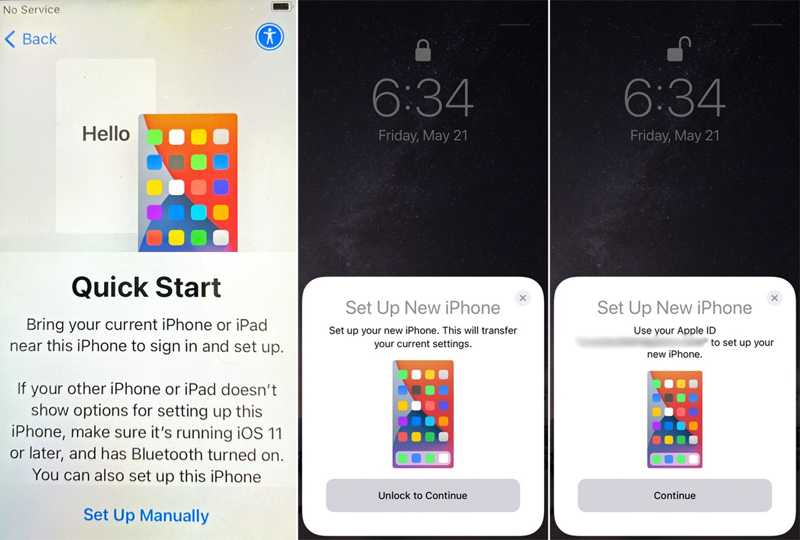
Krok 3. Když Rychlý start zobrazí se obrazovka, umístěte obě zařízení vedle sebe.
Krok 4. Jakmile starý iPhone rozpozná aplikaci, klepněte na Pokračovat na Nastavit iPhone nyní oznámení.
Krok 5. Na obrazovce nového iPhonu se zobrazí modrý kód.
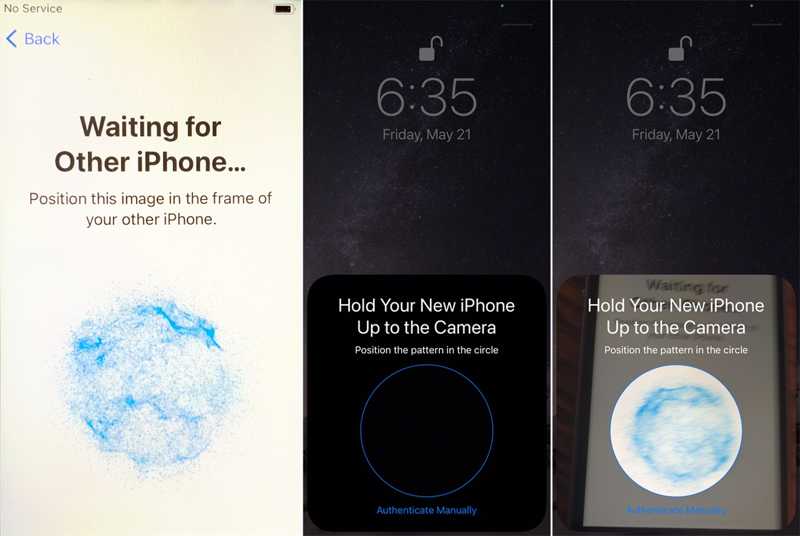
Krok 6. Otevřete Fotoaparát aplikaci na starém zařízení a naskenujte kód.
Krok 7. Po zobrazení výzvy zadejte na obrazovce nového iPhonu přístupový kód starého telefonu.
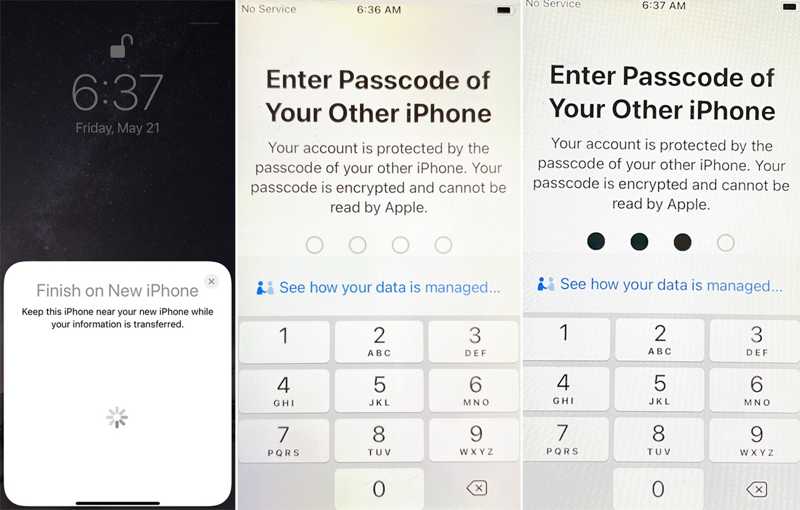
Krok 8. Nastavte Touch ID nebo Face ID podle pokynů na obrazovce.
Krok 9. Potom zvolte Přenos z iPhone zahájit proces duplikování iPhonu.
Část 2: Jak klonovat iPhone na iPhone pomocí zálohy iCloud
Pokud máte zálohu na iCloudu, je to dobrý způsob, jak bezdrátově naklonovat iPhone na iPhone. Tato metoda vyžaduje stabilní Wi-Fi síť a dostatek úložného prostoru na iCloudu. Kromě dat a aplikací dokáže tato metoda kopírovat nastavení a rozvržení domovské obrazovky.
požadavky
1. Stabilní Wi-Fi.
2. Dostatek místa na iCloudu.
3. Vaše Apple ID a heslo.
4. Plně nabijte nový iPhone
Krok 1. Otevřete Nastavení aplikace na starém iPhonu.
Krok 2. Připojte se k síti Wi-Fi.
Krok 3. Klepněte na svůj profil a vyberte iCloud.
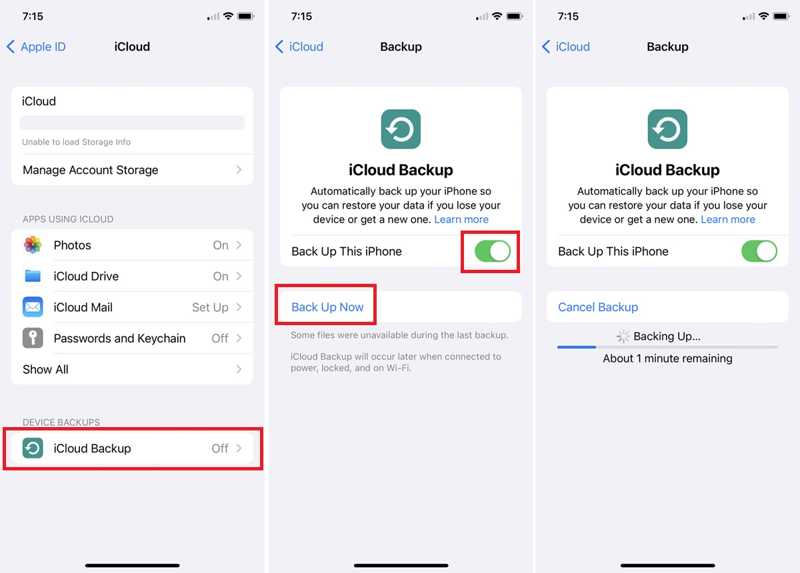
Krok 4. Využít iCloud Backupa přepínat dál Zálohujte tento iPhone.
Tip: Pokud se zálohování nespustí automaticky, klepněte na Zálohujte nyní .
Krok 5. Po dokončení zapněte nový iPhone.
Krok 6. Nastavte to z Ahoj obrazovce a vyberte Nastavit ručně na Rychlý start obrazovka.
Krok 7. Když se dostanete na Aplikace a data obrazovku, zvolte Ze zálohy iCloud.
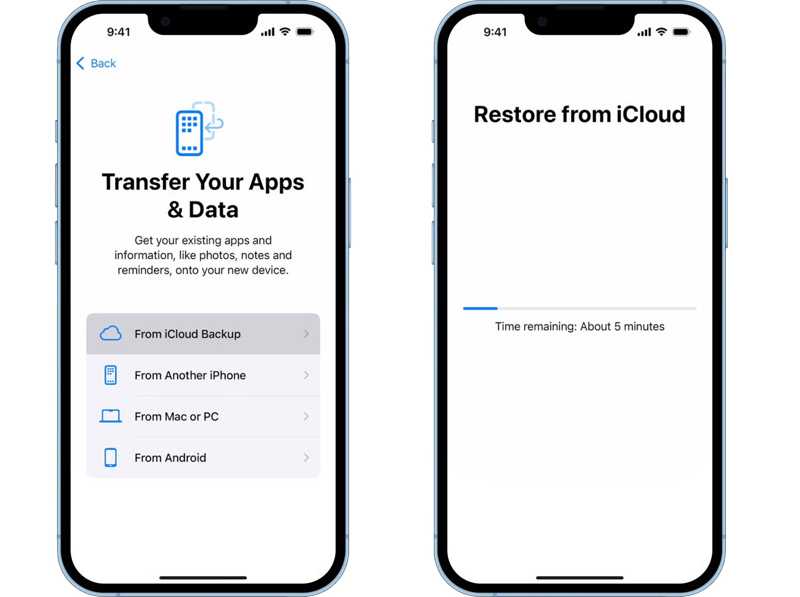
Krok 8. Zadejte Apple ID a heslo spojené se starým iPhonem.
Krok 9. Vyberte nejnovější zálohu a začněte klonovat iPhone na iPhone.
Krok 10. Dále dokončete nastavení a zadejte přímo svůj nový iPhone.
Část 3: Jak kopírovat iPhone do iPhone pomocí kabelu
Dalším způsobem, jak zkopírovat váš iPhone, je záloha přes iTunes nebo Finder. Můžete zálohujte celý iPhone do Macu nebo PC a poté obnovte zálohu do nového zařízení iOS pomocí kabelu USB.
požadavky
1. Nejnovější verze iTunes nebo Finderu.
2. Počítač PC nebo Mac.
3. Kompatibilní kabel USB.
Krok 1. Připojte starý iPhone k počítači pomocí kabelu USB.
Krok 2. Otevřete iTunes ve Windows, iTunes v macOS Mojave nebo starším nebo Finder v macOS Catalina nebo novějším.
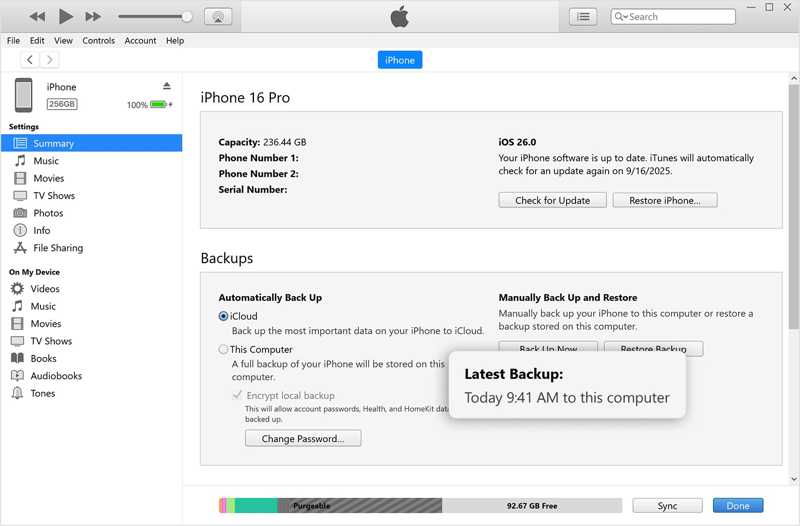
Krok 3. Přejít na Shrnutí or obecně Karta.
Krok 4. Klepněte na tlačítko Zálohujte nyní pod tlačítkem Zálohy sekce.
Krok 5. Po dokončení odpojte starý iPhone. Připojte nový iPhone ke stejnému počítači pomocí kabelu.
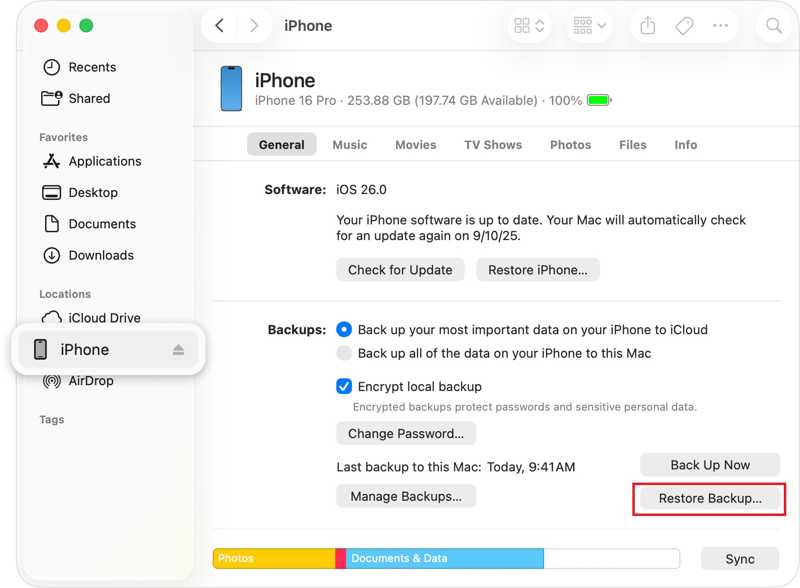
Tip: Pokud je cílový iPhone nové zařízení, nastavujte ho, dokud se nezobrazí Aplikace a data obrazovka. Vybrat Z Macu nebo PCa připojte jej k počítači.
Krok 6. Jakmile je vaše zařízení rozpoznáno, klikněte na Obnovit Zálohu pod tlačítkem Zálohy sekce.
Krok 7. Vyberte nejnovější zálohu a klikněte na Obnovit.
Další čtení
Část 4: Jak duplikovat iPhone jedním kliknutím
Apeaksoft iOS Data Backup & Restore je rychlý způsob, jak kopírovat data na iPhonu. Dokáže klonovat iPhone do jiného zařízení iOS pomocí počítače a kabelu Lightning. Intuitivní rozhraní usnadňuje navigaci, zejména pro začátečníky.
Rychlý způsob, jak duplikovat iPhone jedním kliknutím
- Rychle naklonujte iPhone do jiného zařízení iOS.
- Kopírovat konkrétní datové typy.
- Zálohujte data z iPhonu do počítače.
- Podpora nejnovějších edic systémů iOS a iPadOS.
Bezpečné stahování
Bezpečné stahování

Jak kopírovat iPhone do iPhonu pomocí počítače
Krok 1. Instalace kopírky do iPhonu
Spusťte software pro kopírování iPhonu po jeho instalaci do počítače. Je k dispozici pro Windows i macOS. Připojte svůj starý iPhone k počítači pomocí kabelu Lightning.
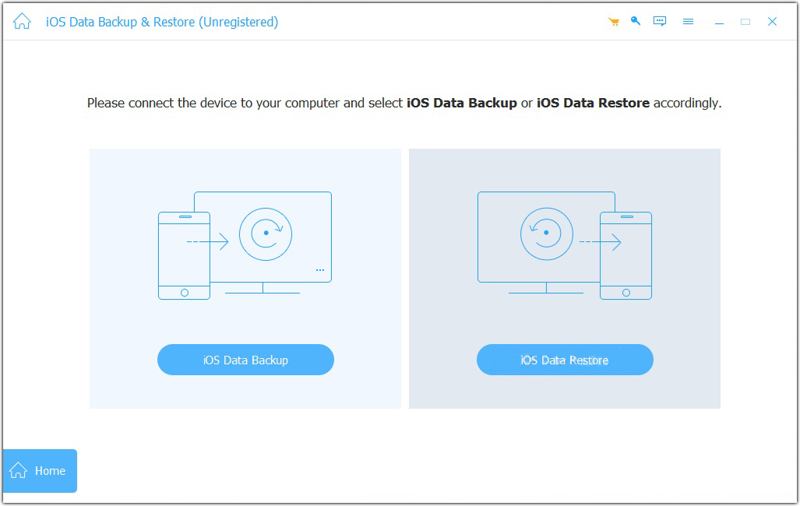
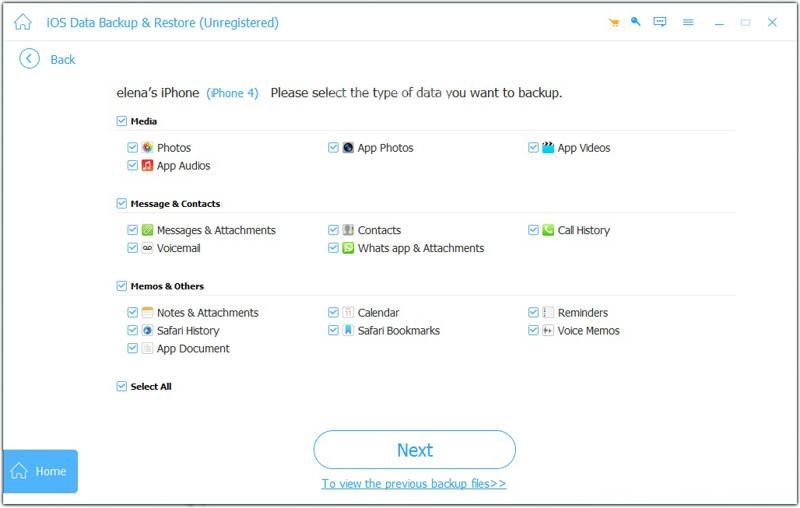
Krok 2. Zálohujte iPhone
Klepněte na tlačítko Zálohování dat iOS a vyberte datové typy, které chcete kopírovat. Chcete-li přesunout všechna data, zaškrtněte Vybrat vše, Klepněte na tlačítko další tlačítko pro pokračování. Pokud používáte iOS 13 nebo novější, zadejte přístupový kód iPhonu pro povolení připojení. Nastavte výstupní složku a potvrďte zálohu. Po dokončení zařízení odpojte.
Krok 3. Klonovat iPhone
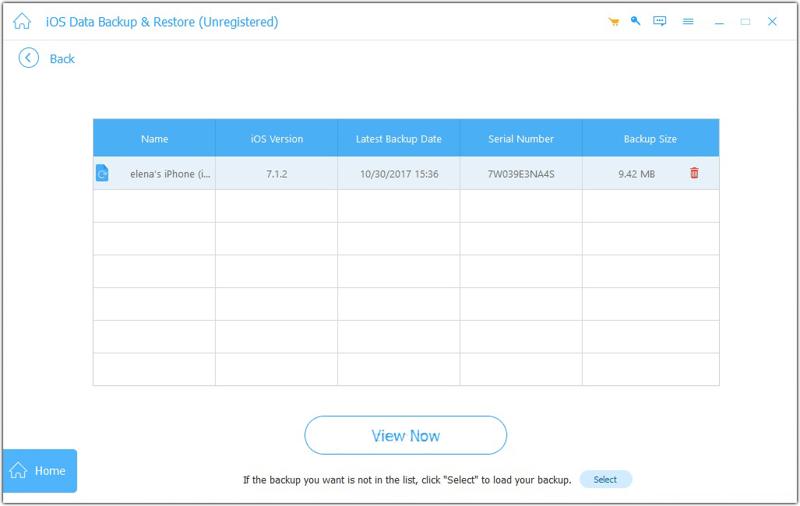
Dále připojte svůj nový iPhone k počítači pomocí kabelu Lightning. Klikněte Obnovení dat iOS a vyberte poslední záložní soubor. Klikněte na Zobrazit nyní , vyberte požadovaná data a stiskněte tlačítko Obnovit zařízení.
HodnoceníPřed kopírováním dat ze starého zařízení je třeba nastavit nový iPhone.
Závěr
Tato příručka sdílela čtyři metody, jak klonování iPhonu na iPhone bezdrátově nebo pomocí kabelu USB. Funkce Rychlý start je rychlý způsob, jak naklonovat telefon. Zálohování iCloud je další způsob, jak bezdrátově naklonovat iPhone. Pokud nemáte Wi-Fi, použijte alternativně zálohování iTunes nebo Finder. Apeaksoft iOS Data Backup & Restore je snadná volba pro začátečníky.
Související články
Zde je sedm účinných řešení, která vám pomohou vyřešit problém, kdy iTunes nesynchronizuje hudbu, fotografie, videa a další na vašem iPhonu nebo iPadu.
Zde se můžete naučit několik způsobů exportu kontaktů z iPhonu do jiného iPhonu, iPadu, zařízení Android nebo počítače.
Tento podrobný návod vysvětluje, jak rychle synchronizovat zprávy z iPhonu s Macem bezdrátově nebo pomocí kabelu USB.
Pokud se vaše poznámky přestanou synchronizovat mezi iPhonem a Macem/iPadem/jiným iPhonem, nepropadejte panice a vyřešte tento problém pomocí našich řešení.



