

Zálohování iCloud nefunguje – možné příčiny a řešení problémů

„Pomoc! Proč mi iPhone zobrazuje hlášení ‚Poslední zálohu se nepodařilo dokončit‘? Existuje nějaké řešení?“
iCloud může zálohovat váš iPhone nebo iPad, aby vaše data uchovala v případě selhání systému nebo hardwaru. Můžete však narazit na problém, že "Zálohování iCloud nebylo možné dokončit„Když dlouho čekáte na dokončení zálohování iCloudu. Nebojte se. Můžete si prohlédnout možné příčiny a zjistit, jak problém „Zálohy iCloudu se nepodařilo dokončit“ vyřešit, abyste mohli snadno zálohovat data pomocí iCloudu.“
OBSAH STRÁNKY:
Část 1: Proč nelze dokončit zálohování iCloudu
K nedokončení zálohy v iCloudu může vést celá řada důvodů, například špatné připojení k síti. Některé důležité důvody si zaslouží vaši pozornost.
Špatné úložiště iCloud
Pokud se po této záloze téměř vyčerpá úložiště iCloud, může se zobrazit zpráva, že zálohu iCloud nelze dokončit.
Nesrovnatelné přihlašovací údaje
Pokud jsou vaše přihlašovací údaje k iCloudu nesprávné, je možné, že jste změnili heslo v prohlížeči, nikoli na iPhonu, a zálohování na vašem iCloudu nemusí být dokončeno.
Žádné stabilní Wi-Fi připojení
Zálohy na iCloudu vyžadují silné a stálé připojení k internetu. Pokud se během procesu odpojí síť, zálohování se pozastaví nebo přímo zastaví.
Zastaralá verze iCloudu
Pokud je vaše verze iCloudu nebo iOS zastaralá, může to způsobit problémy s kompatibilitou, které brání správnému dokončení záloh.
Problémy se systémem
Někdy mohou selhání systému narušit proces zálohování iCloudu. V takovém případě nemusí být vaše zařízení schopno zálohování iCloudu dokončit.
Část 2: 8 možných způsobů, jak opravit nefunkční zálohování iCloud
Nyní byste měli být připraveni opravit zálohu iCloudu, která není dokončena. Neexistuje žádná odpovídající metoda, takže můžete vyzkoušet níže uvedené metody.
1. Uvolněte úložiště iCloud
Je velmi užitečné, když si můžete zkontrolovat úložiště iCloud. Minimálně vám volný úložný prostor nestačí.
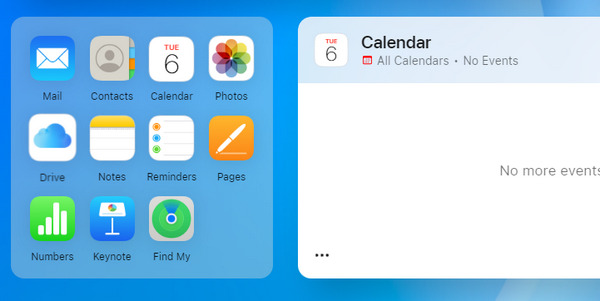
Krok 1. Krok 1 Přejděte na webové stránky iCloud a přihlaste se ke svému účtu iCloud.
Krok 2. Krok 2. Po přihlášení do iCloudu můžete odstranit nepotřebná data a soubory ve skupinách souborů zobrazených na webových stránkách. Po uvolnění dostatečného úložiště můžete opravit nedokončenou zálohu na iCloudu a znovu zálohovat svůj iPhone.
2. Připojte se ke stabilní Wi-Fi
Pokud chcete zálohovat iPhone pomocí mobilních dat, může se stát, že záloha iCloudu není dokončena, zejména pokud má váš iPhone příliš mnoho dat. K vyřešení problému stačí přepnout na stabilní připojení k síti Wi-Fi.
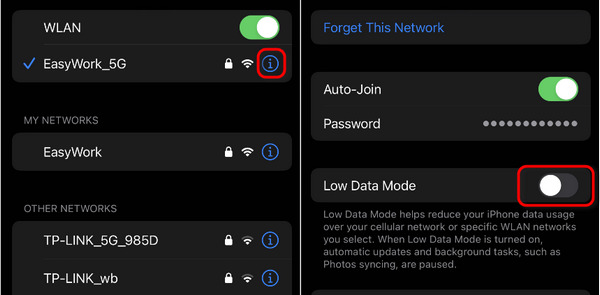
Krok 1. Otevřená Nastavení a klepněte na tlačítko WLAN tlačítko pro připojení ke stabilní síti Wi-Fi.
Krok 2. Navíc můžete klepnout na Informace tlačítko připojení a potom klepněte na Přepnout tlačítko pro vypnutí Režim nízkých dat, což může zpomalit rychlost zálohování iCloud. Tímto způsobem můžete opravit poslední zálohu, která nebyla dokončena na iCloud.
3. Restartujte iPhone
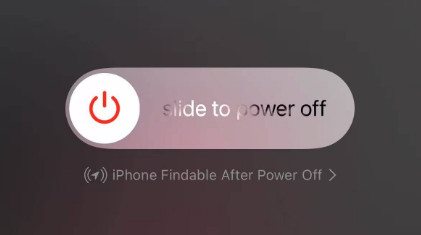
Restartování iPhonu by mělo být velmi rychlým způsobem, jak opravit mnoho systémových chyb. Pokud záloha iCloudu není dokončena, můžete tento problém vyřešit restartováním zařízení. Pokud zařízení vůbec nereaguje, můžete zkusit… vynutit restart iPhone, které nepoškodí hardware.
4. Znovu se přihlaste do svého iCloudu
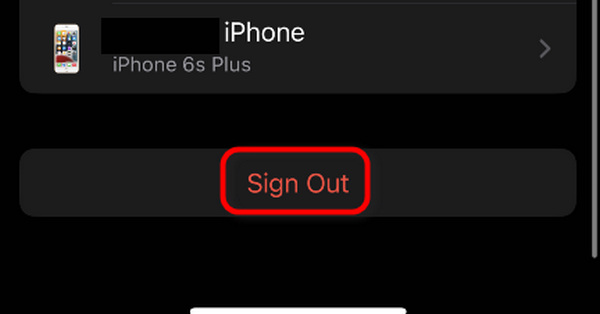
Pokud narazíte na neodpovídající heslo iCloud, měli byste se odhlásit z účtu iCloud a znovu se přihlásit. Pomůže vám také obnovit spojení se serverem Apple.
Přejděte do nastavení a klepněte na svůj profil. Poté se posuňte dolů a klepněte na Odhlásit tlačítko. Můžete se znovu přihlásit ke svému Apple ID a poté zkontrolovat, zda se vám podaří vyřešit problém s nedokončenou zálohou iCloudu.
5. Aktualizujte svůj iCloud
Jak jsme již zmínili výše, pokud je vaše verze iCloudu nebo iOS zastaralá, může to během procesu zálohování způsobovat chyby. Apple často vydává aktualizace, které opravují různé chyby a zlepšují uživatelský komfort. Proto je velmi důležité udržovat váš iCloud aktuální.
Chcete-li aktualizovat zařízení nebo iCloud, přejděte na Nastavení - obecně - Aktualizace softwaru.

6. Obnovte všechna nastavení
Pokud jste vyzkoušeli všechny výše uvedené metody a záloha iCloudu se stále nezdaří, můžete zkusit resetovat iPhone, abyste vyřešili skryté chyby konfigurace. Tato metoda nevymaže žádná důležitá data, ale některá systémová nastavení.
Chcete-li vymazat všechna nastavení, můžete přejít na Nastavení - obecně - Přeneste nebo resetujte iPhone - resetovat - Reset All Settings.
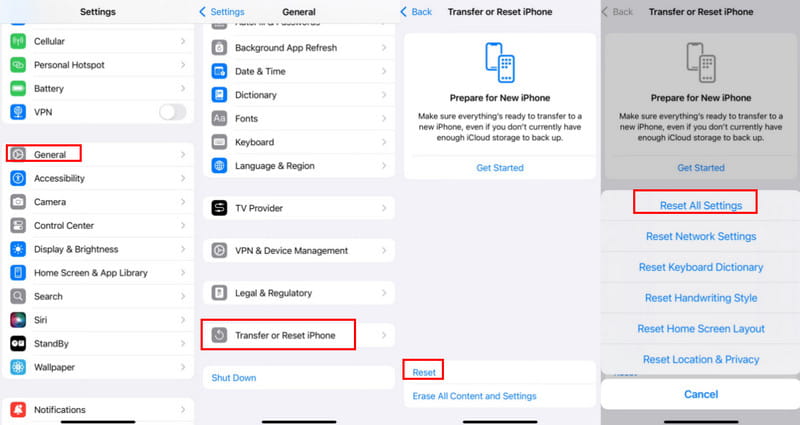
Po resetování se zkuste znovu připojit k Wi-Fi a znovu se přihlásit ke svému účtu iCloud, abyste zkontrolovali, zda je záloha iCloudu v normálu.
7. Zkontrolujte stav systému Apple
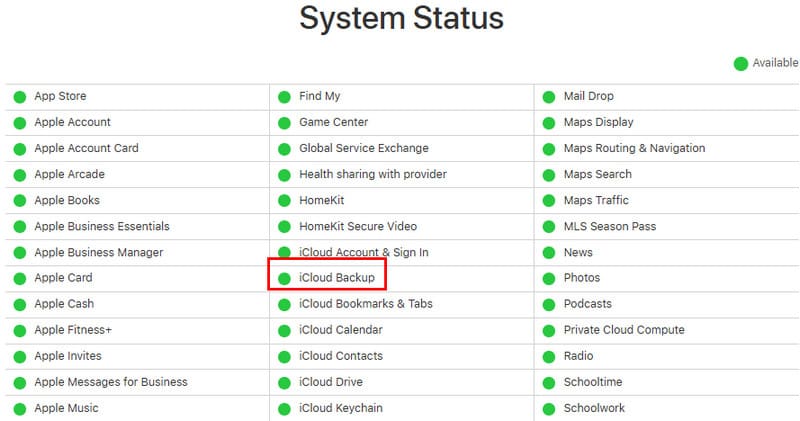
Někdy, pokud zálohování na iCloud nefunguje, není to kvůli vašemu zařízení, ale spíše proto, že příslušný server od společnosti Apple je vypnutý nebo je na něm prováděna údržba. Zda je server zálohování na iCloudu k dispozici, můžete zkontrolovat na adrese https://www.apple.com/support/systemstatus/.
8. Požádejte o oficiální podporu
Pokud vám všechny výše uvedené metody nepomohou s nefunkčním zálohováním iCloudu, stačí požádat o pomoc podporu Apple. Můžete navštívit komunity podpory iCloud (https://discussions.apple.com/community/icloud) a podrobně popsat své problémy.
Část 3: Konečné řešení zálohování iCloudu se nepodařilo dokončit
Pokud všechny výše uvedené metody nemohou opravit poslední zálohu, kterou nebylo možné dokončit na iCloudu, proč nepřepnout na lepší zálohovací program? Apeaksoft iOS Data Backup & Restore vám může pomoci se zálohováním iPhonu na vašem PC/Mac. Rozdíl je v tom, že vás nebudou obtěžovat problémy se sítí. Navíc můžete také rychle obnovit svůj iPhone z předchozích zálohovaných souborů v počítači.
Komplexní řešení pro data vašeho iPhonu
- Zálohujte a obnovujte iPhone data na jedno kliknutí.
- Rychle zálohujte svůj iPhone pouze pomocí připojení USB.
- Nastavte si heslo pro zálohu, abyste svá data ochránili.
- Vyberte konkrétní zálohovaná data pro optimalizaci úložiště.
Bezpečné stahování
Bezpečné stahování

Krok 1. Ke stažení Apeaksoft iOS Data Backup & Restore a spusťte jej. Připojte iPhone k počítači pomocí kabelu USB. Poté klikněte na Zálohování dat iOS tlačítko pro spuštění zálohování iCloud na vašem PC.
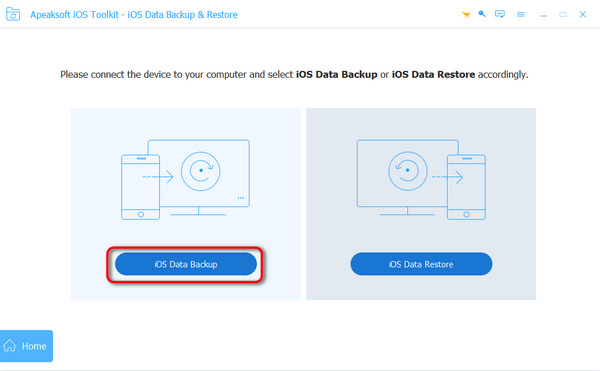
Krok 2. Můžete se rozhodnout zálohovat přímo svůj iPhone. Pokud chcete zálohovat pomocí přihlašovacích údajů, můžete si vybrat Šifrovaná záloha a klepněte na tlačítko Home .
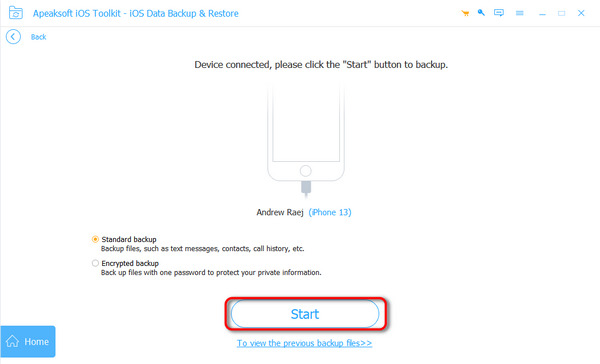
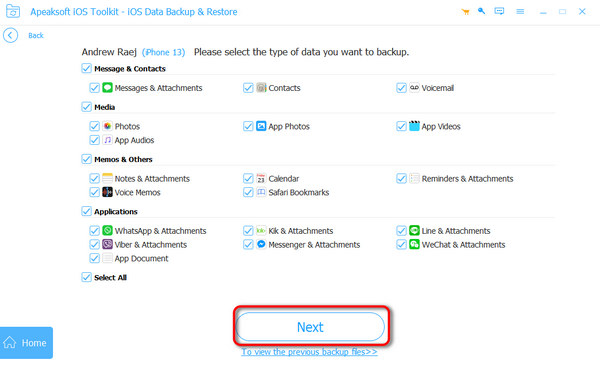
Krok 3. Nyní můžete určit, jaké typy dat chcete zálohovat, například fotografie, hudbu, kontakty atd. Poté klikněte na tlačítko další .
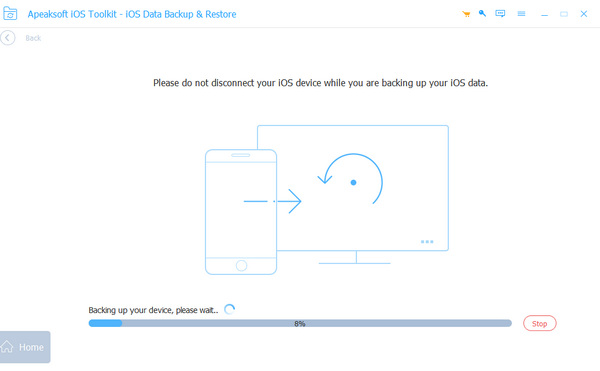
Krok 4. Program začne zálohovat vaše zařízení. S tímto výkonným programem se již nesetkáte s tím, že by zálohování na iCloudu nebylo dokončeno.
Část 4: Nejčastější dotazy k zálohování iCloudu se nepodařilo dokončit
Proč trvá dokončení zálohy iCloud tak dlouho?
Jak dlouho trvá zálohování na iCloud je určena množstvím dat a výkonem sítě. Přípravná fáze trvá přibližně 1 minutu. Pokud zálohu iCloudu nelze dokončit po přibližně 1 hodině, měli byste přejít na vysokorychlostní síť.
Bere Automatické zálohování na iCloud mobilní data?
Ne, nebude. iCloud automaticky zálohuje váš iPhone, když se vaše zařízení připojí k Wi-Fi. Když je automatické zálohování zapnuté, neuvidíte, že zálohu na iCloudu nelze dokončit.
Má smysl zapínat automatické zálohování na iCloudu?
Ano, je to tak, pokud máte dostatek úložiště na iCloudu. Jinak se úložiště rychle vyčerpá a při příštím ručním zálohování zařízení se vám stane, že záloha na iCloudu se nedokončí.
Závěr
Naučili jste se 9 způsobů, jak to opravit Záloha iCloud nefunguje problém. I když není snadné zjistit přesnou příčinu, můžete vyzkoušet výše uvedené metody, abyste se problému zbavili. Nezapomeňte, že Apeaksoft iOS Data Recovery & Restore může zálohujte si fotky z iPhonu, zprávy, hudba atd., bez problémů s iCloudem a dalšími problémy se sítí nebo úložištěm.
Související články




