

Co dělat, když se nepodařilo dokončit poslední zálohu

Můj iPhone přestal zálohovat do iCloudu a zobrazuje se, že poslední zálohu se nepodařilo dokončit„Jak mohu tento problém vyřešit?“ K této chybě může dojít při zálohování iPhonu nebo iPadu do iCloudu prostřednictvím internetového připojení. Pokud je proces přerušen, zobrazí se vám upozornění. Dobrou zprávou je, že tento problém můžete vyřešit sami pomocí našich ověřených řešení.
OBSAH STRÁNKY:
Část 1: Proč nelze dokončit poslední zálohu
Proces zálohování iPhonu je extrémně snadný. Zálohování zařízení do iCloudu může trvat několik minut až hodin. Mezi běžné důvody, proč váš iPhone nemůže dokončit nejnovější zálohu, patří:
- 1.Vaše síť je slabá nebo nestabilní.
- 2.Zálohování na iCloud je zakázáno.
- 3.Nedostatek úložiště na iCloudu.
- 4.Servery Apple jsou mimo provoz.
- 5.Softwarové závady.
Část 2: Jak opravit chybu „Poslední záloha nemohla být dokončena“
Oprava 1: Zapněte zálohování iCloud
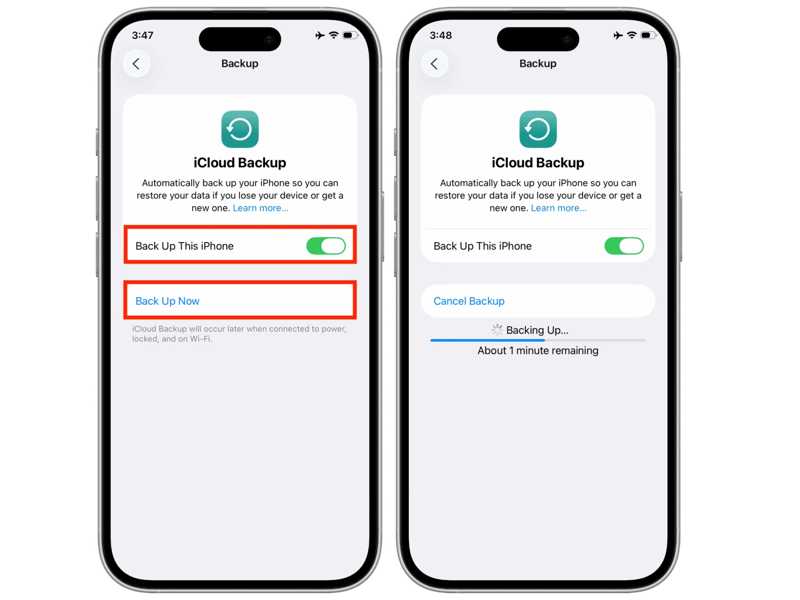
Jak již bylo zmíněno, celý proces může trvat hodiny. Pokud omylem vypnete zálohování na iCloudu, zobrazí se zpráva, že poslední zálohu nebylo možné dokončit. Řešení je snadné: zapněte zálohování na iCloudu.
Krok 1. Otevřete Nastavení app v zařízení.
Krok 2. Klepněte na svůj profil.
Krok 3. přejděte na iCloud si iCloud Backup.
Krok 4. Přepnout Zálohujte tento iPhone.
Krok 5. Pokud se automatické zálohování nespustí, klepněte na Zálohujte nyní.
Oprava 2: Používejte stabilní Wi-Fi
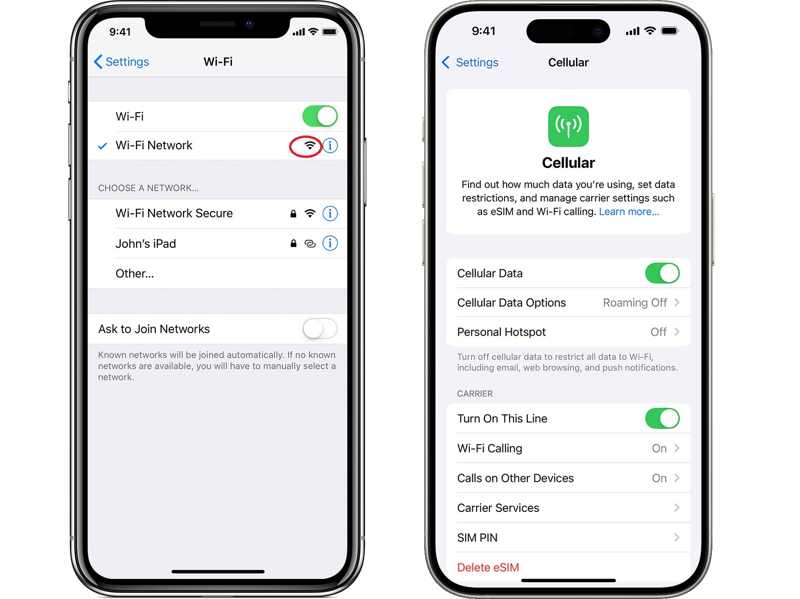
Pokud je vaše síť nestabilní, setkáte se s chybou, že poslední zálohu na vašem iPhonu nebylo možné dokončit. V nastavení Wi-Fi vyberte Nastavení a zkontrolujte signál vaší aktuální sítě. Pokud je slabý, přepněte na stabilní síť nebo použijte mobilní data.
Oprava 3: Uvolněte úložiště iCloud
Přestože lidé dávají přednost synchronizaci a zálohování dat do iCloudu, Apple poskytuje každému účtu pouze 5 GB bezplatného úložiště. Pokud váš iCloud nemá dostatek úložného prostoru, poslední zálohu nelze v novější verzi iOS dokončit.
Krok 1. Spusť svůj Nastavení app.
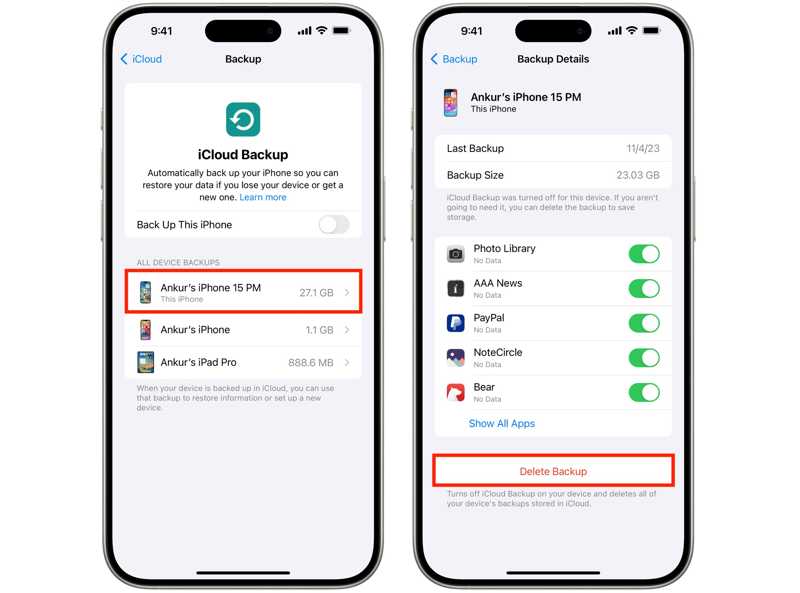
Krok 2. Klepněte na svůj profil, vyberte iCloud a stiskněte iCloud Backup.
Krok 3. Vyberte nežádoucí zařízení.
Krok 4. Vypněte nepotřebné datové typy.
Krok 5. Dále klepněte na Smazaná záloha.
Oprava 4: Zkontrolujte stav serveru Apple
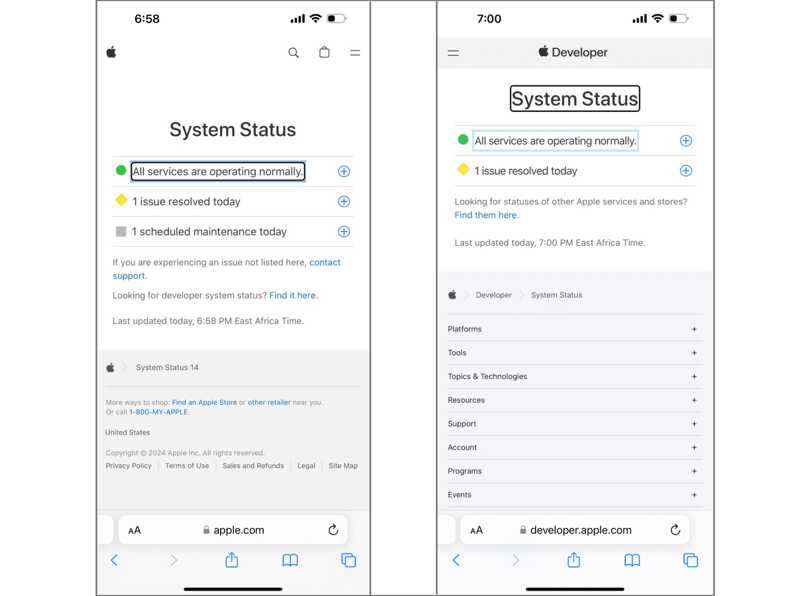
Při zálohování iPhonu do iCloudu budou vaše data uložena na serverech Apple. Pokud je některý z příslušných serverů nefunkční, musíte počkat, až bude znovu fungovat. V prohlížeči přejděte na www.apple.com/support/systemstatus/ a zkontrolujte stav serverů Apple.
Oprava 5: Restartujte svůj iPhone
Dalším řešením pro opravu situace, kdy se poslední záloha na vašem iPhonu nepodařilo dokončit, je restartování zařízení. To vám může pomoci zbavit se jednoduchých problémů, jako je zamrzání obrazovky nebo nereagování.
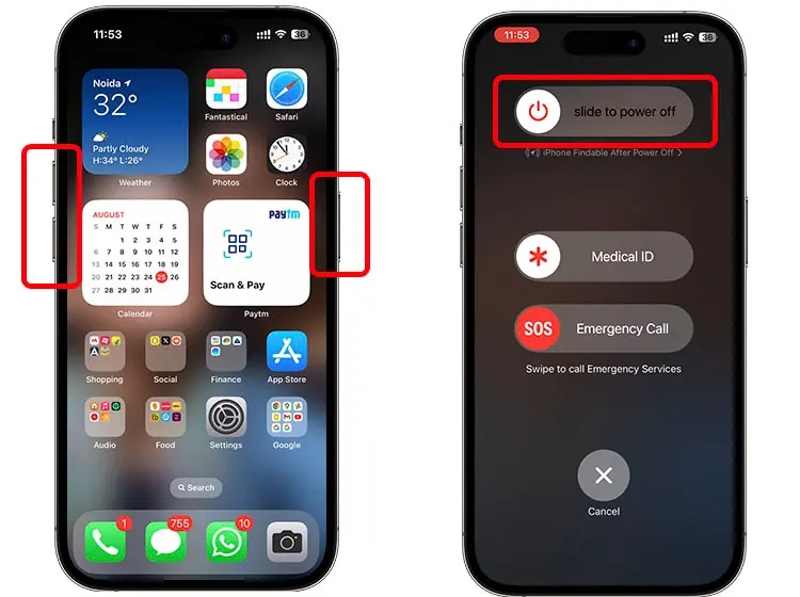
Krok 1. Na iPhonu s Face ID stiskněte a podržte buď Objem nádrží tlačítko + Strana tlačítko společně.
U starších modelů dlouze stiskněte Strana or Spánek / Wake .
Krok 2. Jakmile se zobrazí obrazovka vypnutí, uvolněte tlačítko nebo tlačítka.
Krok 3. Posuňte posuvník pro vypnutí zařízení.
Krok 4. Poté podržte stisknuté tlačítko Strana or Spánek / Wake , dokud neuvidíte logo Apple.
Oprava 6: Odhlaste se z iCloudu a znovu se přihlaste
Pokud jste změnili informace ve svém účtu iCloud na jiném zařízení, poslední záloha nemohla být na vašem iPhonu dokončena. Pokud informace neaktualizujete, nemůžete zařízení zálohovat do iCloudu.
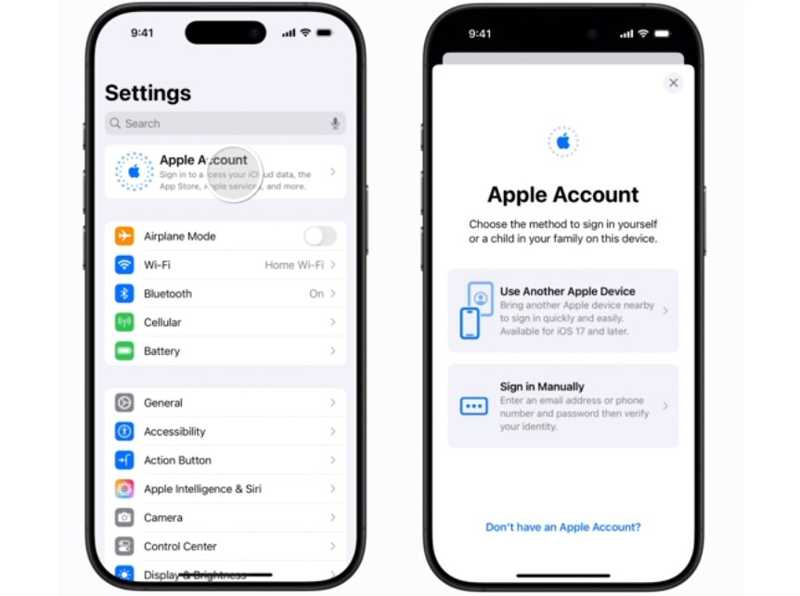
Krok 1. Klepněte na svůj profil v Nastavení app.
Krok 2. Přejděte dolů a klepněte na tlačítko Odhlásit.
Krok 3. Pokud budete vyzváni, zadejte heslo svého Apple ID.
Krok 4. Vyberte datové typy, které chcete kopírovat, a klikněte na Odhlásit.
Krok 5. Dále klepněte na Účet Apple in Nastavení.
Krok 6. Vybrat Použít jiné zařízení Apple or Přihlaste se ručně.
Krok 7. Postupujte podle pokynů pro přihlášení ke svému účtu.
Další čtení
Část 3: Rychlé alternativní řešení pro zálohování iPhonu
Pokud se při zálohování iCloud stále zobrazuje, že poslední zálohu nebylo možné dokončit, měli byste použít Apeaksoft iOS Data Backup & Restore zálohovat vaše zařízení. Dokáže zálohovat váš iPhone nebo iPad do počítače.
Rychlé alternativní řešení pro zálohování iPhonu nebo iPadu
- Zálohujte si svůj iPhone nebo iPad do počítače jedním kliknutím.
- Podpora široké škály datových typů.
- Obnovte zálohu iPhonu bez přerušení stávajících dat.
- Kompatibilní s nejnovějšími modely iPhonu a iPadu.
Bezpečné stahování
Bezpečné stahování

Jak zálohovat iPhone do počítače
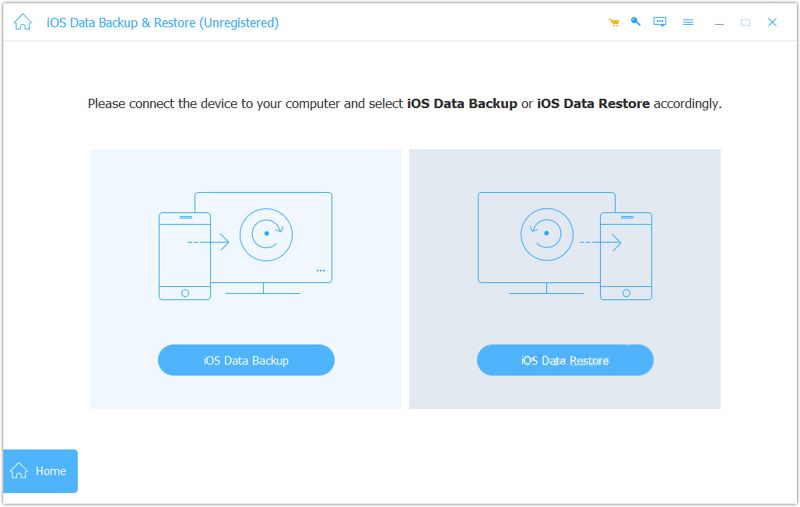
Krok 1. Zjistěte svůj iPhone
Stáhněte si a nainstalujte si do počítače nástroj pro zálohování iPhonu a spusťte jej. Připojte iPhone k počítači pomocí kabelu Lightning. Klikněte na Záloha zařízení iOS tlačítko pro pokračování.
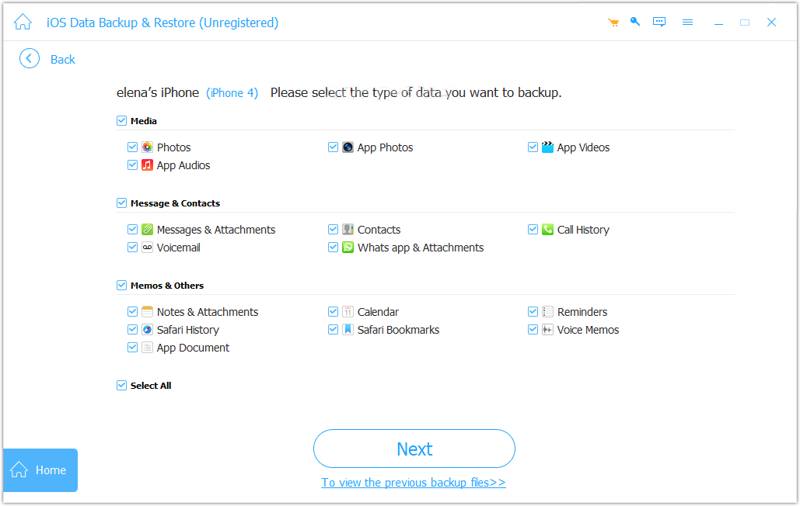
Krok 2. Vyberte typy dat
Chcete-li vytvořit šifrovanou zálohu, vyberte Šifrovaná záloha a zanechte heslo. Jinak vyberte Standardní záloha, klikněte Home a vyberte typy dat, které chcete zálohovat.
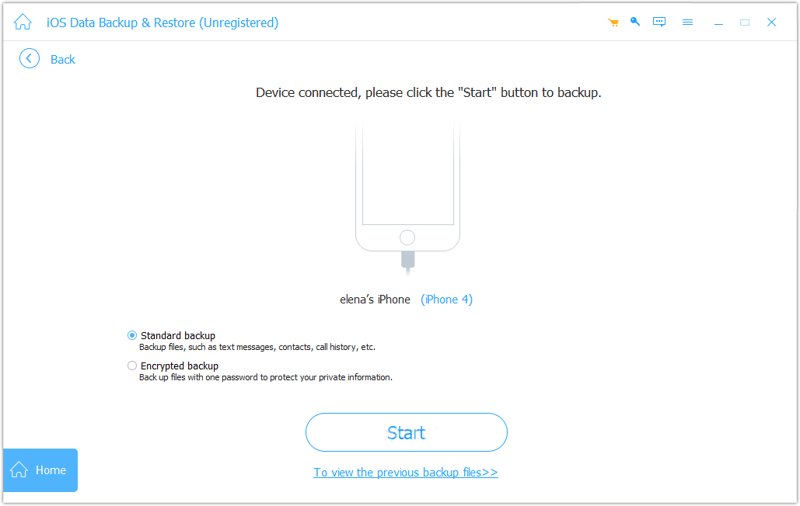
Krok 3. Zálohujte svůj iPhone
Klikněte na další tlačítko pro zahájení zálohování iPhonu do počítače.
Závěr
Na základě našeho sdílení můžete opravit poslední zálohu se nepodařilo dokončit při zálohování iCloudu. Běžná řešení vám mohou pomoci zbavit se chyby a dokončit zálohování iPhonu. Pokud nejsou k dispozici, Apeaksoft iOS Data Backup & Restore dokáže bez problémů zálohovat váš iPhone.
Související články
Pokud se váš iPad nezapne a obrazovka zamrzne, nepanikařte! Můžete se řídit našimi ověřenými řešeními, která tento problém rychle vyřeší.
Tento komplexní článek vám vysvětlí, proč se iPhone nenabíjí a jak tento problém na vašem telefonu vyřešit bez ztráty dat.
Chcete-li opravit iPhone zaseknutý na logu Apple, můžete si přečíst našeho konkrétního průvodce a postupovat podle našich řešení pro opětovný přístup k vašemu zařízení.
Zde je sedm účinných řešení, která vám pomohou opravit pomalý iPhone a rychle zlepšit výkon vašeho telefonu.



