

Jak zálohovat data WhatsApp a snadno je obnovit

Ztráta historie chatu na WhatsAppu může být jako ztráta digitálního deníku. Ať už přecházíte na elegantní nový telefon, nebo si jen chcete užít klid, je velmi důležité a praktické zvládnout... Záloha WhatsApp a obnovit.
Tato příručka vám nabídne vše, co potřebujete vědět o zabezpečení a obnově dat ve WhatsAppu, včetně nejnovějších bezpečnostních aktualizací a přenosů mezi platformami. Dozvíte se, jak snadno zálohovat a obnovovat zprávy, fotografie, videa a další data ve WhatsAppu.
OBSAH STRÁNKY:
Část 1: Jak zálohovat WhatsApp na Androidu a iPhonu
WhatsApp z důvodu ochrany soukromí neukládá vaše zprávy na vlastní servery. Místo toho se spoléhá na vaše osobní cloudové úložiště. K zálohování WhatsAppu na iPhonu nebo telefonu s Androidem můžete použít některé oblíbené cloudové úložné služby, jako je Disk Google a iCloud.
Metoda 1: Zálohování WhatsAppu pomocí Disku Google (Android)
Krok 1. Otevřete aplikaci WhatsApp a klepněte na Více tlačítko na pravé horní straně. Poté klepněte na Nastavení .
Krok 2. Využít RozhovoryA poté vyberte Zálohování chatuPoté vyberte svůj účet Google.
Krok 3. Poté klepněte na ikonu Zálohování tlačítko pro spuštění zálohování chatu WhatsApp.
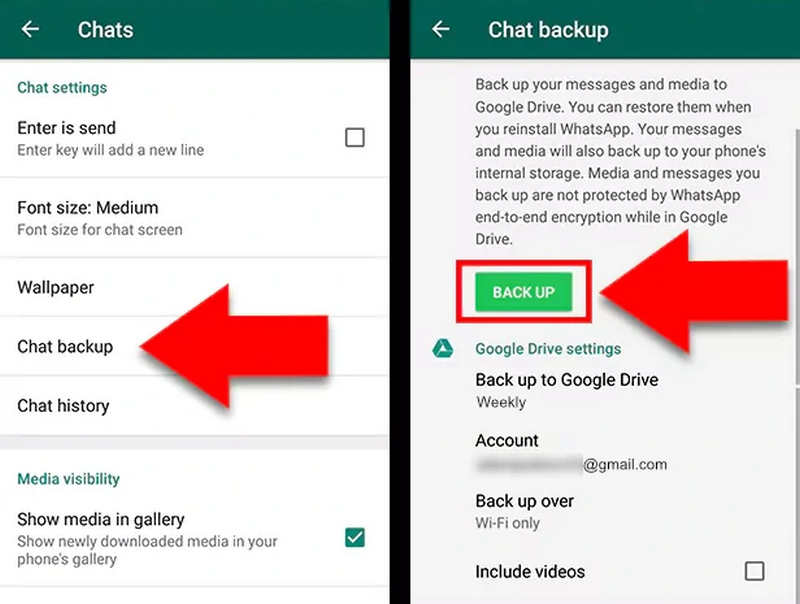
Tip: Můžete nastavit Zálohujte na Disk Google frekvence na Denně, aby se minimalizovala ztráta dat. Od roku 2026 WhatsApp zavedl kontroly integrity úložiště, aby se zajistilo, že vaše zálohy před nahráním nebudou poškozeny.
Metoda 2: Zálohování WhatsAppu do iCloudu (iOS)
Pokud chcete vědět, jak zálohovat obrázky a zprávy z WhatsAppu po resetování telefonu na zařízeních iOS, pak je iCloud dobrou volbou. Dokáže zálohovat mnoho typů informací a dat ve vašem WhatsAppu na iPhone.
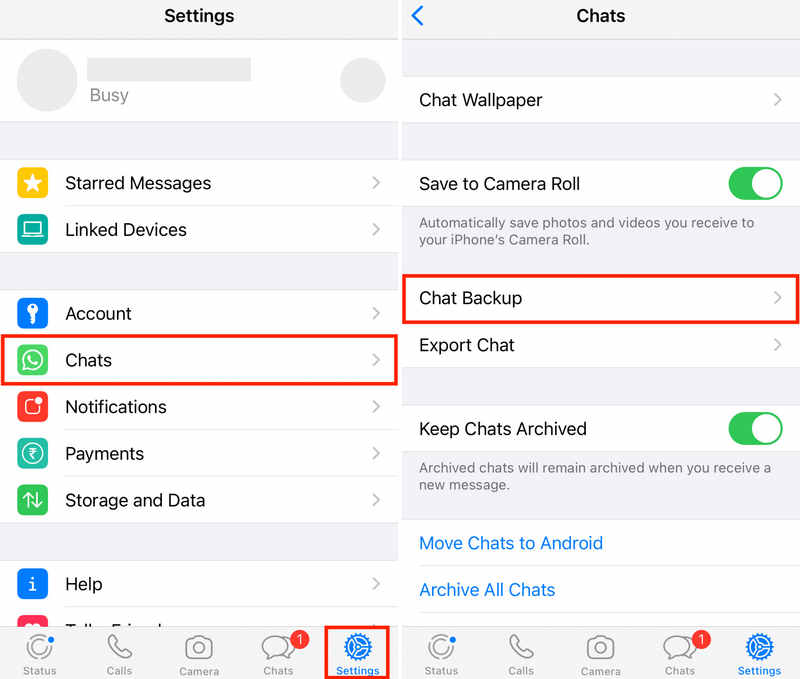
Krok 1. Otevřete WhatsApp a přejděte do Nastavení v pravém dolním rohu.
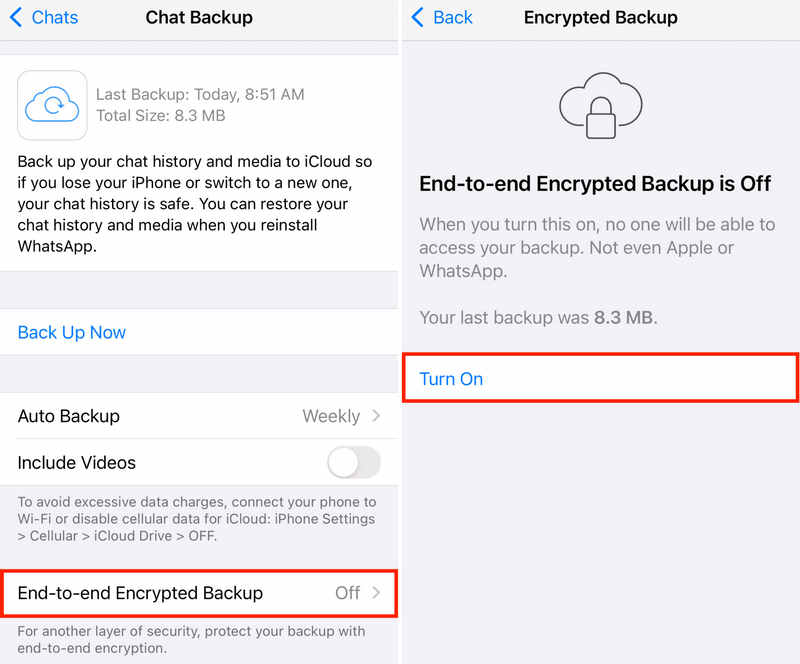
Krok 2. Využít RozhovoryA poté vyberte Zálohování chatu. Poté klepněte na Zálohujte nyní tlačítko. Takto zálohujete WhatsApp na iPhone 18 Pro/17/16.
Tip: Můžete také vybrat Automatické zálohování Denní or Týdně pro automatické zálohování. Můžete také zapnout Komplexní šifrované zálohování pro ochranu zálohy vašich zpráv WhatsApp.
Část 2: Jak obnovit WhatsApp na Androidu a iPhone
Pokud jste si někdy zálohovali WhatsApp pomocí iCloudu nebo Disku Google, je velmi snadné obnovit zálohu WhatsAppu. Můžete WhatsApp odinstalovat a znovu nainstalovat a postupovat podle pokynů na obrazovce pro snadný import zálohy WhatsAppu.
Krok 1. Odinstalujte WhatsApp a poté jej znovu nainstalujte z App Storu nebo Google Play.
Krok 2. Postupujte podle pokynů na obrazovce a nastavte si účet WhatsApp a přihlaste se k němu.
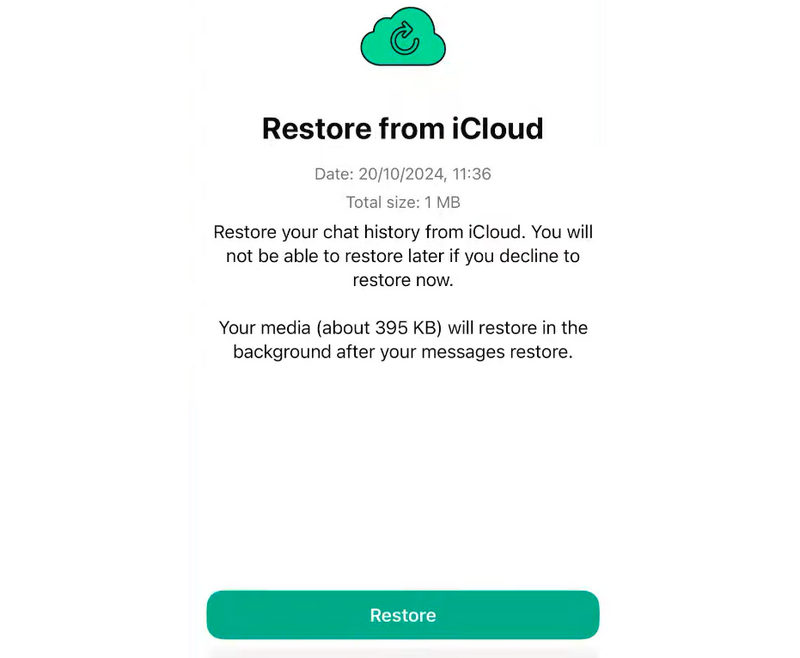
Krok 3. WhatsApp detekuje zálohu na Disku Google nebo iCloudu. Poté klepněte na Obnovit tlačítko pro obnovení dat WhatsApp.
Krok 4. Počkejte na dokončení procesu. Vaše zprávy se zobrazí jako první a poté se na pozadí zobrazí média (fotografie/videa).
Část 3: Nejjednodušší nástroj pro zálohování a obnovení WhatsAppu na iPhone
Jak si můžete usnadnit zálohování a obnovu dat ve WhatsAppu? Zálohování a obnovení systému iOS od Apeaksoftu vám může pomoci. Je to velmi snadno použitelný specializovaný program pro zálohování a obnovu dat a informací pro zařízení iOS, jako je iPhone a iPad. Můžete rychle zálohovat a obnovovat data bez nutnosti připojení k internetu a zároveň svá data uchovat v bezpečí.
Navíc dokáže nejen zálohovat a obnovovat zprávy a média z WhatsAppu, ale také spravovat lokální videa, fotografie, kontakty, zprávy a další data na vašem iPhonu. S tímto programem se nesetkáte se ztrátou dat.
Rychlý způsob, jak duplikovat iPhone jedním kliknutím
- Připojte iPhone k počítači, abyste mohli zálohovat a obnovovat WhatsApp.
- Podpora zpráv, videí, obrázků a dalších mediálních souborů ve WhatsAppu.
- Chraňte svá data a informace na WhatsAppu a své soukromí.
- Funguje na všech řadách a modelech iPhonu a iPadu.
Bezpečné stahování
Bezpečné stahování

Jak zálohovat WhatsApp pomocí Apeaksoft iOS Data Backup & Restore
Krok 1. Připojte svůj telefon
Stáhněte, nainstalujte a spusťte Apeaksoft iOS Data Backup & RestorePřipojte iPhone nebo iPad k počítači. Poté klikněte na Zálohování dat iOS .

Krok 2. Vyberte WhatsApp
Tento program detekuje váš telefon. Poté byste měli vybrat Whatsapp a přílohy, Klepněte na tlačítko další .

Krok 3. Zálohujte WhatsApp
Pokud se zobrazí výzva, zadejte na iPhonu přístupový kód a spusťte zálohování WhatsAppu. Po určitou dobu se vaše data a informace WhatsApp úspěšně zálohují.

Jak obnovit zálohu WhatsApp v Apeaksoft iOS Zálohování a obnovení dat
Krok 1. Připojte svůj iPhone
Chcete-li obnovit zálohu WhatsAppu na iPhonu, stále musíte připojit iPhone k počítači. Poté klikněte na Obnovení dat iOS .
Krok 2. Vyberte si zálohu
Zde si můžete prohlédnout jednu nebo více historií záloh. Vyberte jednu a klikněte na Zobrazit nyní .

Krok 3. Obnovte zálohu WhatsApp
Pak uvidíte všechny záložní soubory. Vyberte WhatsApp a WhatsApp Přílohy a klepněte na tlačítko Obnovit zařízení tlačítko pro import zálohy WhatsApp do iPhonu nebo iPadu.

Část 4: Tipy a řešení problémů pro zálohování a obnovení WhatsApp
1. Obnovte nebo přeneste data WhatsApp z jiného telefonu
Zálohu WhatsAppu na jiném telefonu můžete obnovit také pomocí zálohy iCloudu nebo Disku Google. Tuto metodu lze také použít k přenos zpráv WhatsApp a mediální soubory z telefonu do telefonu.
2. Obnovte zálohu WhatsApp z Androidu na iPhone nebo naopak
Pokud chcete importovat zálohu WhatsAppu do jiného operačního systému, například z Androidu na iPhone, výše uvedené metody vám nepomohou. Můžete k tomu použít pouze metody Přesunout do iOS nebo skenování QR kódů.
3. Nové funkce WhatsAppu pro rok 2026
WhatsApp podporuje šifrování typu end-to-end pro ochranu vašich záloh ve WhatsAppu.
Nová aktualizace z roku 2026 vám umožňuje zálohovat videa pomocí vysoce účinných kodeků, což šetří až o 40 % více místa na Disku Google nebo v úložišti iCloud.
Pro ty, kteří používají funkci více účtů, je nyní možné spravovat oddělené plány zálohování pro osobní a profesní profily v rámci jedné aplikace.
Závěr
Tento článek vám řekne jak zálohovat WhatsApp na iPhonu a Androidu a jak obnovit zálohy. WhatsApp umožňuje přímo zálohovat zprávy a mediální soubory WhatsAppu na Disk Google nebo iCloud přímo v aplikaci. Pokud chcete zálohovat nebo obnovit WhatsApp bez připojení k internetu, Apeaksoft iOS Data Backup & Restore je vaše dobrá volba. Dokáže také rychle zálohovat a obnovovat data WhatsAppu bez ztráty dat.
Související články




