

Nejpodrobnější průvodce k nalezení zmizelé aplikace Kalendář

„Své rozvrhy spravuji hlavně pomocí Kalendáře, ale právě jsem ho omylem smazal. Jak můžu Kalendář vrátit zpět do svého iPhonu 17?“
Omylem smažte aplikaci Kalendář na iPhonu, což může být otravné, protože potřebujete, aby vám připomínala důležitá data a správu. Od iOS 10 vám Apple umožňuje smazat nebo odinstalovat některé vestavěné aplikace, jako je Kalendář. Čtěte dál a dozvíte se 3 efektivní způsoby, jak vám s tím pomoci. obnovit smazanou aplikaci Kalendář na iPhonu při různých příležitostech.
OBSAH STRÁNKY:
- Část 1: Zkontrolujte knihovnu aplikací – je aplikace Kalendář pouze skrytá?
- Část 2: Znovu nainstalujte aplikaci Kalendář na iPhone z App Storu
- Bonusový tip: Obnovte události kalendáře na iPhone po přeinstalaci
- Část 3: Obnovení rozvržení domovské obrazovky, pokud nelze najít ikonu kalendáře
- Část 4: Nejčastější dotazy k obnovení smazané aplikace Kalendář na iPhone
Část 1: Zkontrolujte knihovnu aplikací – je aplikace Kalendář pouze skrytá?
Někdy se aplikace Kalendář vůbec nesmaže. Pokud aplikaci Kalendář omylem smažete z domovské obrazovky iPhonu, můžete v knihovně aplikací zjistit, zda je aplikace stále na iPhonu, ale zda není viditelná na domovské obrazovce.
Krok 1. Odemkněte iPhone a po domovské obrazovce přejeďte prstem doleva, dokud se nedostanete na Knihovna aplikací rozhraní.
Krok 2. Najít Kalendář aplikaci a dlouze ji stiskněte.
Krok 3. Vyberte možnost Přidat na domovskou obrazovku. Poté se na domovské obrazovce zobrazí aplikace Kalendář.
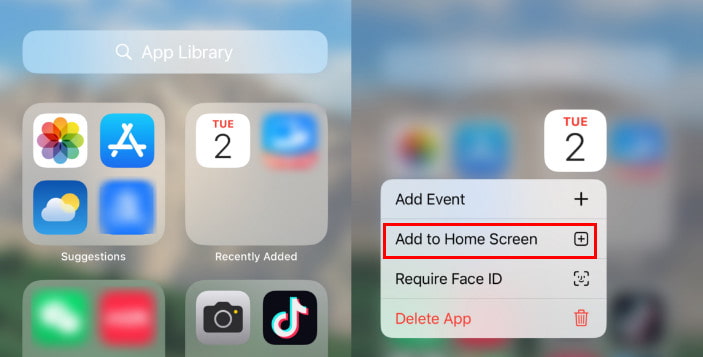
Tip: Pokud nemůžete najít možnost Přidat na domovskou obrazovku, znamená to, že aplikace je stále na domovské obrazovce.
Část 2: Znovu nainstalujte aplikaci Kalendář na iPhone z App Storu
Pokud jste si aplikaci Kalendář na iPhonu omylem smazali, nebojte se. Najdete ji v App Storu. Postup je velmi jednoduchý, stejně jako při běžné instalaci jiných aplikací. Chcete-li pokračovat ve správě svých plánů, postupujte podle níže uvedených kroků.
Jak obnovit omylem smazanou aplikaci Kalendář na vašem iPhone
Krok 1. Otevřete App Store na vašem iPhone.
Krok 2. Vyberte kartu Hledat dole.
Krok 3. vstoupit Kalendář do vyhledávacího pole.
Krok 4. Stiskněte tlačítko pro stažení vedle aplikace.
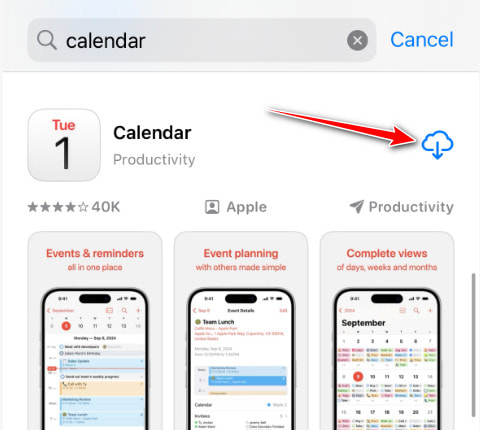
Tip: Ujistěte se, že stahujete správnou oficiální vestavěnou aplikaci od společnosti Apple.
Bonusový tip: Obnovte události kalendáře na iPhone po přeinstalaci
Víme, že většina dat kalendáře synchronizovaných prostřednictvím účtů iCloud, Google nebo Exchange se po přeinstalování aplikace Kalendář automaticky znovu zobrazí. Pokud jste však neměli zálohy nebo vaše Kalendář na iPhonu se nesynchronizoval, některé lokálně uložené události kalendáře se nemusí automaticky obnovit. Můžeme obnovit smazané události kalendáře bez zálohy? Ano! Stačí vám software třetí strany. A po našich pečlivých testech více než 10 softwaru pro obnovu dat z kalendáře doporučujeme Apeaksoft iPhone Obnova dat Konečně.
Obnovte smazané události kalendáře bez problémů
- Podpora všech zařízení iOS a verzí iOS, včetně nejnovější verze iOS 26.
- Obnovte události kalendáře z iPhone bez zálohy.
- Před obnovením si prohlédněte podrobné události kalendáře.
- Obnovte smazaná nebo ztracená data ze zálohy iTunes/iCloud.
Bezpečné stahování
Bezpečné stahování

Jak obnovit smazané události kalendáře na vašem iPhone
Krok 1. Připojte iPhone k počítači
Stáhněte a nainstalujte si do počítače aplikaci Apeaksoft iPhone Data Recovery. Spusťte ji a připojte iPhone k počítači pomocí kabelu USB. Poté klikněte na Spustit skenování pro skenování vašeho sluchátka.

Krok 2. Obnovení smazaných událostí kalendáře
Po skenování se zobrazí obrazovka typu dat. Vyhledejte Memos a další a zkontrolujte KalendářPak si můžete na pravé straně zobrazit náhled všech událostí Kalendáře.
Krok 3. Obnovení smazaných událostí kalendáře
Nakonec vyberte požadované události a klikněte na tlačítko Zotavit se tlačítko pro získání omylem smazané aplikace Kalendář zpět na iPhone.

Část 3: Obnovení rozvržení domovské obrazovky, pokud nelze najít ikonu kalendáře
Pokud nemůžete najít aplikaci Kalendář v knihovně aplikací nebo si nepamatujete, do které složky jste ji umístili, můžete rychle obnovit výchozí pozice všech systémových aplikací resetováním rozvržení domovské obrazovky. Tímto se neodstraní žádné aplikace ani data.
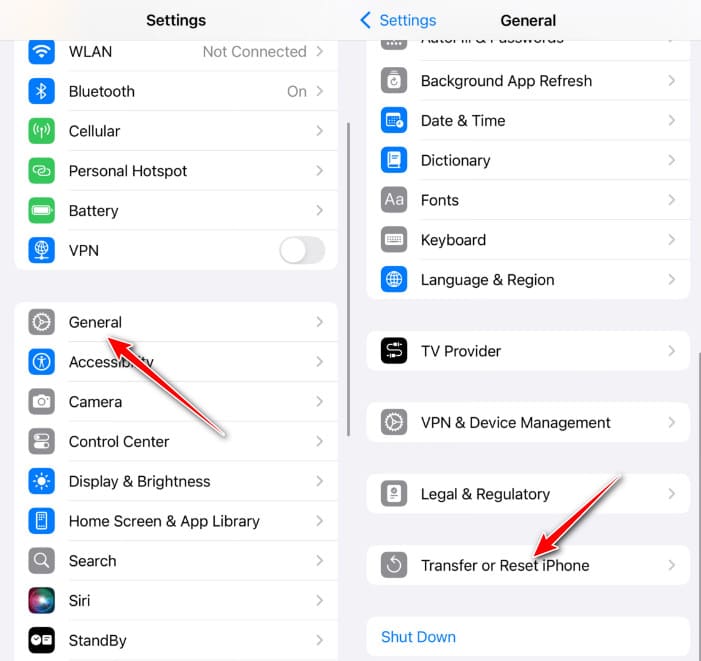
Krok 1. Přejít na Nastavení aplikaci a klikněte na obecně knoflík. Klepněte na ikonu Přeneste nebo resetujte iPhone .
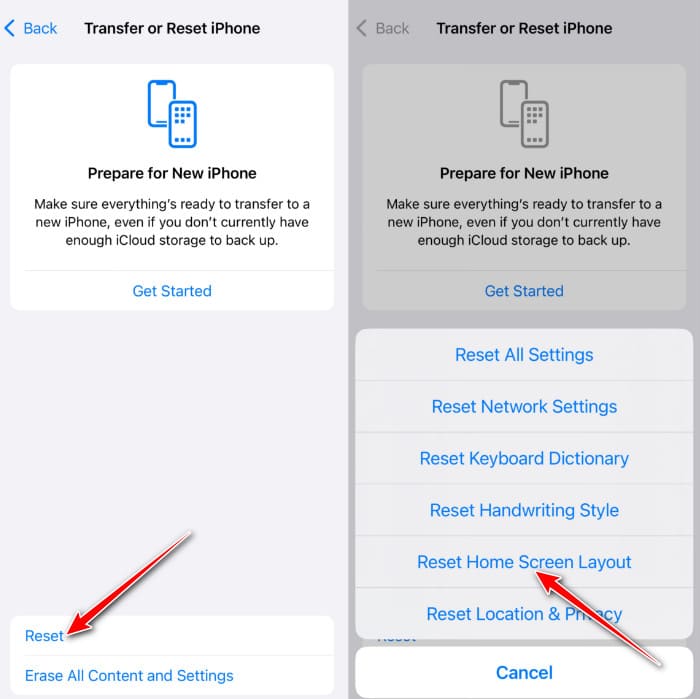
Krok 2. Vybrat resetovat a klepněte na tlačítko OK Obnovit rozvržení domovské obrazovkyAplikace Kalendář by se nyní měla vrátit do normálu. Upozorňujeme, že tímto způsobem se smažou všechny složky aplikací a aplikace se vrátí na domovskou obrazovku.
Část 4: Nejčastější dotazy k obnovení smazané aplikace Kalendář na iPhone
Proč moje aplikace Kalendář zmizela z mého iPhone?
Někdy se může stát, že jste se neúmyslně přesunuli na obrazovku nebo do složky, takže zmizela z domovské obrazovky.
Kde najdu aplikaci Kalendář na iPhonu?
Obecně řečeno, aplikaci Kalendář najdete na domovské obrazovce vašeho iPhone. Aplikaci navíc najdete také v Knihovně aplikací. Pokud jste omylem smazali aplikaci Kalendář na svém iPhonu, můžete nejprve jednoduše resetovat rozložení domovské obrazovky.
Mohu obnovit smazané události Kalendáře z iPhonu bez zálohy?
Události z Kalendáře, které jste ve výchozím nastavení smazali na iPhonu bez zálohy, nelze obnovit. Proto je lepší zálohujte svůj iPhone pravidelně. Pokud ano, můžete hledat specializovaný nástroj pro obnovu dat, jako je Apeaksoft iPhone Obnova dat.
Závěr
Nyní jste pochopili 3 kroky, jak postupovat, když nemůžete najít aplikaci Kalendář na svém iPhonu. Pokud... omylem smazali aplikaci Kalendář na iPhonu, stačí postupovat podle 3 metod, které jsme představili, a existuje vysoká pravděpodobnost obnovení aplikace Kalendář do původního stavu. Navíc, pokud chcete obnovit smazanou událost Kalendáře, Apeaksoft iPhone Data Recovery je skvělým pomocníkem.
Související články
"Proč se můj kalendář Samsung nesynchronizuje?" Napadla vás někdy taková otázka? Tento podrobný článek vám pomůže vyřešit problém se synchronizací kalendáře Samsung!
Kalendář Google vám pomůže naplánovat si dny. Pokud se váš plán ztratí, stále můžete události Kalendáře Google obnovit třemi způsoby.
Když omylem smažete událost kalendáře v Outlooku, je stále obnovitelná na vašem PC. Podívejte se, jak obnovit smazaný kalendář Outlook.
Chcete sdílet pracovní plán v Kalendáři na iPhone se svými kolegy? Stačí se dozvědět více podrobností o nejlepších metodách z článku.



