

8 nejlepších čistících aplikací pro Mac pro MacBook Pro/Air, iMac a další

„Můj Mac je čím dál pomalejší. Jak vyčistit notebook?“ Apple přidal do Macu spoustu nástrojů, aby uživatelé mohli snadno spravovat svůj software a soubory. Vyčistit nepotřebná data je však obtížné a brzy se můžete setkat s problémy s úložným prostorem.
Aby váš Mac fungoval hladce, potřebujete výkonný Mac čistič aplikace. Tento článek uvádí nejlepší seznam, který vám pomůže snadno odstranit nežádoucí soubory a aplikace z Macu.
OBSAH STRÁNKY:
Nejlépe 1: Apeaksoft Mac Cleaner
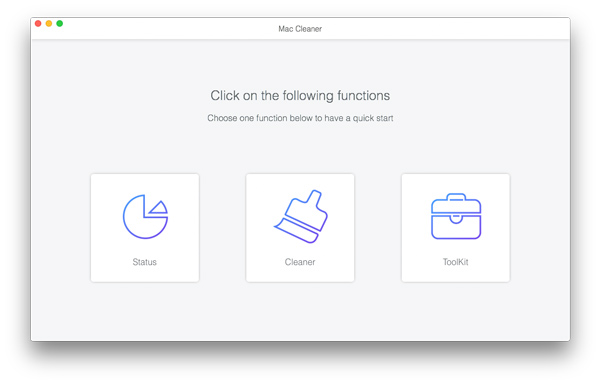
Nejlepší čistič systému Mac by měl být snadno použitelný, protože mnoho uživatelů nemá technické dovednosti. To je proč Apeaksoft Mac Cleaner je nejlépe hodnocený čistič Maců. Nabízí spoustu funkcí profesionální úrovně, ale design je uživatelsky přívětivý.
Bezpečné stahování
- Úplně vyčistěte osobní soubory a data na Macu.
- Odstraňte systémové a nepotřebné soubory z iPhoto/e-mailů/iTunes jedním kliknutím.
- Vymazat podobné fotografie, Koš, velké a staré soubory, Vyhledávač duplikátů atd.
- Můžete jej také použít jako monitor systému, šifrovací trezor, odarchivátor RARů, správce souborů atd.
- Odstranění je úplné a trvalé. Předem si zálohujte důležitá data.
- Rychlost skenování se liší v závislosti na velikosti disku. Čím větší, tím delší.
Tip:
Má Apple čistič pro Mac?
Ano, na Macu je vestavěná funkce čištění s názvem Optimalizované úložiště. Ta vám poskytne základní pokyny, kde spustit čištění Macu, ale její kapacita je omezená. Navíc nedokáže zobrazit skryté soubory na Macu. To znamená, že pomocí této nativní funkce nelze na Macu vyčistit žádné soubory.
Top 2: Čistič Onyx pro Mac
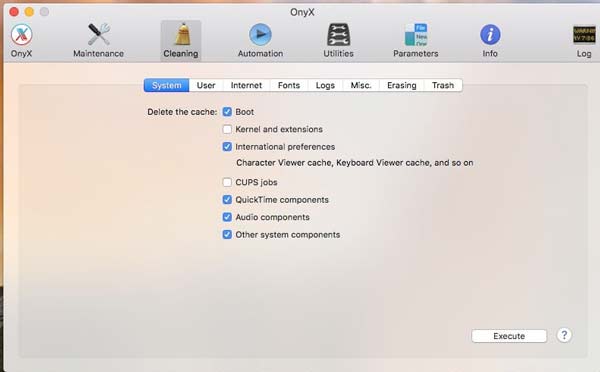
OnyX je další bezplatný software pro čištění systému Mac ke stažení online. Funguje na Mac OS X 10.9 nebo verzi Mavericks. Pokud máte v úmyslu uvolnit místo, spravovat data na Macu a opravit chyby softwaru, OnyX je dobrá volba.
- Upravte Dock, QuickTime a další na Macu.
- Rychle vyčistěte data na Macu.
- Vytvářejte automatické úkoly čištění.
- Zobrazte mezipaměť, soubory a další.
- Rozhraní není přátelské k uživatelům.
- Nemůže chránit vaše hesla.
Top 3: AppCleaner
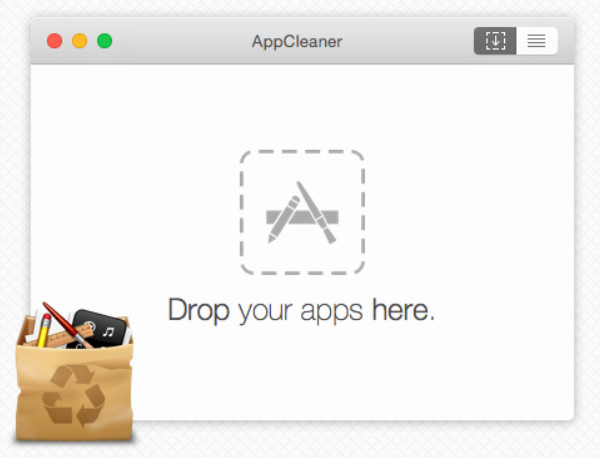
AppCleaner je jeden z nejlepších bezplatných čističů Maců, který šetří místo na pevném disku rychlým smazáním nepotřebných souborů. Stačí přetáhnout cílovou aplikaci do okna AppCleaneru. Tento malý software ji rychle prohledá a najde související soubory. Poté si můžete zobrazit nepotřebné soubory nebo složky a rozhodnout se je smazat stisknutím tlačítka Smazat.
- Malá aplikace, která zabírá málo místa v úložišti.
- Super snadné kroky obsluhy, díky kterým je vhodný i pro začátečníky.
- Zcela bezplatný a open-source čistič Maců.
- Pro hromadné zpracování aplikací je nutné je automaticky přetahovat jednu po druhé.
- Ve srovnání s jinými čističi Maců jsou jeho funkce relativně jednoduché.
Top 4: Clean Me
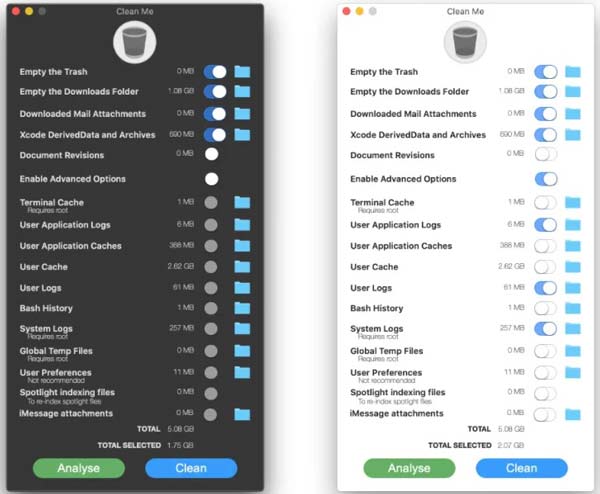
Jako projekt s otevřeným zdrojovým kódem je Clean Me bezplatný čistič systému Mac. Může odstranit vše z vašeho počítače, od e-mailových příloh po složku Koš, od dokumentů po systémovou mezipaměť a od dat aplikací po systémové protokoly.
- Vyčistěte Mac zdarma.
- Vybavte jednoduchým uživatelským rozhraním.
- Žádné reklamy, registrace ani jiná omezení.
- Dostupné pro velké množství datových typů.
- Instalace je trochu složitá.
- Neexistuje žádný způsob, jak zobrazit soubory mezipaměti.
Top 5: Disk Drill Clean Up Tool
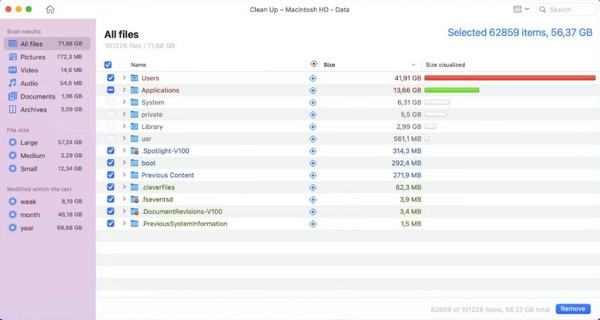
Nástroj Disk Drill Clean Up Tool je součástí celé sady Disk Drill pro Mac. Tento bezplatný čistič disků pro Mac dokáže zobrazit všechny soubory na vybraném disku, včetně skrytých souborů, takže můžete rychle odstranit nechtěná data.
- Zahrnout množství nástrojů.
- Náhled souborů na Macu pro smazání.
- Podpora téměř všech typů souborů.
- Hluboké skenování zařízení T2 a M1/M2/M3.
- Musíte nainstalovat celou aplikaci na váš Mac.
- Rozhraní vypadá zastaralé.
Top 6: MacKeeper
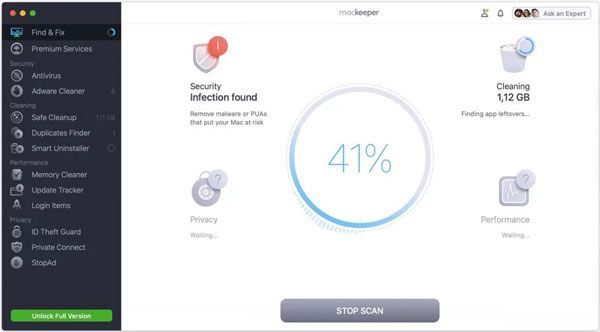
MacKeeper je jedním z nejlepších čističů systému pro Mac. Dokáže optimalizovat výkon vašeho počítače a také vás ochrání před online hrozbami, viry, malwarem, úniky soukromí a dalšími. Poskytuje několik plánů od 5.20 $ měsíčně.
- Zahrnout VPN.
- Rychle skenujte a vyčistěte malware.
- Blokování reklam ve webových prohlížečích.
- Šifrujte osobní údaje.
- Chybí automatické skenování.
- Existuje příliš mnoho funkcí pro začátečníky.
Top 7: CCleaner
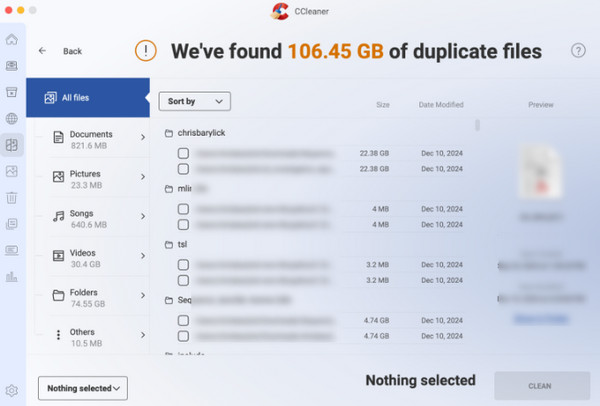
CCleaner je rychlá a nenápadná aplikace pro čištění a optimalizaci Macu. Umožňuje vyčistit data z mezipaměti systému, nepotřebné soubory, stažené soubory, historii prohlížeče a tak dále. Nabízí bezplatnou verzi a plná verze stojí (prozatím) 44.95 dolarů ročně.
- Integrujte intuitivní ovládací panel.
- Provádějte skenování dat podle vašich potřeb.
- Naplánujte si skenování.
- Pravidelně a často aktualizujte, abyste opravili známé problémy.
- Během instalace je k dispozici další software.
- Bezplatná verze má omezené funkce a reklamy.
Tip:
Je CCleaner pro Mac bezpečné používat?
CCleaner pro Mac je obecně bezpečný k používání. Není to malware a nenainstaluje virus do vašeho počítače. Od dvou kybernetických útoků v roce 2017 ho mnoho uživatelů stále mylně považuje za malware. Podle našeho výzkumu je 100% bezpečný.
Nejlépe 8: CleanMyMac
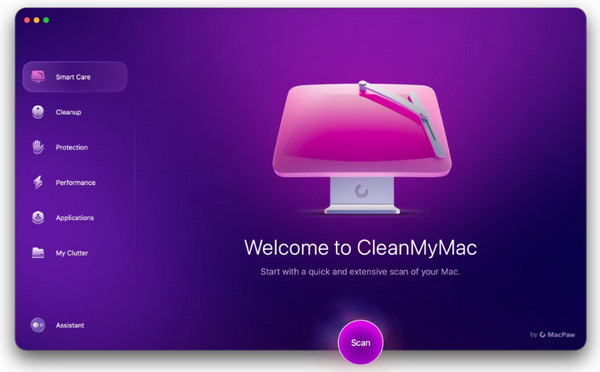
CleanMyMac, nejlepší univerzální čistič systému pro Mac, nabízí spoustu užitečných funkcí a uživatelské rozhraní je příjemné. Kromě čištění souborů a dat mezipaměti aplikace také spravuje vaše aplikace.
- Vybavte skener zranitelnosti.
- Vyčistěte mnoho typů souborů na Macu.
- Podpora více jazyků.
- Nabídněte úžasnou zákaznickou podporu.
- Nemůže vyčistit duplikáty.
- Chybí mu škodlivá ochrana.
Další tipy: Jak rychle vyčistit systém Mac
Abych byl upřímný, najít nejlepší čistící aplikaci pro Mac v přemírě renomovaných čisticích nástrojů není vůbec snadné. Naštěstí byste si měli pořídit svůj oblíbený nástroj. Jako příklad používáme Apeaksoft Mac Cleaner, abychom vám ukázali základní postup.
Bezpečné stahování
Krok 1. Skenujte Mac
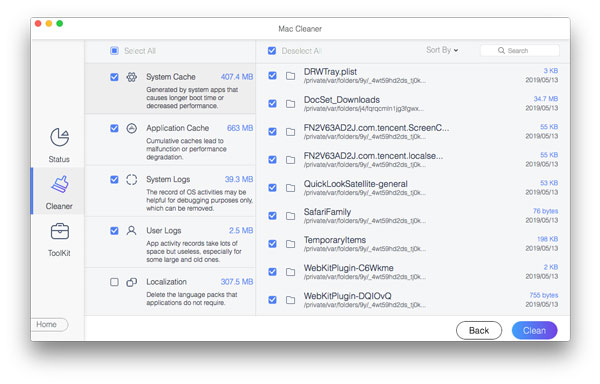
Po instalaci do počítače spusťte nejlepší čistič Mac. V domovském rozhraní uvidíte tři tlačítka, Status, Čistič, a Toolkit. Můžete sledovat CPU, úložný prostor a další klepnutím na Status. Chcete-li uvolnit místo, vyberte možnost Čističa vyberte správný datový typ, např Systémový nevyžádaný. Udeř Skenovat začněte hledat nechtěná data na pevném disku.

Krok 2. Vyčistěte Mac
Po dokončení skenování Mac klikněte na Zobrazit tlačítko pro vstup na obrazovku podrobností. Zde můžete vybrat podtypy dat, procházet a kontrolovat nechtěné soubory. Chcete-li vyčistit veškerý systémový odpad, zkontrolujte Vybrat vše. Nakonec klikněte na Čisté tlačítko pro okamžité smazání. Poté můžete vyčistit další datové typy.
Tip: Pokud chcete smazání e-mailů na Macu, tento software vám také může pomoci.
Závěr
Nyní byste se měli naučit alespoň 8 nejlepších nejlepší čistič Maců aplikace. Některé z nich jsou zcela zdarma, jiné vyžadují nějakou formu platby nebo předplatného. Vhodný nástroj pro váš počítač najdete podle naší recenze a úvodu. Celkově nejvíce doporučujeme Apeaksoft Mac Cleaner, protože je to nejlepší volba pro začátečníky a nabízí řadu dalších užitečných funkcí.
Související články
Zde se dozvíte, jak odstranit viry z počítače Mac nebo notebooku a efektivně tak vytvořit bezpečné digitální prostředí.
Jak smažete web z oblíbených na Macu? Tento výukový program vám sdílí komplexního průvodce odstraněním oblíbených položek na počítači Mac, abyste chránili své soukromí.
Při používání Macu může vymazání historie pomoci chránit soukromí a zabránit úniku informací. Zde je podrobný návod, jak efektivně vymazat historii na vašem Macu.
Pokud chcete vymazat MacBook, Mac mini, iMac a další, máte štěstí, protože tento článek vám ukazuje komplexního průvodce.



