


Jak opravit chybu „Vymazat veškerý obsah a nastavení nefungují na iPhone“

„Snažím se vymazat svůj starý iPhone 7, ale hlásí mi to chybu při připojování k iCloudu.“ Mnoho uživatelů se s tímto problémem může setkat při pokusu o „Vymazání veškerého obsahu a nastavení“ na svém iPhonu.
Pokud se váš iPhone zasekne při mazání veškerého obsahu a nastavení nebo zobrazuje chybu, jako je „Nelze vymazat iPhone„, stačí se řídit tímto příspěvkem a zjistit, proč k tomuto problému dochází a jak ho rychle vyřešit!“
OBSAH STRÁNKY:
Část 1: Proč nefunguje funkce Vymazat veškerý obsah a nastavení
Existuje mnoho důvodů, proč nelze smazat veškerý obsah a nastavení na iPhonu, mimo jiné včetně chyb ověřování iCloud, omezení funkce Najít iPhone, profilů MDM nebo softwarových závad. Níže naleznete podrobné důvody a zkontrolujte, který problém se vás týká:
Problémy se sítí
- Nestabilní připojení Wi-Fi
- Rušení VPN nebo proxy
- Selhání ověření serveru Apple
Najít povoleno
- Zámek aktivace iCloudu zabraňuje vymazání
- Je vyžadováno Apple ID
Ověření jména ID se nezdařilo
- Nesprávné heslo k Apple ID
- Servery Apple nemohou ověřit zařízení
MDM nebo konfigurační profily
- iPhone je pod dohledem společnosti nebo školy
- Omezení pro iPhone spravovaná společností
- Profily MDM zabraňují vymazání zařízení
Omezení času u obrazovky
Rodičovská kontrola v režimu Čas u obrazovky může blokovat funkci Vymazat veškerý obsah a nastavení.
Chyby v iOS
- Zastaralé systémy iOS
- Poškozená aktualizace iOS
- Dočasné systémové chyby
Softwarové závady
- iPhone se zasekl na Vymazat veškerý obsah a nastavení
- Systém se zhroutí během resetu
Část 2: Nelze vymazat iPhone - 6 osvědčených řešení
Oprava 1. Vynucený restart
Pokud váš iPhone během procesu mazání zamrzl, nereaguje nebo se zasekl, jednoduchý restart vám může pomoci opravit dočasné závady systému. Tato metoda funguje nejlépe, když se aplikace Smazat veškerý obsah a nastavení neustále načítá nebo zamrzá.
iPhone 8 nebo novější
Rychle stiskněte a uvolněte tlačítko objem Up a objem Down tlačítka jedno po druhém.
Stiskněte a přidržte tlačítko Výkon , dokud se neobjeví logo Apple.
iPhone 7 / 7 Plus
Stiskněte a přidržte tlačítko objem Down a Výkon stiskněte tlačítka k sobě. Uvolněte je, jakmile se objeví logo Apple.
iPhone 6s nebo starší
Stiskněte a přidržte tlačítko Home a Výkon současně. Uvolněte je, jakmile se objeví logo Apple.
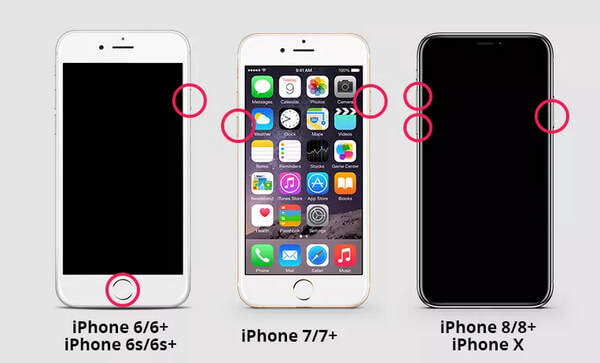
Pokud váš iPhone stále nelze vymazat, pokračujte s následujícími řešeními.
Oprava 2: Zakažte funkci Najít můj iPhone
Pokud je na iPhonu povolena funkce Najít, může být nutné zadat Apple ID heslo vymazat váš iPhone. Pokud se ověření Apple ID nezdaří, nelze iPhone vymazat. Pro úspěšné vymazání iPhonu je proto nutné vypnout funkci Najít.
Tato metoda je obzvláště užitečná, když váš iPhone zobrazuje chyby ověření iCloudu, neustále požaduje přihlašovací údaje Apple ID nebo se během procesu mazání zasekne.
Krok 1. Přejít na Nastavení aplikaci a klepněte na svůj účet Apple ID. Poté vyberte iCloud volba. Pokud váš iPhone používá iOS 10 nebo starší verze, můžete přímo najít možnost iCloud v Nastavení app.
Krok 2. Klepněte na tlačítko Najít iPhone a vypněte zelené tlačítko. Nyní můžete zkontrolovat, zda lze chybu iPhonu vymazat.
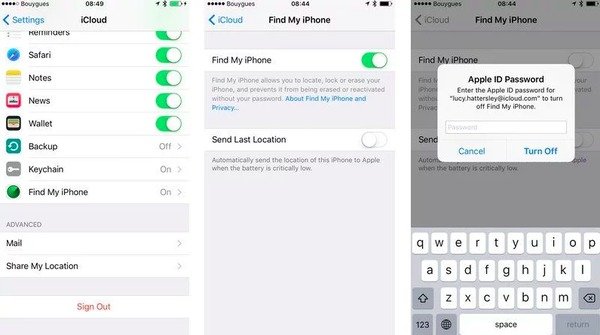
Pokud váš iPhone stále nelze vymazat, problém může souviset s omezeními času u obrazovky, profily MDM nebo systémovými závadami. Pokračujte s následujícími opravami.
Oprava 3: Odebrání konfiguračních profilů na iPhone
Pokud je váš iPhone pod dohledem nebo spravován společností, mohou omezení MDM nebo konfigurační profily zabránit správnému vymazání zařízení. Odstranění konfiguračního profilu vašeho iPhonu resetuje všechna nastavení, což může opravit nelze vymazat chybu iPhone.
Tato metoda je obzvláště užitečná pro zařízení spravovaná podniky, školami nebo organizacemi, která blokují akce související s obnovením továrního nastavení nebo vymazáním.
Krok 1. Otevřete Nastavení aplikace na vašem iPhone a klepněte na obecně .
Krok 2. Přejděte dolů a vyhledejte Správa VPN a zařízení možnost. Klepněte na ni a poté vyberte odebrat profil tlačítko pro resetování nastavení. Poté stačí restartovat iPhone.
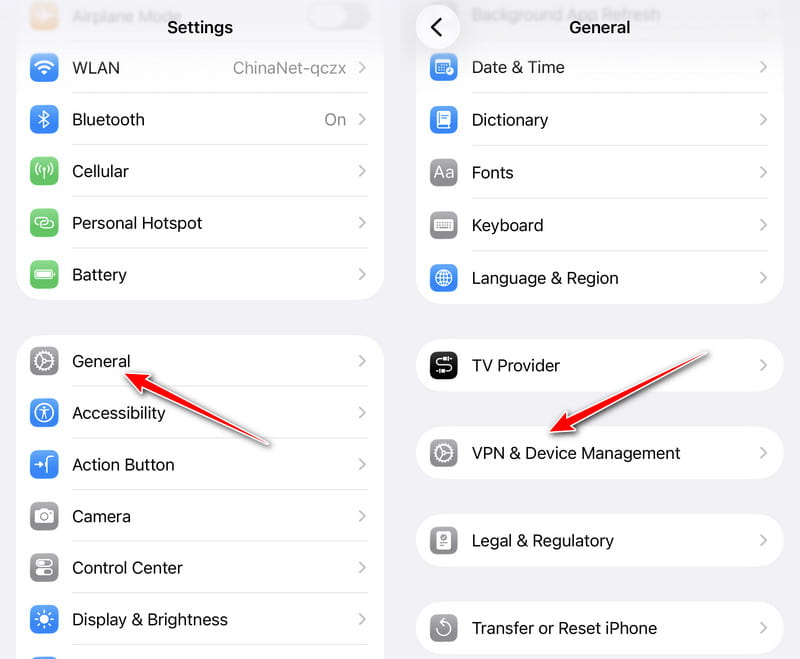
Pokud profil nemůžete odstranit, váš iPhone je pravděpodobně stále pod dohledem určité společnosti nebo správce školy. Možná budete muset kontaktovat instituci, která zařízení spravuje.
Oprava 4: Vypněte omezení času stráveného na obrazovce
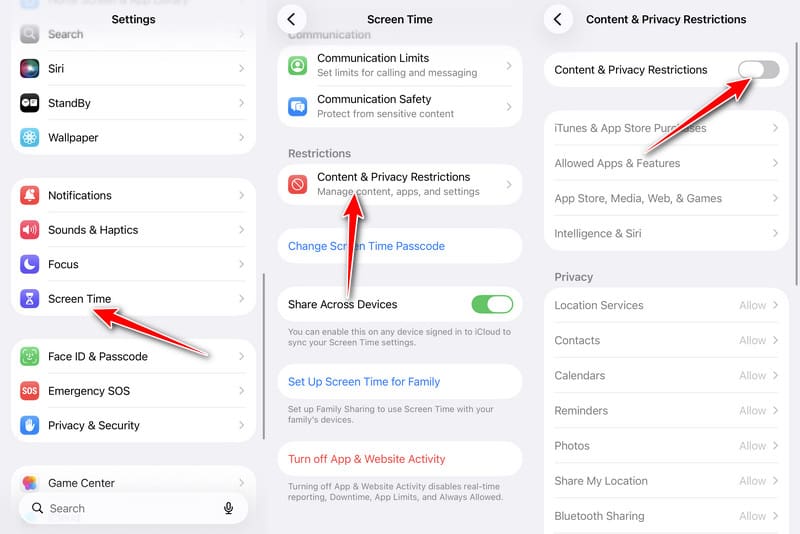
Jak je uvedeno v části s důvody, nastavení Času u obrazovky může blokovat akce související s mazáním, zejména pokud jsou povolena Omezení obsahu a soukromí. Můžete proto zkusit níže uvedené kroky k deaktivaci těchto omezení a zjistit, zda možnost Vymazat veškerý obsah a nastavení opět funguje normálně.
Krok 1. Přejít Nastavení.
Krok 2. klikněte Čas na obrazovce.
Krok 3. Vybrat Omezení obsahu a soukromí.
Krok 4. Vypněte přepínač.
Oprava 5: Smazání dalších zařízení přihlášených do iCloudu
Pokud jste stejné Apple ID použili pro přihlášení k iCloudu na jiných důvěryhodných zařízeních, nemůžete vymazat ani iPhone.
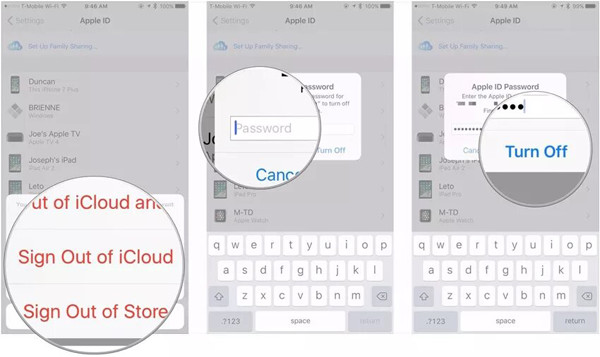
Krok 1. Zamkněte svůj iPhone a spusťte Nastavení aplikace. Poté klepněte na své Apple ID a uvidíte seznam všech důvěryhodných zařízení.
Krok 2. Klepněte na zařízení vedle aktuálního iPhone a vyberte Odhlaste se z iCloudu volba. Pro vypnutí zadejte ověřovací kód a potvrďte.

Staženo více než 1,000,000 uživatelé
- Snadno odeberte Apple ID ze svého zařízení.
- Odeberte z iPhonu omezení MDM.
- Obejít čas u obrazovky bez hesla.
- 100% bezpečné a spolehlivé - žádné reklamy ani viry.
Bezpečné stahování
Bezpečné stahování

Oprava 6: Vymazání iPhonu pomocí iTunes
Vyzkoušeli jste všechny metody, ale stále se vám nedaří vymazat iPhone? V takovém případě můžete k obnovení iPhonu ve Windows použít iTunes (nebo Finder na Macu).
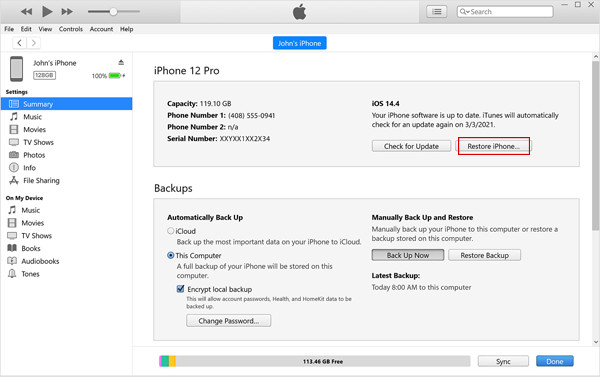
Krok 1. Otevřená iTunes na počítači a připojte k němu iPhone pomocí kabelu USB. Nyní můžete vidět informace o svém iPhone v levém horním rohu.
Krok 2. Klepněte na tlačítko Shrnutí a klepněte na tlačítko obnovení iPhone tlačítko pro opravu chyby „Nelze vymazat iPhone“. Ve vyskakovacím okně je třeba operaci potvrdit. Klikněte sem a zjistěte, jak… smazat účet Apple rychle.
Bonusový tip: Nejlepší způsob, jak vymazat iPhone - bez možnosti obnovení
Pokud po vyzkoušení všech výše uvedených oprav nemůžete vymazat iPhone pomocí vestavěných nastavení, můžete zvážit použití specializovaného nástroje pro mazání iPhonu, jako je Apeaksoft iPhone EraserPomáhá trvale vymazat veškerý obsah a nastavení na vašem iPhonu. Je to také funkční, když si nepamatujete Apple ID a heslo. Pomocí tohoto výkonného mazání iPhonu můžete zcela smazat všechna data a ochránit tak své soukromí, aniž by se objevila chyba „Nelze vymazat iPhone“.
Staženo více než 1,000,000 uživatelé
- Důkladně smažte všechna nastavení a data na iPhone.
- Obnovte svůj iPhone bez Apple ID a hesla.
- Podpora nejnovější řady iPhone 17 a iOS 26/27.
- Poskytněte tři úrovně mazání pro splnění různých požadavků.
Bezpečné stahování
Bezpečné stahování

Část 3: Nejčastější dotazy ohledně nemožnosti vymazat iPhone
Mohu smazat svůj iPhone bez Apple ID a hesla?
Ano, můžete. Pokud nemůžete vymazat iPhone přímo v zařízení, můžete k vymazání dat a obsahu z iPhonu pomocí svého Apple ID použít iTunes. Pokud jste ale zařízení v iTunes nedůvěřovali, raději se spolehněte na jiný software pro vymazání iPhonu.
Jak vymazat iPhone pomocí funkce Najít iPhone?
Pokud váš iPhone není po ruce, můžete jej vymazat pomocí funkce Najít iPhone. Stačí se přihlásit do iCloudu a vybrat Najít My aplikace. Poté vyhledejte požadované zařízení a klikněte na Vymazat iPhone data volba.
Jak vynutit reset iPhone 6, když narazím na chybu „Nelze vymazat iPhone“?
Podržte současně tlačítka Spánek/Probuzení a Domů, dokud se neobjeví logo Apple. Nyní se zařízení může normálně spustit a váš iPhone se resetuje do továrního nastavení.
Může MDM zabránit vymazání iPhonu?
Ano. MDM nebo konfigurační profily na dohlížených nebo firemně spravovaných iPhonech mohou omezit nebo blokovat proces mazání, zejména na podnikových nebo školních zařízeních.
Závěr
Zde je 6 řešení, která vám pomohou problém vyřešit iPhone nelze vymazat chyba.
• Pokud je problém způsoben dočasnou závadou systému, můžete zkusit restartovat iPhone nebo aktualizovat iOS.
• Pokud aplikace Najít iPhone brání procesu mazání, její vypnutí může pomoci odstranit problémy s ověřováním Apple ID.
• Pokud je váš iPhone spravované nebo dohlížené zařízení společnosti, je nutné odstranit profily MDM nebo omezení konfigurace.
Můžete také použít Apeaksoft iPhone Eraser snadno a důkladně smazat veškerá nastavení a obsah před prodejem iPhonu.
 Apeaksoft iPhone Eraser
 Trvale vymazat data a nastavení ze zařízení iOS.
Bezpečné stahování
Bezpečné stahování
Související články




