

Jak odstranit dokumenty a data aplikací na vašem iPhone

Postupem času zjistíte, že váš iPhone se stává pomalejším a pomalejším. V takových případech se doporučuje uvolnit místo v zařízení. Kromě mediálních souborů zabírají většinu místa data aplikací. Na rozdíl od Androidu iOS nenabízí žádnou možnost… vymazání dat aplikací na iPhonuV důsledku toho čelíte problému s nedostatečným úložištěm. Tento návod vysvětluje osvědčené metody, jak se rychle zbavit dat aplikací.
OBSAH STRÁNKY:
Část 1: Rychlý způsob, jak vymazat data aplikací na iPhone
Pokud chcete smazat data aplikací na iPhonu bez možnosti obnovení, Apeaksoft iPhone Eraser je vynikající volbou. Využívá pokročilou technologii k odstranění všech dat aplikací, od mezipaměti po dokumenty aplikací, od informací o profilech po účty. A co je důležitější, ne všechna data lze obnovit.
Rychlý způsob, jak odstranit dokumenty a data aplikací, které zabírají místo na iPhone
- Smažte všechna data aplikací na iPhone jedním kliknutím.
- Funguje pro všechny typy dat, včetně mezipaměti aplikace.
- Chraňte své soukromí a informace o účtu.
- Zahrňte bonusové funkce, jako je odinstalování aplikací.
- Podpora nejnovějších modelů iPhonu a iPadu.
Bezpečné stahování
Bezpečné stahování

Jak smazat všechna data aplikací na vašem iPhonu
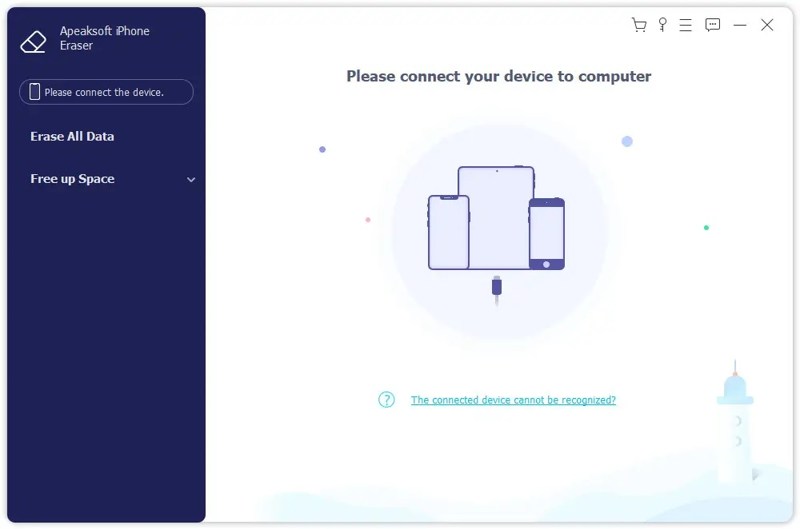
Krok 1. Skenujte svůj iPhone
Spusťte software pro mazání aplikací po jeho instalaci do počítače. Pro Mac existuje další verze. Připojte iPhone k počítači pomocí kabelu Lightning. Poté klikněte na Vymažte všechna data možnost na postranním panelu po detekci zařízení.
Krok 2. Vyberte úroveň
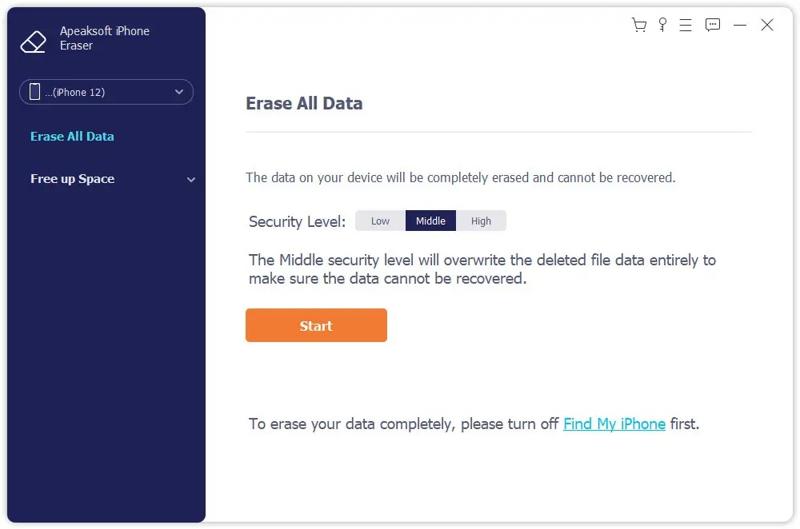
Poté vyberte úroveň zabezpečení:
Nízké: slouží k rychlému smazání všech dat aplikace.
Střední: zcela přepíše smazaná data aplikace, aby se zajistilo, že je nelze obnovit.
Vysoký: přijímá DoD 5220.22-M k odstranění dat aplikací.
Krok 3. Vymazání dat aplikací na iPhonu
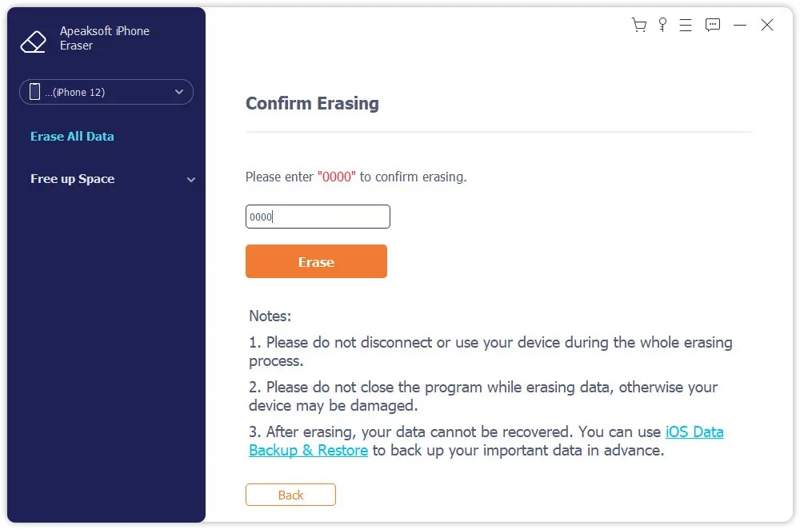
Jakmile budete hotovi, klikněte na Home tlačítko pro pokračování. Dále zadejte 0000 v poli a klikněte na Vymazat tlačítko pro spuštění mazání všech dat aplikací v zařízení.
Část 2: Jak vymazat data aplikací na iPhone odstraněním aplikace
Jak již bylo zmíněno, Apple v iPhonu nepřidává žádnou možnost mazání dat aplikací. Alternativním řešením je zcela smazat aplikace, které zabírají místo. Poté znovu nainstalovat aplikace z App Storu.
Krok 1. Otevřete Nastavení app na vašem iPhone.
Krok 2. Přejít na obecně kartu a vyberte iPhone Storage.
Krok 3. Nyní uvidíte všechny aplikace ve vašem zařízení seřazené podle velikosti úložného prostoru.
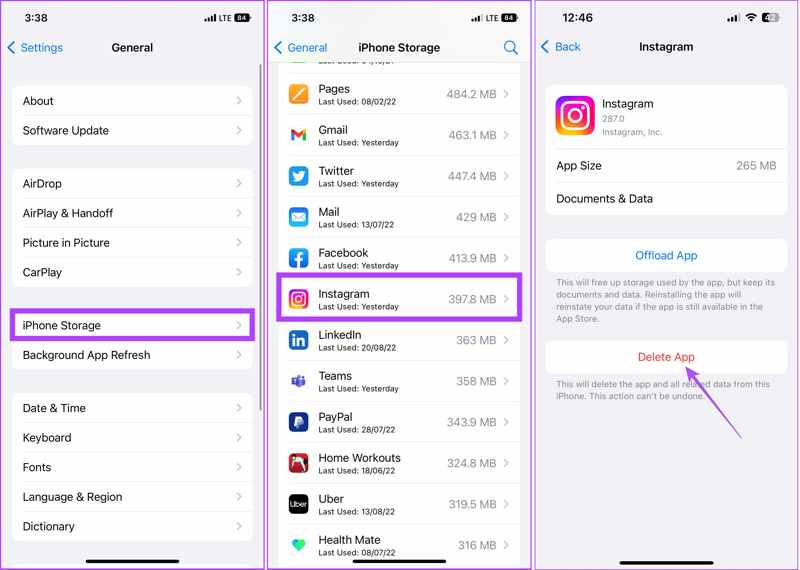
Krok 4. Vyberte velkou aplikaci a klepněte na Smazat aplikaci .
Tip: Nevybírejte si Vypnout aplikaci App Tlačítko. Slouží k odinstalaci aplikace, ale zároveň zachová její data a dokumenty.
Krok 5. Dále klepněte na Smazat aplikaci znovu pro potvrzení akce.
Krok 6. Smažte ostatní velké aplikace.
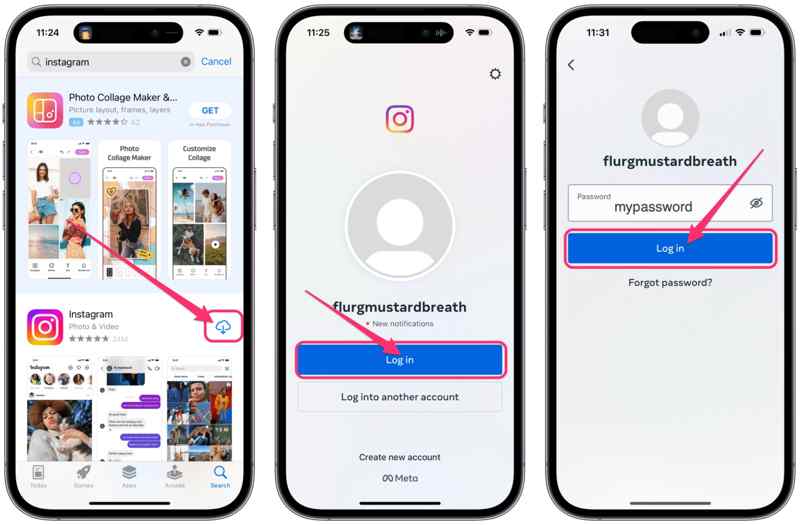
Krok 7. Přejděte na App Store a klepněte na svůj profil.
Krok 8. Přejít aplikace, Moje aplikacea přepněte na Není na tomto iPhone.
Krok 9. Klepněte na Ke stažení tlačítko u každé aplikace, kterou chcete obnovit.
Část 3: Jak odstranit data aplikací na iPhone bez smazání aplikace
Existují metody, jak odstranit data aplikací na iPhonu, ale ne smazat aplikace. Za prvé, některé aplikace nabízejí možnost odstranit data aplikací nebo mezipaměť. Navíc můžete data aplikací smazat z iCloudu na vašem zařízení. Mějte na paměti, že tato metoda je dostupná pouze pro určité aplikace.
Jak odstranit data aplikací na iPhone
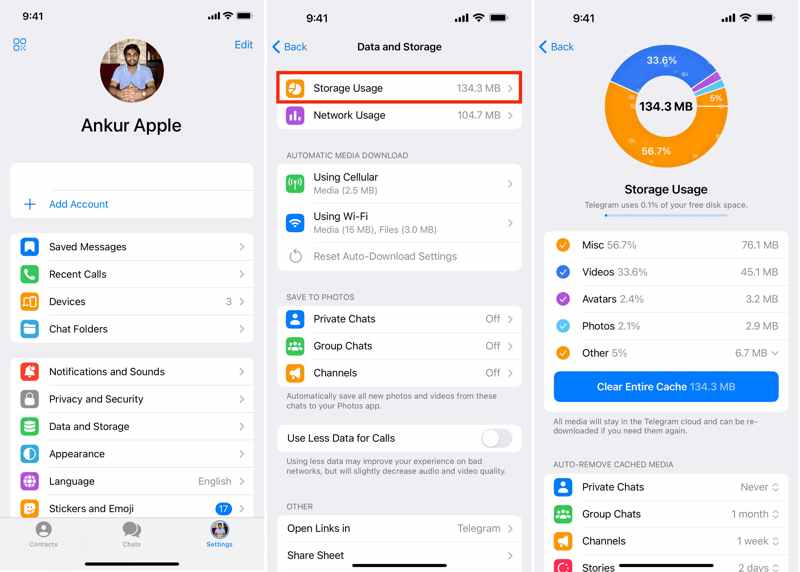
Možnost vymazat data aplikací se obvykle nachází na obrazovce Nastavení v aplikacích, ale podrobnosti se trochu liší. Jako příklad používáme aplikaci Telegram, abychom vám ukázali, jak odstranit data aplikací na vašem iPhonu.
Krok 1. Otevřete aplikaci z domovské obrazovky.
Krok 2. Přejít Nastavení, a vyberte Data a úložiště.
Krok 3. Využít Použití pro ukládání data udeřil Vymazat celou mezipaměť.
Krok 4. Můžete si zvolit dobu, po kterou chcete data uchovávat, a definovat maximální velikost mezipaměti.
HodnoceníVětšina streamovacích aplikací, aplikací pro rychlé zasílání zpráv, aplikací pro sociální média a aplikací z online tržiště integruje možnost vymazání dat.
Jak vymazat data aplikací pro iPhone z iCloudu
Pokud aplikace ukládají data do iCloudu, pouhým smazáním se data aplikací nevymažou. Dobrou zprávou je, že data aplikací z iPhonu můžete vymazat, aniž byste aplikaci smazali z úložiště iCloud. Postupujte takto:
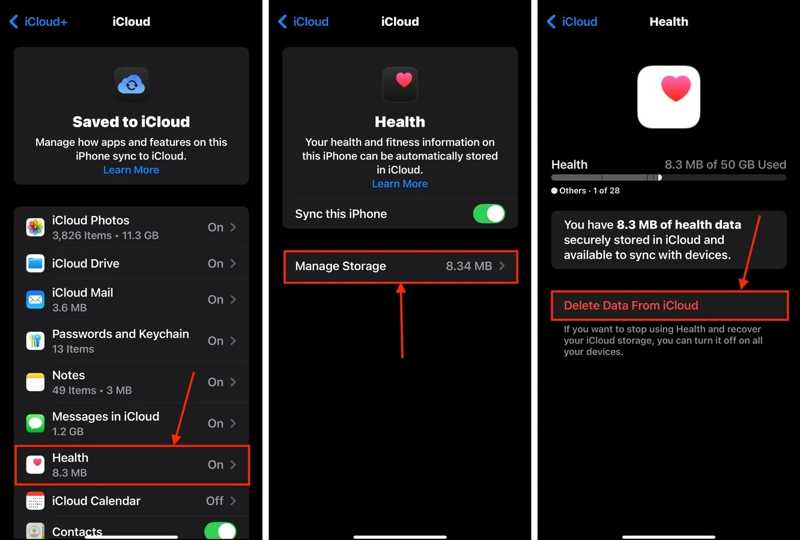
Krok 1. Spusť svůj Nastavení app.
Krok 2. Klepněte na svůj profil a přejděte na iCloud.
Krok 3. Vybrat Skladování or Správa úložiště.
Krok 4. Přejděte dolů a vyberte v seznamu velkou aplikaci.
Krok 5. Poté klepněte na ikonu Smazání dat z iCloudu tlačítko a potvrďte jej.
Další čtení
Část 4: Jak odstranit data aplikací v prohlížeči iPhone
Jednou z aplikací, ze které můžete data aplikací na iPhonu přímo smazat, je Safari. Apple přidal do Safari možnost Vymazat, která umožňuje odstranit mezipaměť, historii, data prohlížení, navštívené webové stránky a soubory cookie.
Krok 1. Spusťte Nastavení aplikace z domovské obrazovky.
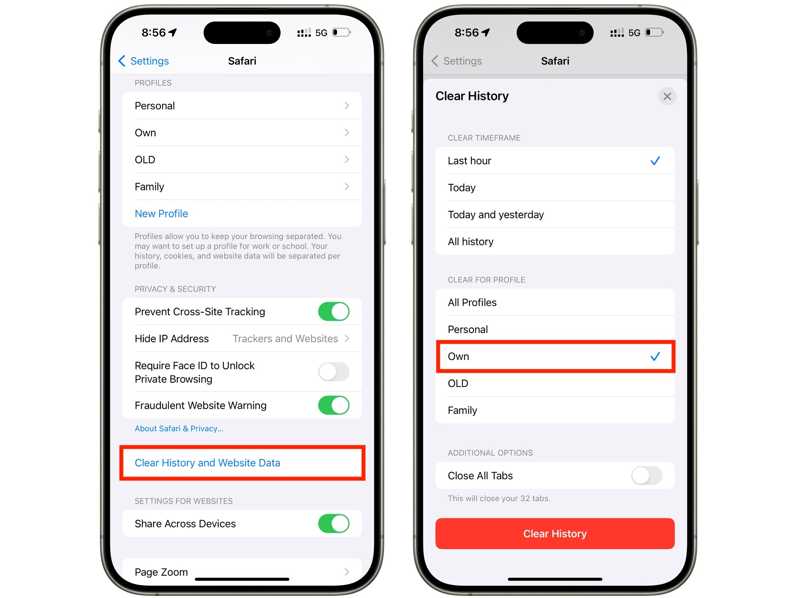
Krok 2. Využít aplikace, přejděte dolů a vyberte Safari.
Krok 3. Klepněte na Jasná historie a data webových stránek .
Krok 4. Pak si stanovte časový rámec, např. Poslední hodina, Dnes, Dnes a včeranebo Celá historie.
Krok 5. Pokud máte více profilů, vyberte profil, jehož data chcete smazat.
Krok 6. Klepněte na Clear History .
Krok 7. Nakonec potvrďte smazání dat aplikace na vašem iPhone.
HodnoceníPokud chcete ze Safari pouze smazat data webových stránek, klepněte na pokročilý Na obrazovce nastavení Safari vyberte Website dataa klepněte na tlačítko Odebrat všechna data webuPoté odstraňte data z konkrétních webových stránek. Data webových stránek můžete navíc vymazat také v aplikaci Safari.
Závěr
Tato příručka pojednávala o tom, jak smazat data aplikací na iPhonu a uvolněte místo. Můžete odinstalovat velkou aplikaci a zároveň odstranit všechna její data. U konkrétních aplikací můžete vymazat mezipaměť aplikace v aplikaci na vašem iPhonu. Safari vám navíc umožňuje odstranit data aplikace v aplikaci Nastavení. Apeaksoft iPhone Eraser je komplexní řešení pro vymazání všech dat aplikací na iPhonu. Vše, co potřebujete, je počítač.
Související články
Tento konkrétní článek vás provede řešením chyby s názvem Aktualizujte nastavení Apple ID na iPhonu nebo iPadu.
Novější verze iOS mohou obsahovat skryté chyby nebo nedostatky, zejména pokud se jedná o beta verzi. Tento článek vám poví, jak přejít na nižší verzi iOS.
Omylem jste si nainstalovali beta verzi iOS? Nebojte se! iOS 26/18 beta můžete z iPhonu odinstalovat podle našeho návodu.
Pokud chcete exportovat seznamy skladeb z iTunes do iPhonu, na USB disk a do složky, náš konkrétní průvodce vám bude užitečný.



