

Jak vymazat mezipaměť a soubory cookie na iPhonu/iPadu

Mezipaměť je úložiště ve vašem zařízení, kde váš prohlížeč ukládá části webových stránek. Ukládá obrázky, písma, soubory HTML, CSS, JavaScript a další. Když webovou stránku navštívíte poprvé, prohlížeč si stáhne vše potřebné k zobrazení stránky. Prohlížeč ukládá mezipaměť do paměti. Při další návštěvě webu prohlížeč stránku zobrazí rychle. Zároveň však zabírá spoustu místa. Proto vám vysvětlíme, jak… vymazání mezipaměti v Safari pro iOS.
OBSAH STRÁNKY:
- Část 1: Co jsou data mezipaměti Safari?
- Část 2: Jak vymazat veškerou mezipaměť Safari na iPhone
- Část 3: Jak odstranit konkrétní mezipaměť Safari na iPhone
- Část 4: Jak blokovat soubory cookie v Safari
- Část 5: Co dělat, když nelze vymazat mezipaměť Safari
- Část 6: Rychlý způsob vyprázdnění mezipaměti v Safari
Část 1: Co jsou data mezipaměti Safari?
Mezipaměť Safari dočasně ukládá webové stránky, obrázky, JavaScript, data a další informace lokálně. Pokud příště otevřete stejnou webovou stránku, Safari zkontroluje lokální mezipaměť a zobrazí data přímo bez opětovného stahování. Podle vývojářů mohou data mezipaměti zrychlit dobu načítání a snížit zatížení serveru při přístupu k webovým stránkám.
Pokud v Safari často prohlížíte webové stránky, množství dat v mezipaměti se časem hromadí. To může způsobit vážné problémy, jako je například nenačítání videí z YouTube. Data v mezipaměti mohou způsobit příliš pomalé načítání webových stránek. Navíc mohou zabírat velké množství místa. Proto je lepší mezipaměť Safari čas od času vymazat.
Část 2: Jak vymazat veškerou mezipaměť Safari na iPhone
Apple umožňuje vymazat veškerou mezipaměť Safari, včetně historie prohlížení, dat webových stránek a souborů cookie. Kromě toho můžete také vymazat soubory cookie a mezipaměť, ale historii si zachovat. Níže uvádíme postupy:
Jak vymazat veškerou mezipaměť a soubory cookie Safari
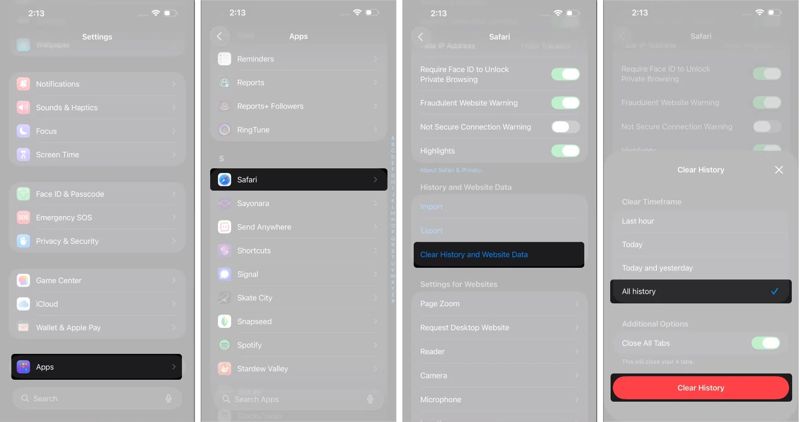
Krok 1. Otevřete Nastavení aplikace na vašem iPhone nebo iPadu.
Krok 2. Přejděte dolů a klepněte na tlačítko aplikace.
Krok 3. Vybrat Safari a klepněte na tlačítko Jasná historie a data webových stránek.
Krok 4. Pokud budete vyzváni, vyberte Celá historiea klepněte na tlačítko Clear History vymazat mezipaměť a soubory cookie v Safari.
Jak smazat mezipaměť, ale zachovat historii
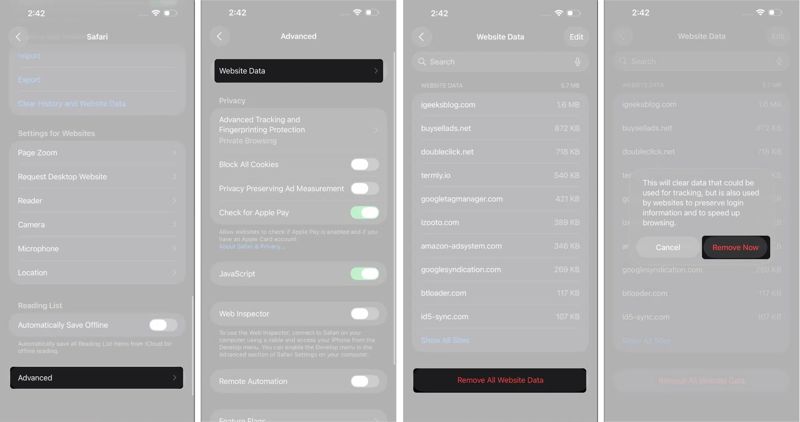
Krok 1. Spusť svůj Nastavení app.
Krok 2. Přejít na aplikace kartu a vyberte Safari.
Krok 3. Přejděte dolů a klepněte na Upřesnit.
Krok 4. Využít Website dataa udeřil Odebrat všechna data webu dole.
Krok 5. Po zobrazení výzvy klepněte na ikonu Odebrat nyní tlačítko v potvrzovacím dialogovém okně.
Část 3: Jak odstranit konkrétní mezipaměť Safari na iPhone
Safari ukládá data do mezipaměti pro každou webovou stránku, kterou jste navštívili. Pokud je webová stránka plná obrázků a videí, data z mezipaměti mohou zabírat hodně místa. Mezipaměť Safari můžete vymazat pro konkrétní webové stránky.
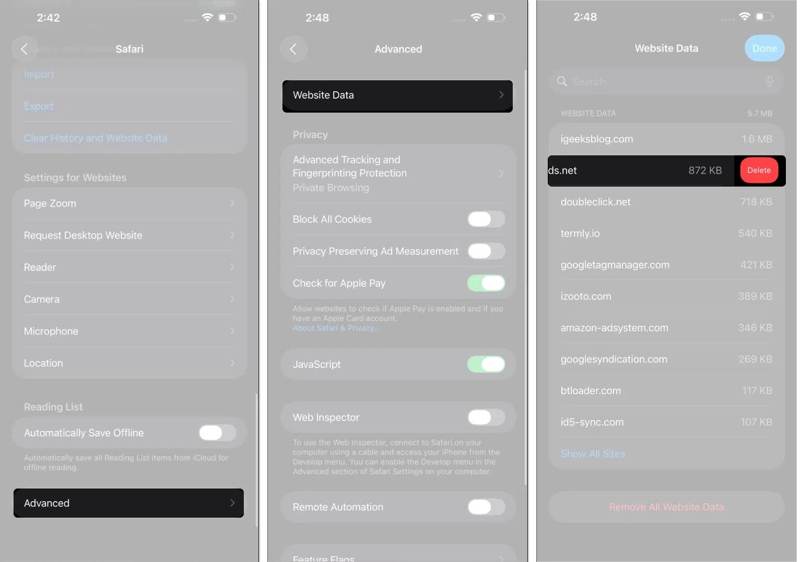
Krok 1. Otevřete Nastavení aplikace z domovské obrazovky.
Krok 2. přejděte na aplikace, Safari, a dvanced.
Krok 3. Využít Website dataa najděte nežádoucí webovou stránku. Můžete ji rychle najít pomocí horního vyhledávacího panelu.
Krok 4. Klepněte na webovou stránku a přejeďte prstem doleva.
Krok 5. Dále klikněte na tlačítko Vymazat tlačítko pro smazání mezipaměti Safari.
Část 4: Jak blokovat soubory cookie v Safari
V současné době dokáží hlavní prohlížeče blokovat soubory cookie a chránit vaše soukromí. Safari obsahuje možnost blokovat všechny soubory cookie na vašem iPhonu nebo iPadu. To může webovým stránkám zabránit ve sledování vašich online aktivit.
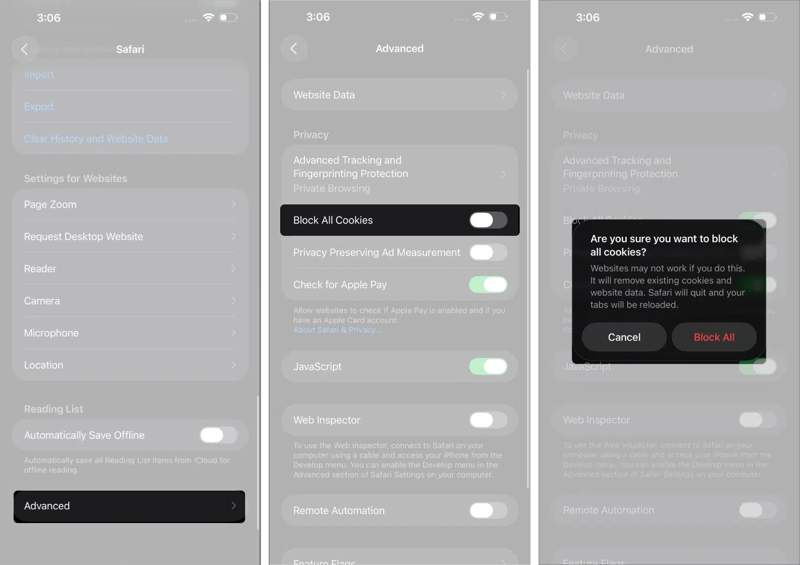
Krok 1. Přejděte do svého Nastavení app.
Krok 2. přejděte na aplikace, Safari, a pokročilý.
Krok 3. Přepnout Blokovat všechny soubory cookie.
Krok 4. Po zobrazení výzvy klepněte na Blokovat vše v dialogovém okně upozornění.
Část 5: Co dělat, když nelze vymazat mezipaměť Safari
Někteří uživatelé hlásili, že nemohou vymazat mezipaměť v Safari, znovu se zobrazuje stará historie prohlížeče nebo je tlačítko Vymazat historii a data webových stránek neaktivní. Můžete vyzkoušet několik řešení, jak tento problém vyřešit a uvolnit data mezipaměti Safari.
Řešení 1: Zavřete všechny karty
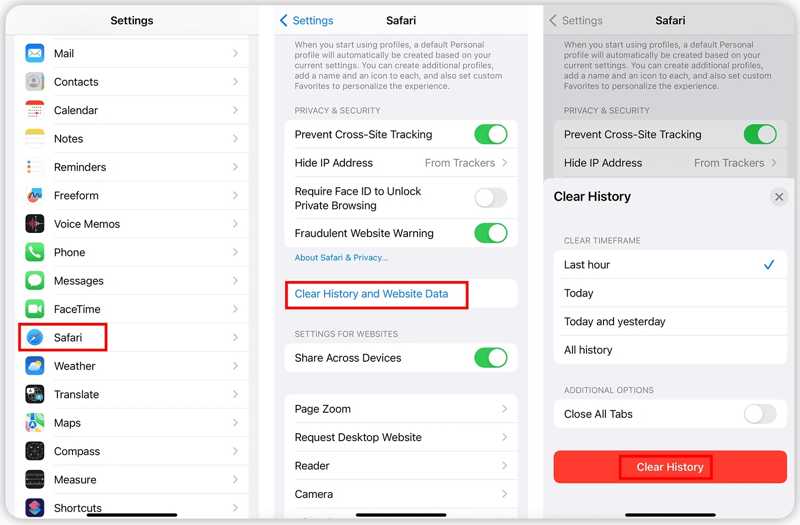
Krok 1. Přejděte dolů a přejděte na aplikace ve vašem Nastavení app.
Krok 2. Vybrat Safaria klepněte na tlačítko Jasná historie a data webových stránek.
Krok 3. Nezapomeňte zapnout Zavřete všechny karty.
Krok 4. vybrat Celá historie pod JASNÝ ČASOVÝ RÁMEC sekce.
Krok 5. Pak stiskněte Clear History k potvrzení.
Řešení 2: Neomezený webový obsah
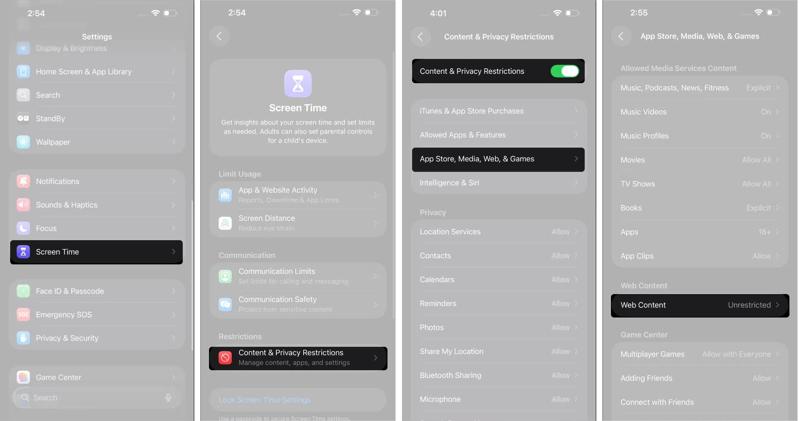
Krok 1. Přejít Čas na obrazovce ve vašem Nastavení app.
Krok 2. Využít Omezení obsahu a soukromí.
Krok 3. Zadejte svůj přístupový kód pro Čas u obrazovky.
Krok 4. Poté zapněte Omezení obsahu a soukromí.
Krok 5. Vybrat App Store, média, web a hry.
Krok 6. Využít Webový obsaha vyberte Neomezený.
Krok 7. Zkuste znovu vymazat mezipaměť prohlížeče Safari.
Řešení 3: Vypněte synchronizaci iCloudu pro Safari
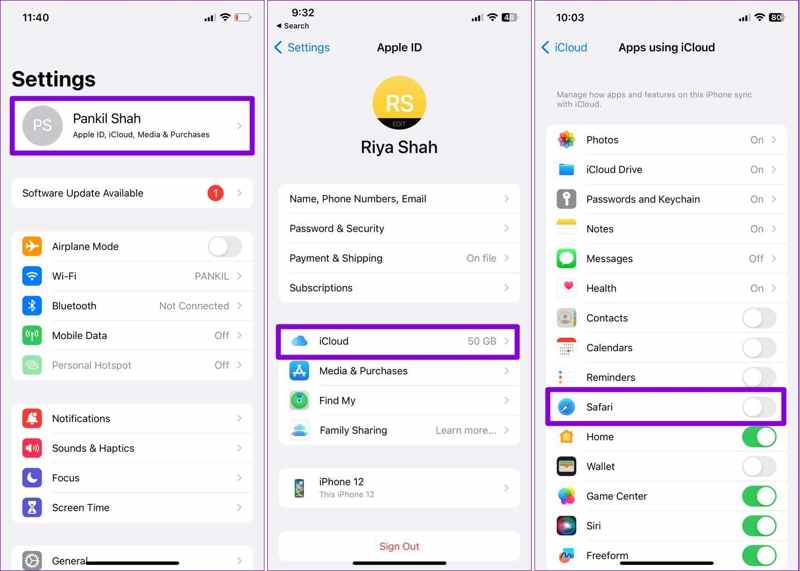
Krok 1. Spusťte Nastavení app.
Krok 2. Klepněte na svůj profil a vyberte iCloud.
Krok 3. Využít Zobrazit vše pod APLIKACE POUŽÍVÁNÍ ICLOUD sekce.
Krok 4. Vypnout Safari zakázat synchronizaci iCloudu pro Safari.
Krok 5. Zpět do aplikace Nastavení a znovu vyprázdněte mezipaměť Safari.
Řešení 4: Obnovit všechna nastavení
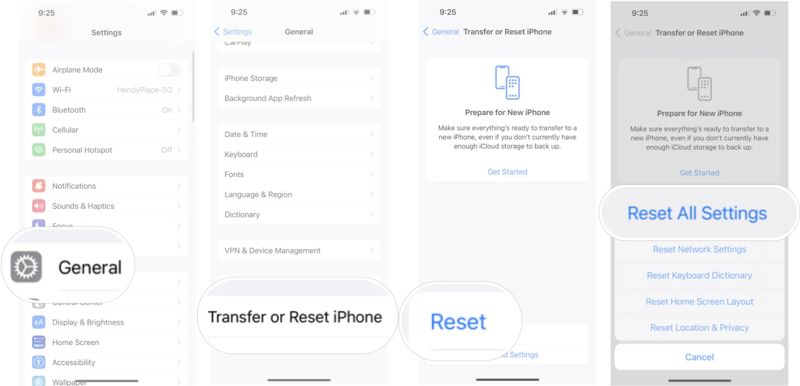
Krok 1. začněte Nastavení app.
Krok 2. Přejít obecně, Přeneste nebo resetujte iPhone, a resetovat.
Krok 3. Vybrat Reset All Settings.
Krok 4. Zadejte přístupový kód pro iPhone nebo heslo pro Apple ID.
Krok 5. Poté potvrďte resetování všech nastavení.
Krok 6. Po restartování iPhonu znovu vymažte mezipaměť Safari na iPhonu.
Poznámka: Tím se také resetují síťová nastavení a heslo Wi-Fi se také vymaže. Můžete však rychle sdílejte heslo k Wi-Fi z jednoho iPhonu na váš iPhone bez zadávání hesla.
Část 6: Rychlý způsob vyprázdnění mezipaměti v Safari
Vestavěná možnost může vymazat mezipaměť v Safari, ale ne vždy to funguje. Kromě běžných řešení můžete vynutit vyprázdnění mezipaměti Safari na iPadu nebo iPhonu pomocí výkonného nástroje, jako je například Apeaksoft iPhone EraserVyužívá pokročilou technologii k úplnému vymazání všech dat z mezipaměti vašeho zařízení iOS bez nutnosti obnovení. Navíc je díky uživatelsky přívětivému designu ideální volbou pro běžné uživatele.
Rychlý způsob, jak vyprázdnit mezipaměť Safari na iPhonu a iPadu
- Vymažte mezipaměť, soubory cookie a historii v Safari jedním kliknutím.
- Nabízí tři úrovně zabezpečení pro různé účely.
- Poskytněte bonusové funkce, jako je odinstalování aplikací.
- Podpora nejnovějších edic systémů iOS a iPadOS.
Bezpečné stahování

Jak vyprázdnit mezipaměť Safari na vašem iPhonu
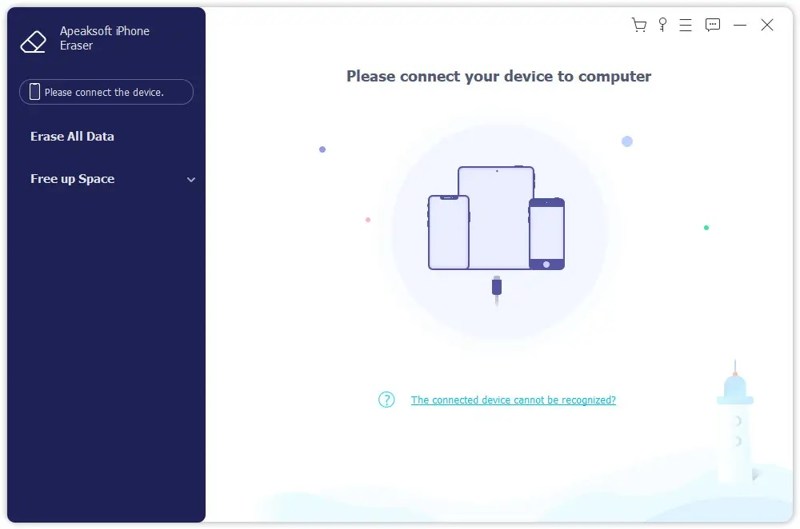
Krok 1. Zjistěte svůj iPhone
Spusťte software pro mazání dat z iPhonu po jeho instalaci do počítače. Je kompatibilní s Windows 11/10/8/7/XP/Vista. Pro uživatele Mac je k dispozici další verze. Připojte iPhone k počítači pomocí kabelu Lightning. Pokud se zobrazí výzva, klepněte na Věřte tlačítko na obrazovce, abyste tomuto počítači důvěřovali.
Krok 2. Vyberte úroveň
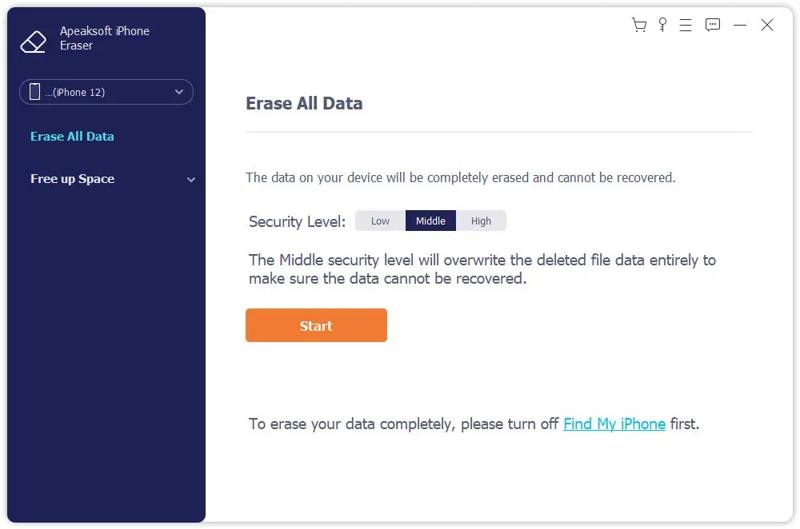
Jakmile je váš iPhone detekován, klikněte na Vymažte všechna data možnost na postranním panelu. Nyní uvidíte tři úrovně mazání:
Nízké slouží k rychlému smazání mezipaměti Safari na vašem iPhonu.
Střední přepíše veškerá data mezipaměti, historii prohlížeče, soubory cookie a data webových stránek, aby se zajistilo, že je nebude možné obnovit.
Vysoký využívá technologii vojenské úrovně k vymazání a odstranění mezipaměti Safari.
Vyberte si správnou úroveň podle svých potřeb.
Krok 3. Odstraňte mezipaměť Safari
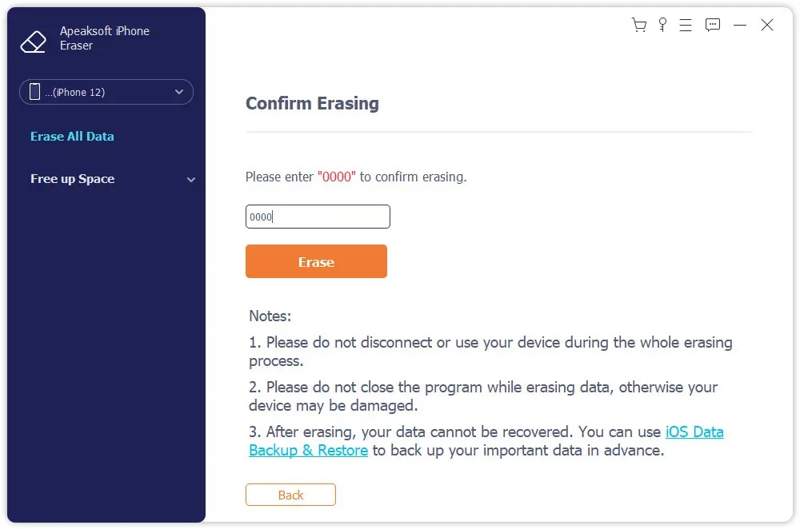
Klepněte na tlačítko Home tlačítko pro potvrzení výběru. Dále zadejte 0000 do pole a klikněte na Vymazat tlačítko pro okamžité spuštění mazání mezipaměti Safari na vašem iPhone.
Poznámka: Protože po smazání nikdo nemůže obnovit vaše prohlížená data, měli byste… zálohujte svůj iPhone .
Závěr
Tento návod vysvětlil Jak vymazat mezipaměť v Safari na iPhonu nebo iPaduZ prohlížeče Safari můžete odstranit data mezipaměti, historii prohlížení, soubory cookie a data webových stránek, nebo se mezipaměti zbavit, ale historii zachovat. Dále jsme vám také vysvětlili, co můžete dělat, pokud nemůžete smazat data mezipaměti Safari. A co je důležitější, doporučujeme Apeaksoft iPhone Eraser. Může vám pomoci rychle se zbavit všech dat mezipaměti na vašem iPhonu nebo iPadu. Všechna smazaná data nelze obnovit.
Související články
Pokud se váš iPhone neobnoví a neustále se přepíná do režimu obnovení, tento průvodce vám pomůže identifikovat skutečný problém a poskytne vám okamžitá řešení.
Tento pas obsahuje čtyři jednoduché a efektivní způsoby, jak odemknout kartu SIM, když je váš iPhone uzamčen. Přečtěte si více a dozvíte se více podrobností.
Pokud nemůžete smazat fotografie z iPhonu, náš článek sdílí šest účinných řešení, jak tento problém vyřešit a uvolnit místo.
Než se rozhodnete prodat svůj iPhone, náš průvodce vám prozradí celý proces, jak si iPhone vybavit k prodeji bez ztráty dat.



