

Jak vymazat dokumenty a data na vašem iPhonu

„Všiml jsem si, že úložný prostor mého iPhonu je zaplněn stále větším množstvím dokumentů a dat. Jaký je nejlepší způsob, jak to udělat?“ smazání dokumentů a dat na iPhonu„Stejně jako jiná digitální zařízení se i iPhone bude stávat pomalejším a pomalejším, pokud mu dojde úložný prostor kvůli nahromaděným dokumentům a datům. Tento problém postihuje většinu uživatelů iPhonu. Tento tutoriál sdílí účinné metody, jak se zbavit nepotřebných dokumentů a dat.
OBSAH STRÁNKY:
Část 1: Jaké dokumenty a data jsou na iPhonu
Co jsou dokumenty a data na iPhonu? Odpověď je složitá, ale zabírají úložiště iPhonu a zpomalují jeho výkon. Mezi soubory, které mohou ovlivnit výkon a úložiště vašeho iPhonu, patří:
- 1.Data aplikací
- 2.Historie a data prohlížeče
- 3.Soubory mezipaměti
- 4.Stažené dokumenty
Jak zkontrolovat úložiště iPhonu
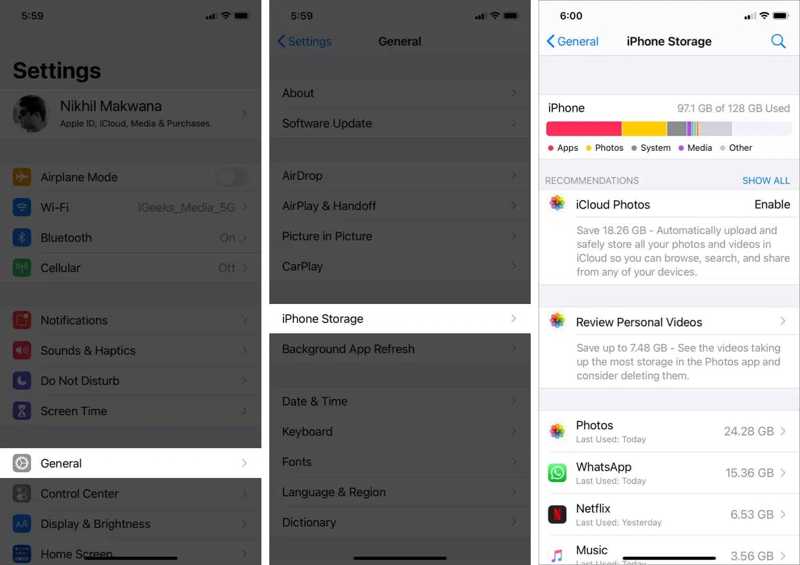
Krok 1. Spusť svůj Nastavení app.
Krok 2. Přejít na obecně kartu a vyberte iPhone Storage.
Krok 3. Zkontrolujte úložiště iPhonu a velké aplikace.
Část 2: Komplexní řešení pro mazání dokumentů a dat na iPhone
Ve výchozím nastavení neexistuje způsob, jak smazat dokumenty a data aplikací pro iPhone, které zabírají místo. Musíte odstranit data mezipaměti pro každou aplikaci. Naštěstí Apeaksoft iPhone Eraser vám může pomoci s tímto problémem. Dokáže prohledat paměť vašeho zařízení a jedním kliknutím odstranit nežádoucí data.
Komplexní řešení pro mazání dokumentů a dat na iPhone
- Odstraňte nevyžádané soubory, mezipaměť aplikací a další na iPhonu rychle.
- Uvolněte místo bez přerušení důležitých dat.
- Odinstalujte nežádoucí aplikace a data aplikací současně.
- Najděte velké soubory a smažte je.
- Podpora nejnovějších modelů iPhonu a iPadu.
Bezpečné stahování
Bezpečné stahování

Jak vymazat dokumenty a data na vašem iPhonu
Krok 1. Nainstalujte iPhone Eraser
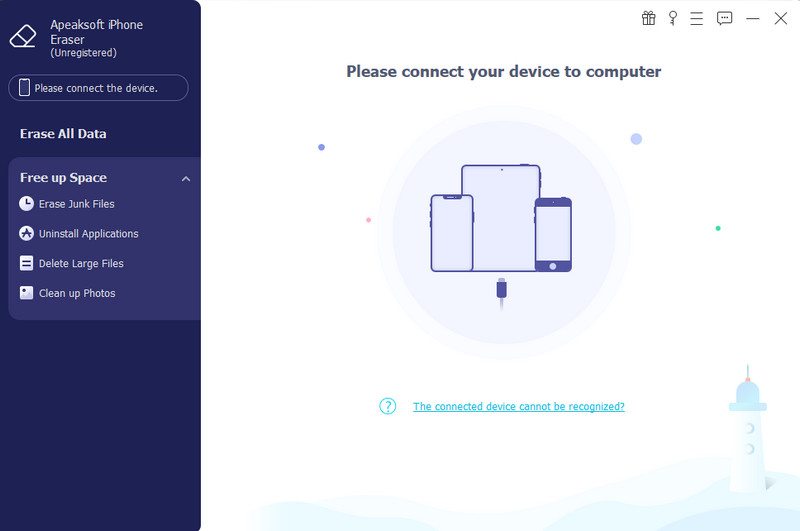
Spusťte software pro mazání iPhonu po jeho instalaci do počítače. Připojte iPhone k počítači pomocí kabelu Lightning. Software okamžitě detekuje vaše zařízení.
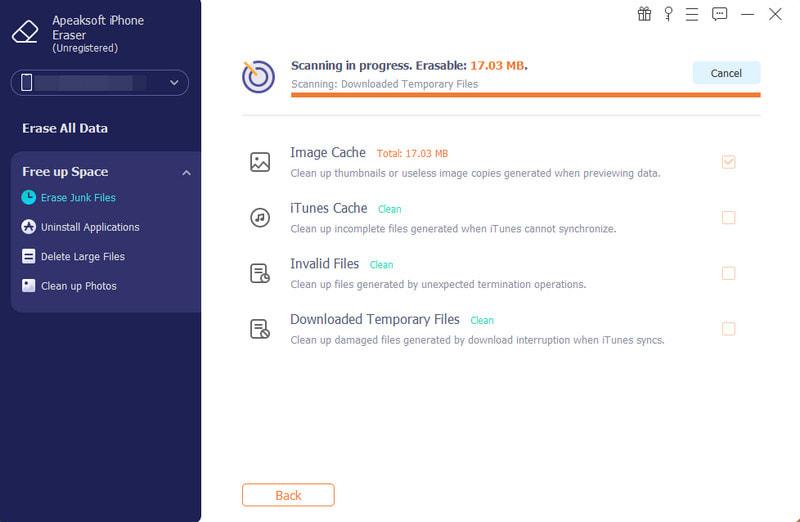
Krok 2. Nalezení nežádoucích dat
Dále klikněte a rozbalte Uvolněte prostor záložka na postranním panelu. Klikněte Vymazat nevyžádané souborya vyberte nežádoucí datové typy, například Vyrovnávací paměť obrázků, Stažené dočasné soubory, Neplatné soubory, A další.
Krok 3. Vymazání dokumentů a dat z iPhonu
Klepněte na tlačítko Vymazat tlačítko pro zahájení mazání dokumentů a dat na vašem iPhonu.
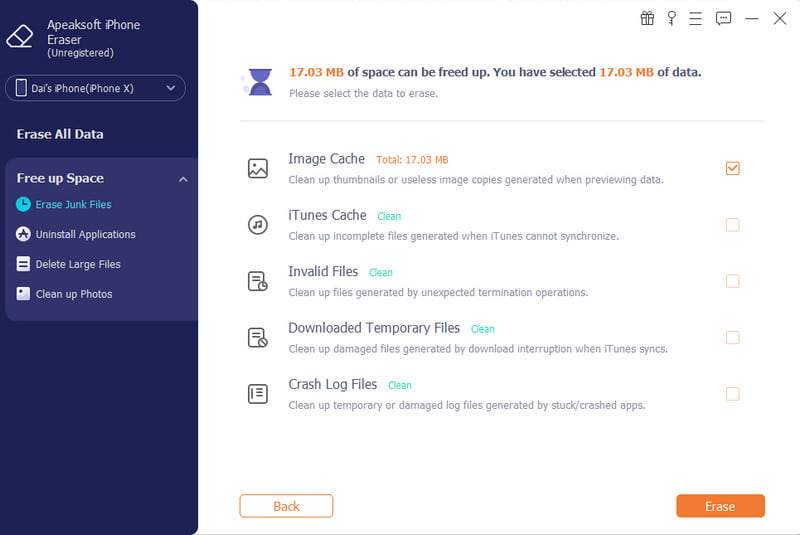
Poznámka: Pokud chcete smazat velké soubory aplikací, klikněte na Odstraňte velké soubory.
Část 3: Jak odstranit dokumenty a data na iPhone ze souborů
Vestavěná aplikace Soubory ve vašem iPhonu umožňuje ukládat soubory, dokumenty a další data. Pokud se vaše zařízení zpomalí, můžete dokumenty a data přímo v iPhonu vymazat. Postupujte takto:
Krok 1. Otevřete soubory app na vašem iPhone.
Krok 2. Přejít na Procházet záložku a přejděte do správné složky.
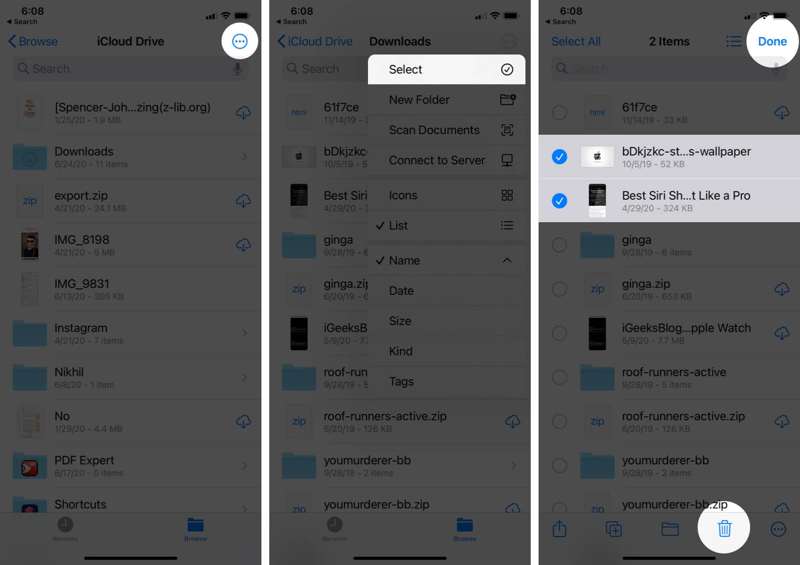
Krok 3. Klepněte na Více tlačítko, zvolte vybrata klepněte na nechtěné soubory.
Krok 4. Klepněte na Vymazat a stiskněte Hotovo.
Krok 5. Dále přejděte na Nedávno byl smazán složky ve složce Procházet Karta.
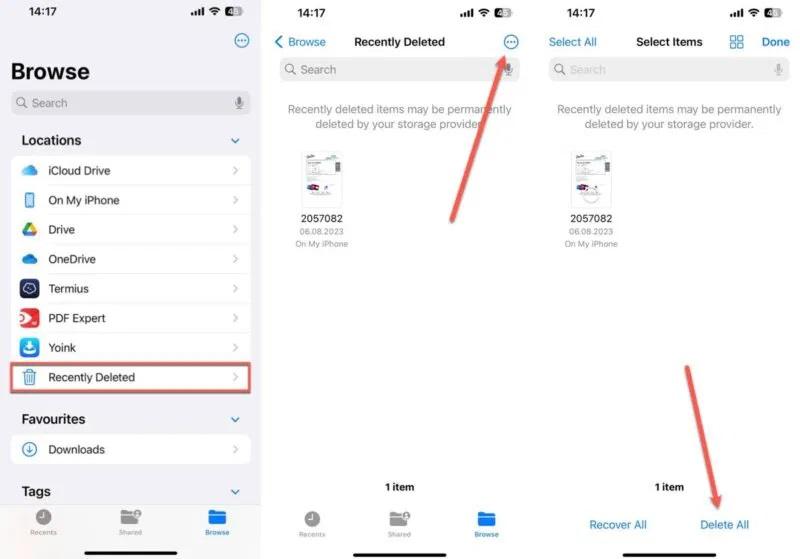
Krok 6. Klepněte na Více tlačítko a stiskněte Smazat vše.
Část 4: Jak odstranit dokumenty a data pro konkrétní aplikace
Chcete-li v iPhonu odstranit dokumenty a data z konkrétních aplikací, musíte to provést individuálně. Pracovní postupy se samozřejmě liší pro vestavěné aplikace a aplikace třetích stran. Níže uvádíme jednotlivé pracovní postupy:
Jak vymazat dokumenty a data aplikace třetí strany v Nastavení
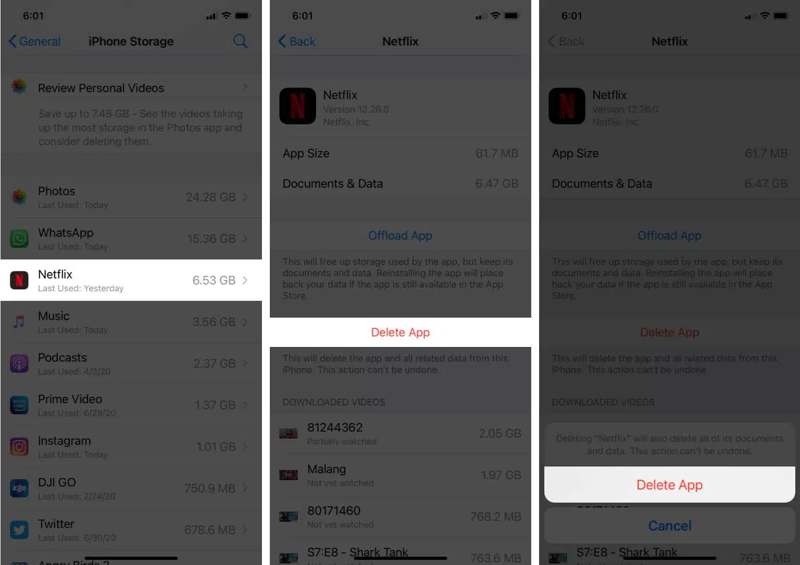
Krok 1. Spusť svůj Nastavení app.
Krok 2. přejděte na obecně a iPhone Storage.
Krok 3. Klepněte na požadovanou aplikaci, stiskněte Smazat aplikaci, a vyberte Smazat aplikaci v potvrzovacím dialogu.
Krok 4. Poté aplikaci znovu nainstalujte z App Storu.
Poznámka: Mějte na paměti, že Vypnout aplikaci App Nelze smazat dokumenty a data na iPhonu. Můžete si prohlédnout Nastavení v aplikaci.
Jak odstranit dokumenty a data v aplikaci třetí strany
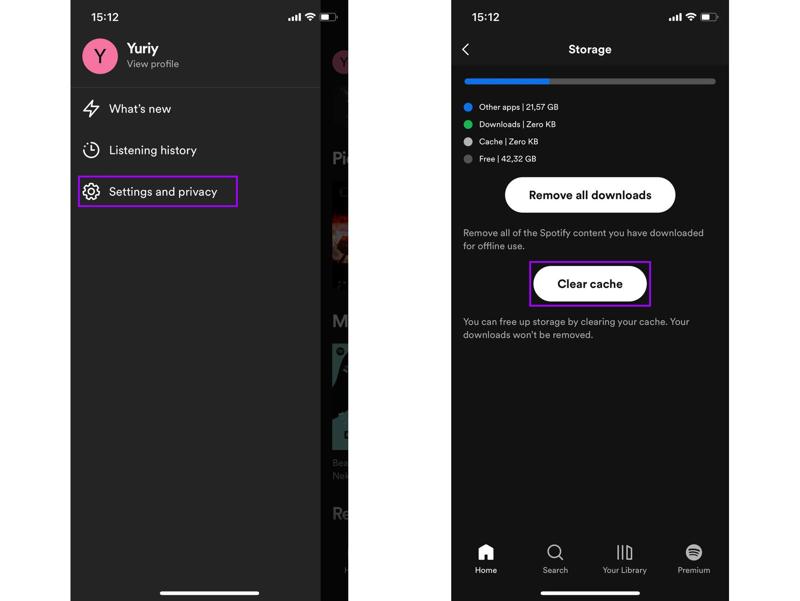
Krok 1. Otevřete velkou aplikaci.
Krok 2. Klepněte na svůj profil a vyberte Nastavení nebo příslušnou možnost.
Krok 3. Vybrat Skladování, Cachenebo Historie.
Krok 4. Využít Vymazat mezipaměť a potvrďte akci.
Jak smazat dokumenty a data ve zprávách
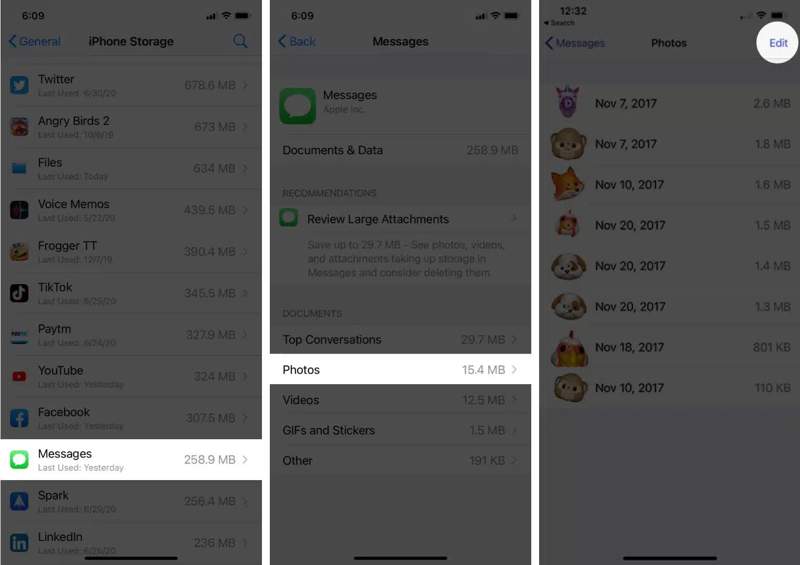
Krok 1. Přejít obecně ve vašem Nastavení app.
Krok 2. Využít iPhone Storage, a vyberte Zprávy.
Krok 3. Pod Dokumenty a data, vyberte nežádoucí datový typ, například Fotky.
Krok 4. Klepněte na Změnit tlačítko a stiskněte Koš.
Jak odstranit dokumenty a data v poště
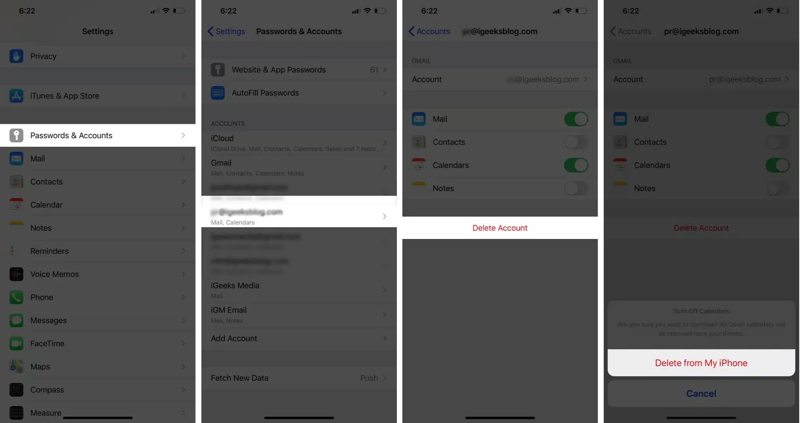
Krok 1. Využít Hesla a účty v Nastavení app.
Krok 2. Klepněte na nežádoucí e-mailový účet.
Krok 3. Udeřil Smazat účet A zvolte Smazat z aplikace My iPhone k potvrzení.
Část 5: Jak odstranit dokumenty a data ze Safari
Další metodou pro mazání dokumentů a dat na iPhonu je aplikace Safari. Je to vestavěný prohlížeč v systému iOS. Pokud se vaše webové stránky zpomalí, můžete… smazat historii vyhledávání, soubory cookie a data webových stránek.
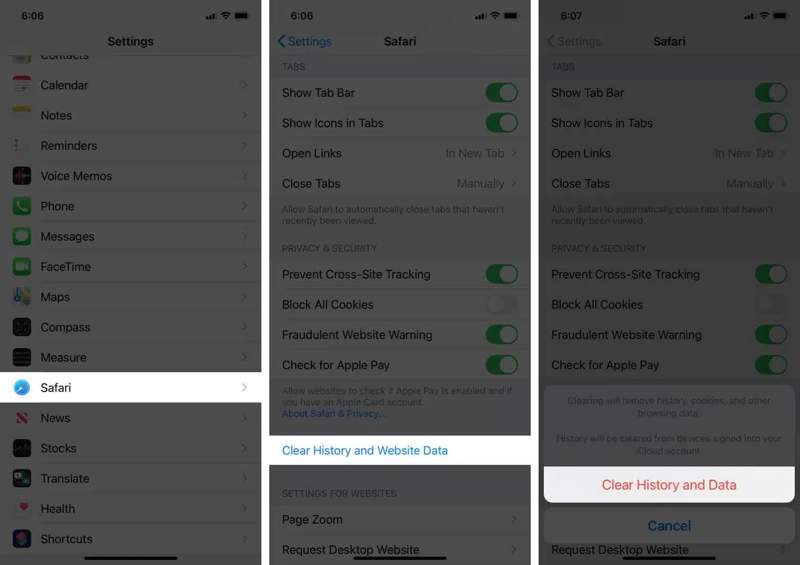
Krok 1. Spusťte Nastavení app na vašem iPhone.
Krok 2. Vyberte Safari volba.
Krok 3. Využít Jasná historie a data webových stráneka udeřil Vymazání historie a dat ve vyskakovacím dialogu.
Tip: Pokud jste si webové stránky uložili offline do seznamu ke čtení, přejděte na Safari aplikaci a klepněte na ikonu rezervovat knoflík. Klepněte Změnit, vyberte nechtěné stránky a klikněte Vymazat .
Krok 4. Pokud máte mnoho stažených souborů, vraťte se zpět na Safari v Nastavení app, klepněte na tlačítko Počet staženía zkontrolujte, kam jsou stažené soubory uloženy.
Krok 5. Poté přesměrujte umístění a smažte stažené dokumenty a data na vašem iPhonu.
Poznámka: Ve výchozím nastavení se stažené soubory ukládají do Počet stažení složka ve vestavěném soubory app.
Závěr
Tento návod vysvětlil jak smazat dokumenty a data na iPhonuMůžete se dozvědět, co obsahují dokumenty a data iPhonu. Dále jsme vám řekli, jak odstranit nepotřebné soubory a data ve vestavěných aplikacích, jako jsou Zprávy, a v aplikacích třetích stran. Místo můžete také uvolnit smazáním dat Safari. Apeaksoft iPhone Eraser je komplexní řešení pro mazání souborů a dat z vašeho iPhonu jedním kliknutím, včetně nevyžádaných souborů, mezipaměti, stažených souborů a dalších.
Související články




