

Jak smazat více nebo všechny zprávy z iPhonu

Uživatelé mohou na iPhonech odesílat a přijímat textové zprávy a iMessages. Tyto zprávy mohou obsahovat širokou škálu informací, včetně informací o soukromí. Přestože je iPhone zabezpečené digitální zařízení, vaše zprávy mohou být odhaleny, když vy nebo někdo jiný k vašemu zařízení přistupuje. Řešení je jednoduché: mazání zpráv na iPhonu pravidelně. Tento tutoriál sdílí osvědčené metody, pokud chcete odstranit jednu zprávu, několik zpráv nebo všechny.
OBSAH STRÁNKY:
Část 1: Jak smazat všechny zprávy na iPhone jedním kliknutím
Pokud chcete z iPhonu úplně smazat textové zprávy, Apeaksoft iPhone Eraser je ideální volbou. Využívá pokročilou technologii k mazání zpráv a dalších dat na vašem zařízení iOS. Poté už nikdo nemůže smazané zprávy obnovit. Navíc uživatelsky přívětivý design usnadňuje navigaci.
Rychlý způsob, jak trvale smazat všechny SMS zprávy na iPhone
- Smazání SMS a iMessage ze zařízení iOS jedním kliknutím.
- Nabízí tři úrovně pro mazání dat pro různé účely.
- Poskytněte bonusové funkce, jako je uvolnění místa.
- Všechna smazaná data nelze obnovit.
- Podpora nejnovějších modelů iPhonu a iPadu.
Bezpečné stahování
Bezpečné stahování

Jak trvale smazat všechny zprávy na vašem iPhonu
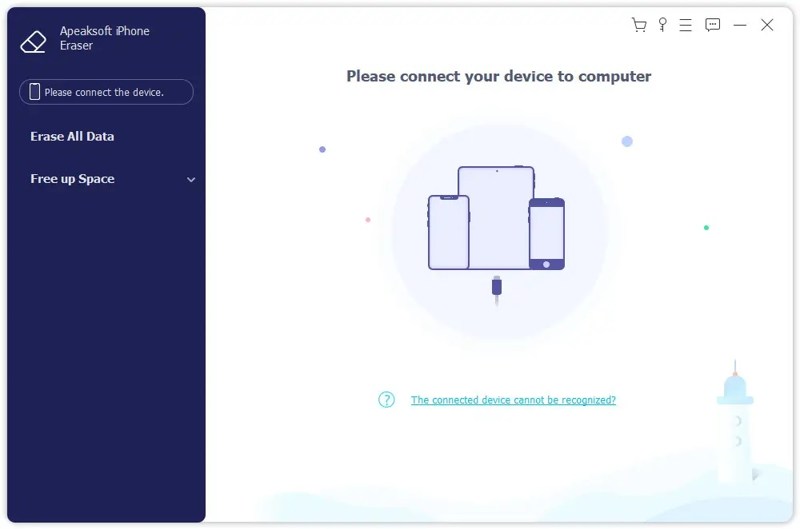
Krok 1. Připojte se k vašemu iPhone
Spusťte software pro mazání zpráv po jeho instalaci do počítače. Je kompatibilní s Windows 11/10/8/7/XP/Vista a macOS 10.7 nebo novějším. Připojte svůj iPhone k počítači pomocí kabelu Lightning. Vyberte Vymažte všechna data pokračovat.
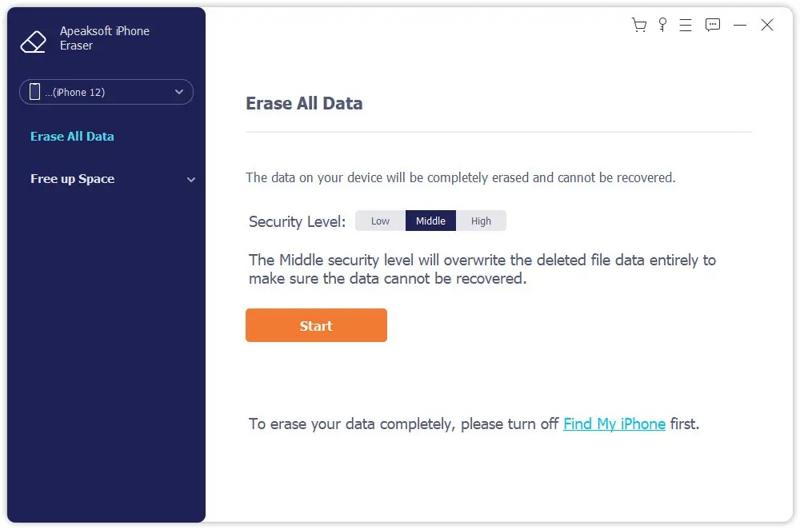
Krok 2. Vyberte úroveň
Zde vidíte tři úrovně mazání: Nízké, Střední, a VysokýVyberte vhodnou úroveň podle vaší situace. Klikněte na Home pro potvrzení.
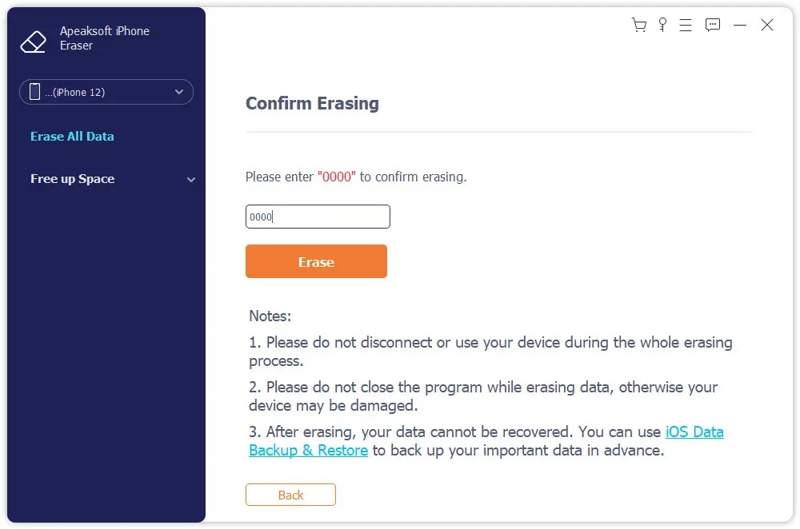
Krok 3. Smazání textových zpráv na iPhonu
vstoupit 0000 v poli a klikněte na Vymazat tlačítko pro zahájení mazání všech SMS, MMS a iMessages v zařízení. Po dokončení odpojte iPhone. Váš iPhone byl Obnovení továrního nastavení.
Část 2: Jak smazat zprávu na iPhone
Jak smazat jednu textovou zprávu na iPhonu? Úkol můžete provést v aplikaci Zprávy na svém zařízení. Stačí vám iPhone s operačním systémem iOS 9 nebo novějším. Postupujte takto:
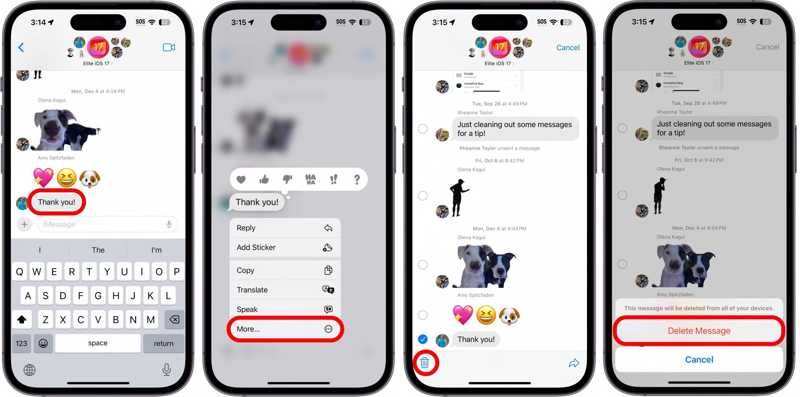
Krok 1. Otevřete Zprávy app na vašem iPhone.
Krok 2. Najděte a klepněte na požadovaný chat.
Krok 3. Dlouze stiskněte zprávu a vyberte Více.
Krok 4. Zkontrolujte nechtěnou zprávu nebo zprávy a klepněte na Vymazat .
Krok 5. Pokud budete vyzváni, vyberte Smazat zprávu.
Poznámka: Smazané zprávy budou uloženy ve složce Naposledy smazané po dobu až 30 dnů. Poté budou trvale smazány.
Část 3: Jak smazat konverzaci na iPhone
Konverzace může obsahovat několik zpráv a zpráv iMessages mezi vámi a konkrétním kontaktem. Můžete smazat všechny staré textové zprávy z iPhonu, které patří do jedné konverzace nebo kontaktu.
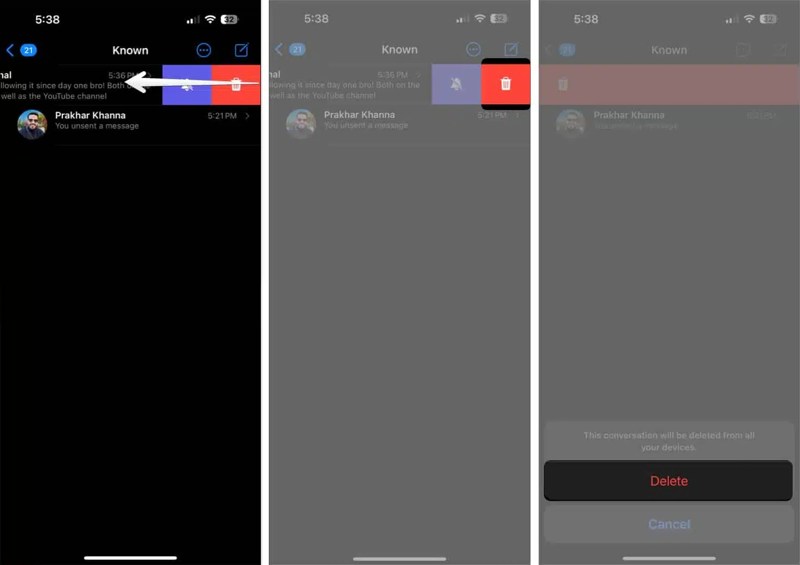
Krok 1. Vyhledejte konverzaci, kterou chcete vymazat, ve svém Zprávy app.
Krok 2. Dotkněte se ho a přejeďte prstem doleva.
Krok 3. Klepněte na červenou Vypouští tlačítko s ikonou koše.
Krok 4. Po zobrazení výzvy vyberte možnost Vymazat v potvrzovacím dialogu.
Krok 5. Chcete-li vymazat smazané zprávy na iPhonu, klepněte na Filtry or Změnit .
Krok 6. Vyberte Nedávno byl smazán složku, vyberte konverzaci a klepněte na Vymazat .
Krok 7. Nakonec zvolte Vymazat k potvrzení.
Část 4: Jak smazat více chatů na iPhone
Apple také umožňuje smazat více zpráv z iPhonu, čímž se převede více než jeden chat. Jinými slovy, můžete se těchto chatů zbavit najednou, místo abyste je mazali jeden po druhém.
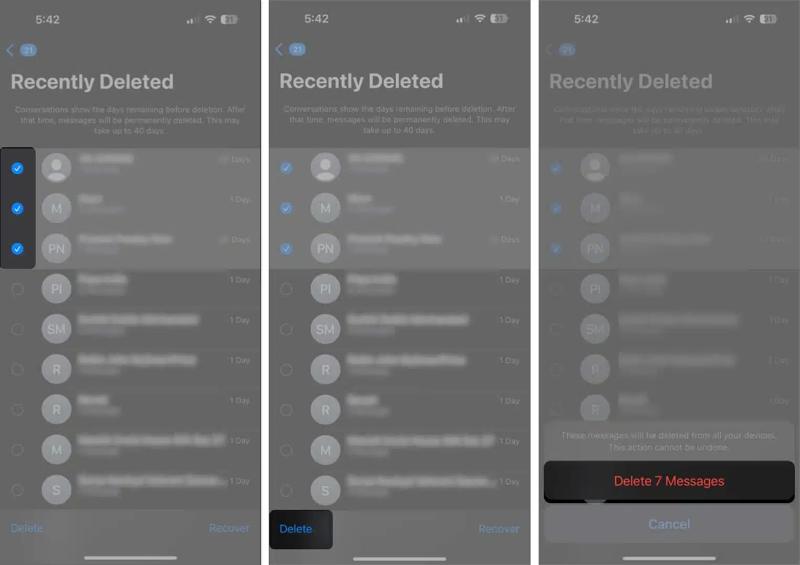
Krok 1. Klepněte na Více tlačítko s ikonou tří teček ve vašem Zprávy app.
Krok 2. Vybrat Vyberte Zprávya zaškrtněte políčka vedle nechtěných chatů.
Krok 3. Poté klepněte na ikonu Vymazat v pravém dolním rohu.
Krok 4. Pak stiskněte Vymazat hromadné smazání zpráv z iPhonu.
Poznámka: Pokud chcete smazané textové zprávy z iPhonu okamžitě odstranit, musíte je také znovu smazat v Nedávno byl smazán složku ve vašem Zprávy app.
Část 5: Jak automaticky mazat zprávy na iPhone
Kromě ručního mazání nechtěných SMS zpráv můžete zprávy na iPhonu mazat také automaticky. Se správným nastavením můžete nastavit automatické mazání starých textových zpráv po určité době.
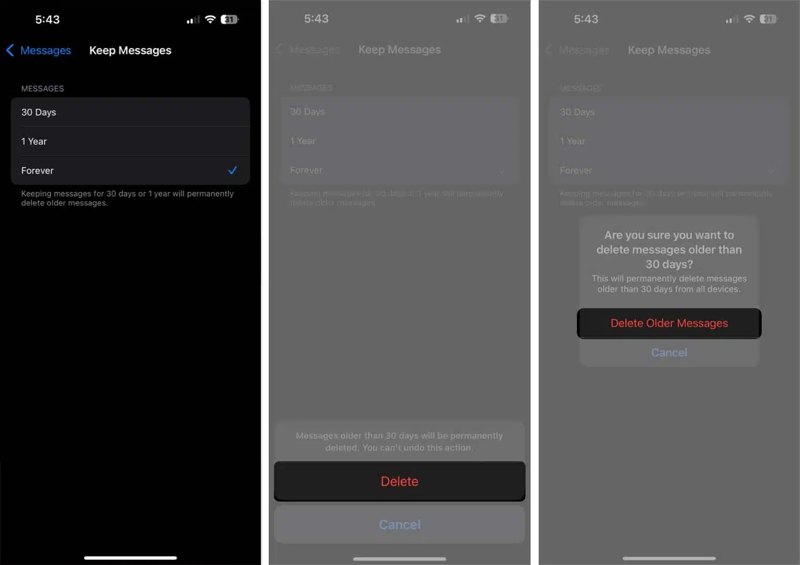
Krok 1. Spusťte Nastavení na vašem iPhonu.
Krok 2. Přejít na aplikace záložku, přejděte dolů a vyberte Zprávy.
Krok 3. Klepněte na Mějte zprávy možnost podle Historie zpráv sekce.
Krok 4. Vybrat 30 dny or 1 Rok, v závislosti na vašich potřebách. Pokud se rozhodnete Navždy, zprávy z iPhonu můžete mazat pouze ručně.
Krok 5. Po zobrazení výzvy vyberte možnost Vymazat a poté vyberte Smazat starší zprávy potvrďte své nastavení.
Poznámka: Na základě vybraného období systém iOS automaticky odstraní staré zprávy z vašeho zařízení.
Část 6: Jak smazat zprávy z iCloudu na iPhone
Pokud máte synchronizované zprávy do iCloudu, zabírají vaše cloudové úložiště. Úplné smazání textových zpráv na iPhonu je z iCloudu neodstraní. Případně můžete smazat všechny zprávy v iCloudu.
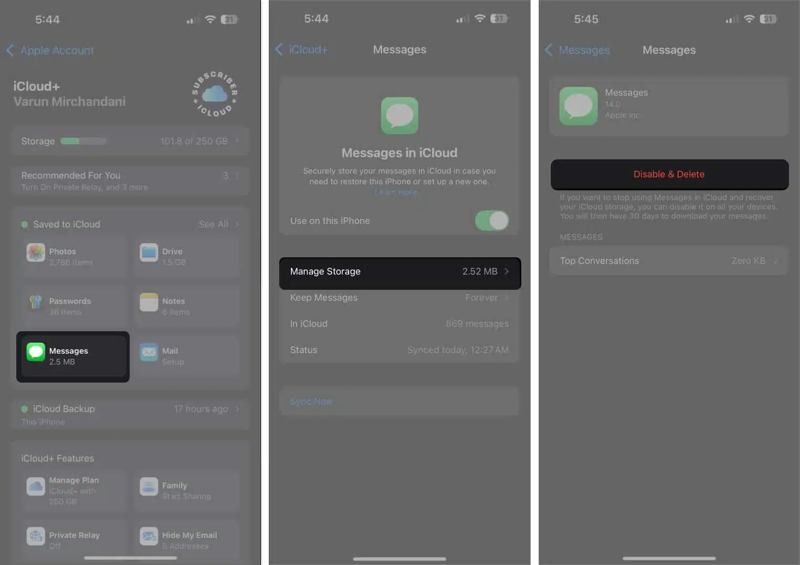
Krok 1. Otevřete Nastavení app v zařízení.
Krok 2. Připojte se k Wi-Fi nebo mobilním datům.
Krok 3. Klepněte na svůj profil a přejděte na iCloud.
Krok 4. Vybrat Zprávy pod Uloženo do iCloudu panel.
Krok 5. Využít Zprávy v aplikaci iCloud a hit Správa úložiště.
Krok 6. Poté klepněte na ikonu Zakázat a smazat .
Krok 7. Nakonec klepněte na Smazat zprávy potvrďte smazání SMS v iCloudu.
Poznámka: Výše uvedené kroky deaktivují Zprávy v iCloudu. Pokud chcete synchronizovat zprávy, zapněte je. Použijte na tomto iPhone pod Zprávy v aplikaci iCloud.
Závěr
Tento návod vysvětlil jak smazat textové zprávy na iPhonuPodle našich pracovních postupů můžete odstranit jednu textovou zprávu, více zpráv, konverzaci, několik konverzací nebo všechny zprávy. Dále byste měli vědět, jak trvale odstranit zprávy z iPhonu ze složky Nedávno smazané v aplikaci Zprávy. Pokud chcete svůj iPhone prodat, Apeaksoft iPhone Eraser vám může pomoci rychle smazat zprávy bez možnosti obnovení.
Související články
Pokud máte v úmyslu přestat používat Instagram, náš průvodce vám řekne, jak smazat účet na Instagramu na mobilním telefonu nebo počítači.
Než své zařízení prodáte, raději smažte vše na svém iPhonu podle našich osvědčených metod a konkrétního návodu.
Pokud máte na svém zařízení iOS příliš mnoho kontaktů, měli byste se řídit naším návodem, jak rychle smazat kontakty na iPhonu.
Chcete-li obnovit smazanou aplikaci Kalendář na iPhonu, můžete ji znovu nainstalovat z App Storu, zkontrolovat ji v knihovně aplikací nebo resetovat rozvržení domovské obrazovky.



