

Jak odstranit nechtěnou hudbu z iPhonu nebo iPadu

Pokud se váš iPhone stává pomalejším a pomalejším, znamená to, že musíte okamžitě uvolnit místo. I když je skvělé mít v zařízení své oblíbené skladby a alba, může to způsobit problémy s úložištěm a způsobit nedostatek místa. Naštěstí můžete smazat hudbu z iPhonu a zlepšit výkon vašeho zařízení. Tato příručka identifikuje osvědčené metody a demonstruje pracovní postupy.
OBSAH STRÁNKY:
Část 1: Jak odstranit hudbu z iPhone bez obnovení
Někdy budete možná muset smazat veškerou hudbu z iPhonu a zbavit se jí trvale. Od tohoto okamžiku doporučujeme Apeaksoft iPhone EraserDíky pokročilé technologii dokáže vymazat veškerou hudbu z vašeho zařízení. Díky tomu nikdo nemůže obnovit vaše data. A co je důležitější, intuitivní rozhraní je ideální pro běžné lidi.
Rychlý způsob, jak smazat hudbu z iPhonu bez možnosti obnovení
- Smažte hudbu a další data na vašem iPhonu jedním kliknutím.
- Nabízí tři úrovně pro různé účely.
- Poskytněte bonusové funkce, jako je mazání iPhonu.
- Podpora nejnovějších modelů iPhonu a iPadu.
Bezpečné stahování
Bezpečné stahování

Jak smazat hudbu z iPhonu bez možnosti obnovení
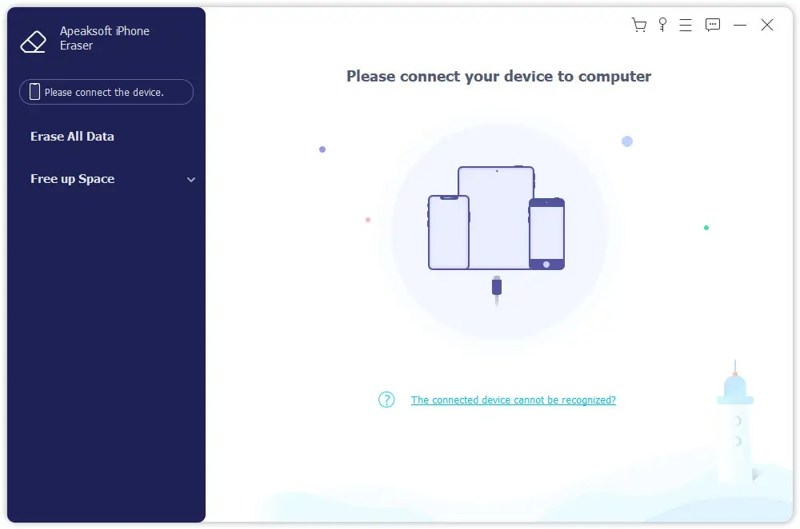
Krok 1. Připojte se k vašemu iPhone
Stáhněte si a nainstalujte software pro odstraňování hudby do počítače. Existuje další verze pro Mac. Spusťte ji a připojte iPhone k počítači pomocí kabelu Lightning. Pokud se zobrazí výzva, klepněte na Věřte na obrazovce, abyste tomuto počítači důvěřovali.
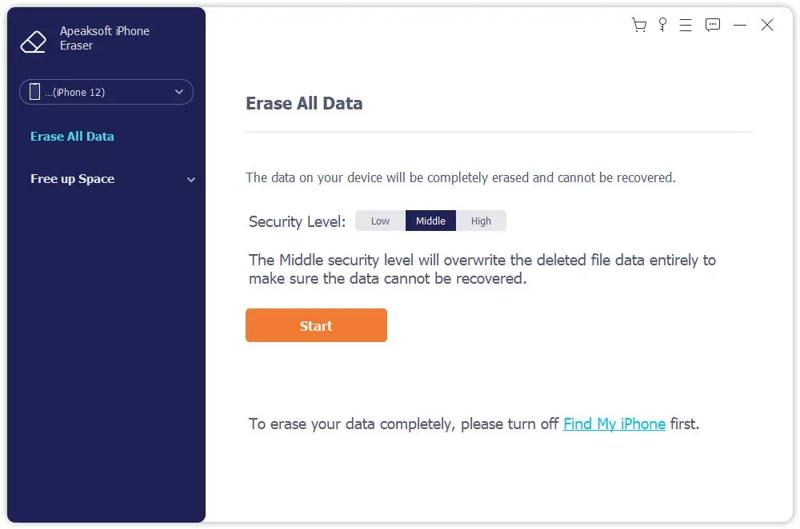
Krok 2. Vyberte úroveň
Klepněte na tlačítko Vymažte všechna data Jakmile bude zařízení rozpoznáno, stiskněte tlačítko. Dále vyberte úroveň mazání: Nízké, Střednínebo VysokýČím vyšší úroveň, tím pokročilejší technologie mazání. Klikněte na Home pro přesunutí.
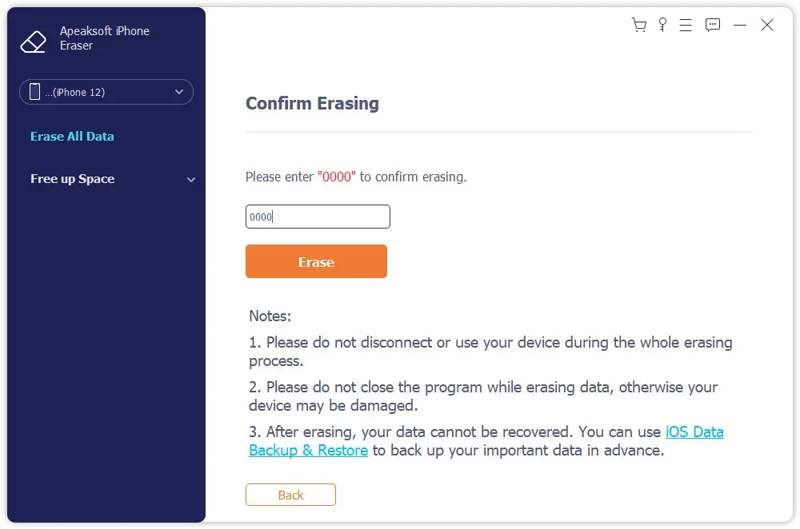
Krok 3. Smazat hudbu z iPhonu
Poté zadejte 0000 do pole a klikněte na Vymazat tlačítko pro okamžité spuštění mazání všech skladeb na vašem iPhonu.
Část 2: Jak odstranit hudbu z Apple Music na iPhonu
Apple Music je vestavěný hudební přehrávač v zařízeních iOS. Navíc uchovává vaši hudební knihovnu a stažené skladby. Samozřejmě vám umožňuje rychle odstranit staženou hudbu z iPhonu.
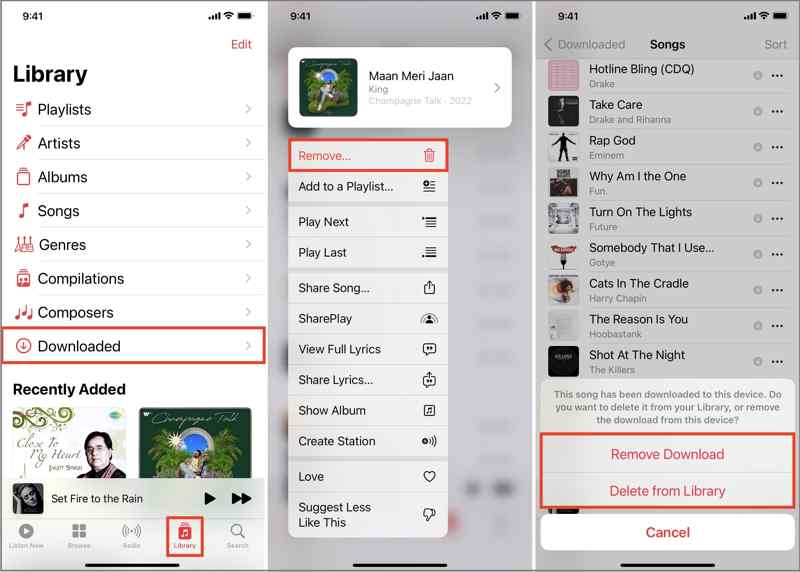
Krok 1. Spusťte Hudba aplikace z domovské obrazovky.
Krok 2. Přejít na Knihovna a klepněte na Staženo.
Krok 3. Přejděte na stránku písně vypsat, najít a podržet nechtěnou skladbu.
Krok 4. Využít Odstranit v kontextovém menu.
Krok 5. Pokud budete vyzváni, vyberte Odebrat pouze stahování abyste to vymazali z paměti. Odstranit z knihovny možnost smaže skladbu ze všech zařízení přidružených ke stejnému účtu.
Tip: Pokud chcete smazat celé album, přejděte na Alba seznam, dlouze stiskněte album a klepněte na Vymazat .
Část 3: Jak odstranit hudbu z nastavení iPhonu
Aplikace Apple Music je jednoduchý způsob, jak smazat jednu skladbu nebo několik hudebních souborů. Pokud chcete smazat všechny skladby z Hudby na iPhonu, měli byste to udělat v aplikaci Nastavení. Zde jsou kroky k uvolnění hudební knihovny:
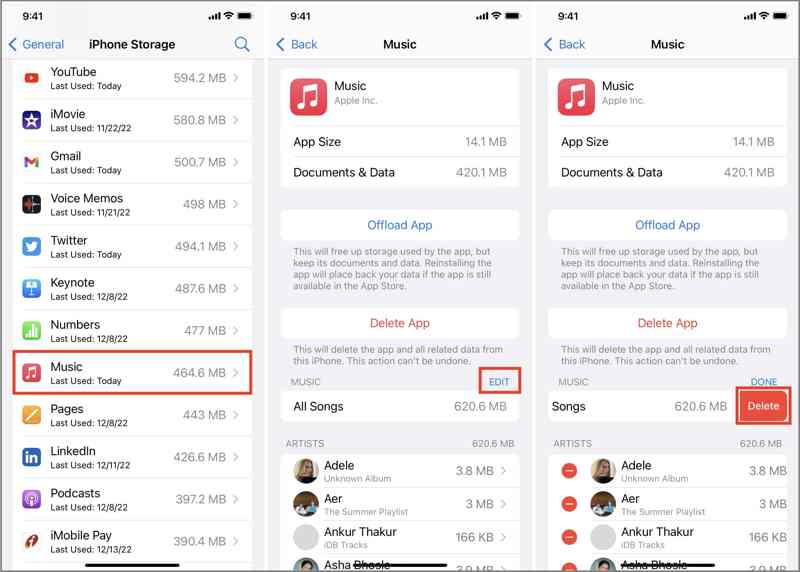
Krok 1. Otevřete Nastavení aplikace na vašem iPhone
Krok 2. přejděte na obecně, Úložiště iPhonu a Hudba.
Krok 3. Klepněte na EDITOVAT .
Krok 4. Pokud chcete z iPhonu smazat veškerou hudbu, klepněte na Vymazat vedle tlačítka Všechny písně.
Pokud potřebujete odstranit více skladeb, klepněte na Vymazat tlačítko před každou nechtěnou položkou.
Část 4: Jak odstranit hudbu z iPhonu přes iTunes/Finder
Kromě stažené hudby můžete také odstranit hudbu z iPhonu synchronizovanou s Macem nebo Windows. Tato metoda však vyžaduje váš počítač a nejnovější verzi Finderu nebo iTunes.
Jak vymazat hudbu z iPhonu pomocí Finderu
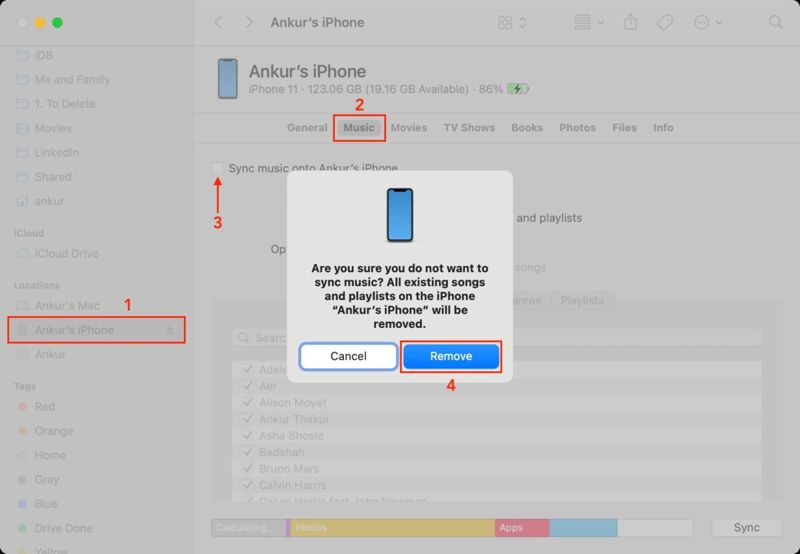
Krok 1. Připojte iPhone k Macu kompatibilním kabelem.
Krok 2. Otevřete Nálezce a klikněte na název svého iPhonu na postranním panelu.
Krok 3. Přejít na Hudba kartu a zrušte zaškrtnutí Synchronizace hudby do iPhonu.
Krok 4. Po zobrazení výzvy klepněte na tlačítko OK Odstranit v rozbalovacím dialogovém okně jej potvrďte.
Jak odstranit hudbu z iTunes na iPhonu
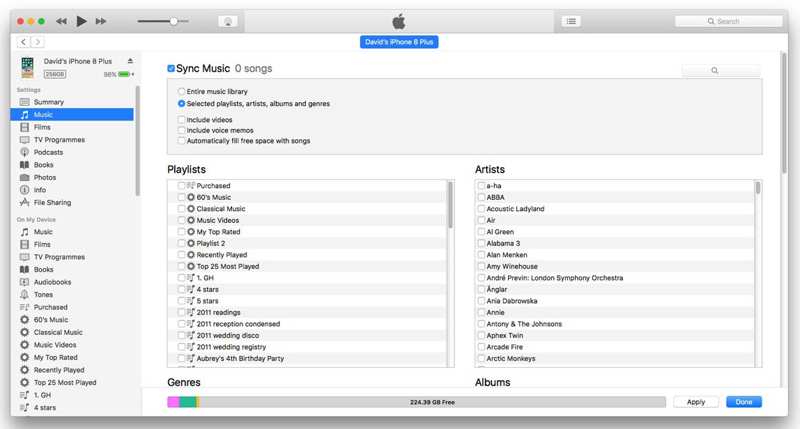
Krok 1. Připojte svůj iPhone k počítači nebo k macOS Mojave a starším pomocí kabelu USB.
Krok 2. Spusťte nejnovější verzi iTunes.
Krok 3. Po zjištění zařízení klikněte na ikonu Telefon v levém horním rohu.
Krok 4. Přejít na Hudba Karta pod Nastavení.
Krok 5. Zrušte zaškrtnutí Synchronizace hudby a klepněte na tlačítko Přihláška .
Krok 6. Pokud se zobrazí výzva, potvrďte změnu.
Závěr
Tato příručka sdílela několik způsobů, jak odstraňte hudbu z iPhonuZ aplikace Hudba ve vašem zařízení můžete rychle odstranit konkrétní skladby. Chcete-li smazat všechny nebo více skladeb, přejděte do aplikace Nastavení a proveďte to na obrazovce Nastavení hudby. Kromě toho můžete odstranit synchronizovanou hudbu ze svého zařízení iOS. Apeaksoft iPhone Eraser umožňuje vám zbavit se veškeré hudby bez nutnosti obnovy. Navíc se snadno používá.
Související články
Proč nemohu odstranit historii vyhledávání Bing? Jak vymažu historii vyhledávání Bing na iPhonu? Zjistěte, jak podrobně vymazat a odstranit historii vyhledávání Bing.
Tento návod ukazuje, jak rychle smazat historii v prohlížečích Google Chrome, Safari, Firefox, Edge, YouTube, Instagram a Facebook.
Pokud máte v úmyslu přestat používat Instagram, náš průvodce vám řekne, jak smazat účet na Instagramu na mobilním telefonu nebo počítači.
Než své zařízení prodáte, raději smažte vše na svém iPhonu podle našich osvědčených metod a konkrétního návodu.



