Pokaždé, když Apple uvolní novou aktualizaci iOS, iPhone, iPad nebo iPod ji stáhnou automaticky přes Wi-Fi. A pak budete často upozorňováni na aktualizace softwaru iOS, zejména pokud se vaše zařízení Apple připojí k Wi-Fi. Navíc existuje mnoho důvodů, které vysvětlují, proč lidé nechtějí instalovat nebo dokonce odstranit aktualizaci iOS.
Například není dostatek úložného prostoru pro novou aktualizaci softwaru iOS. Navíc jste spokojenější se starší verzí systému iOS. Nezáleží na tom, který důvod držíte, pokud chcete odstranit aktualizaci iOS z iPhone, můžete postupovat níže.

- Část 1: Můžete obnovit aktualizaci softwaru na iPhone
- Část 2: Jak smazat aktualizaci v iPhone iOS
- Část 3: Jak odstranit aktualizaci softwaru iPhone z iTunes
- Část 4: Jak odstranit iPhone iOS Update pro uvolnění úložiště
Část 1: Můžete obnovit aktualizaci softwaru na iPhone
Co když aktualizujete iPhone na nejnovější verzi iOS omylem? Je možné zrušit aktualizaci iPhone iOS 26 a vrátit se ke starší verzi?
Mnoho lidí má otázku „Co se stane, když odstraním aktualizaci na svém iPhone“.
Vaše odpovědi najdete s následujícími větami.
Je pravda, že na svém iPhone znovu nainstalujete iOS 26, pokud litujete instalace aplikace iOS 27. IPhone můžete stáhnout z iOS 27 zpět na iOS 26 nebo starší verze, kdykoli budete chtít.
Samozřejmě existují i některá rizika odinstalace iOS 27, kterou byste měli vědět. Po upgradování můžete ztratí předchozí údaje iOS. Navíc ne zálohujte svůj iPhone s iOS 27. Protože záloha, kterou jste provedli s verzí beta verze iOS 27, nebude obnovena v dřívější verzi systému iOS. Kromě toho budou vaše preference a osobní nastavení zcela vymazány. Takže přemýšlejte dvakrát a proveďte úplnou přípravu před odinstalováním verze iOS 27 beta nebo jiných verzí aktualizace.
Část 2: Jak odstranit aktualizaci v iPhone iOS
Pokud vás už nebaví neustálá upozornění na aktualizace softwaru na vašem iPhonu, můžete staženou aktualizaci smazat během několika kroků. Zde jsou dvě řešení, jak smazat aktualizaci softwaru a starší verze, která můžete použít.
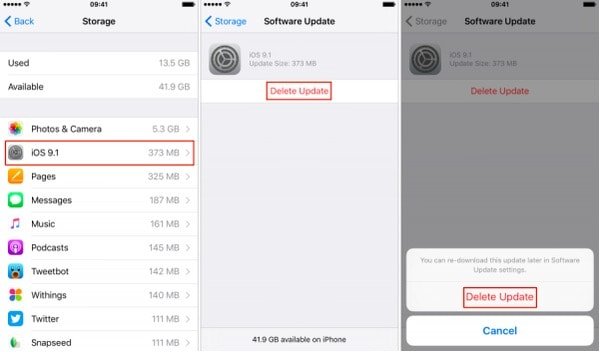
Jak smazat iOS 26 Update v iPhone
Krok 1. Otevřete „Nastavení“ a zvolte „Obecné“.
Krok 2. Klikněte na možnost „Úložiště pro iPhone“.
Krok 3. Posuňte dolů a vyberte aktualizaci služby iOS 26.
Krok 4. Vyberte možnost „Odstranit aktualizaci“ a potvrďte odstranění aktualizace iOS 18.
Jak odstranit iOS 10 a starší aktualizace na iPhone
Krok 1. Přejděte do aplikace „Nastavení“ a vyberte „Obecné“.
Krok 2. Poté vyberte možnost „Úložiště a používání iCloudu“.
Krok 3. Klikněte na „Správa úložiště“.
Krok 4. Najděte a klikněte na aktualizaci softwaru pro stahování iOS.
Krok 5Vyberte „Smazat aktualizaci“ a potvrďte smazání aktualizace iOS.
Až budete chtít příště aktualizovat systém iOS, můžete přejít do Nastavení > Obecné > Aktualizace softwaru a stáhnout a nainstalovat ji ručně. Ujistěte se však, že je váš iPhone připojen k silné síti Wi-Fi.
Část 3Jak odstranit aktualizaci softwaru iPhone z iTunes
Také můžete smazat iOS z iTunes. Nejprve se ujistěte, že jste zálohovali důležité údaje iOS. V důsledku toho můžete po odinstalování aktualizace systému iOS znovu nastavit tuto archivovanou zálohu. Uvědomte si, že byste měli zálohovat soubory s dřívější verzí systému iOS.
Krok 1. Vstup do režimu obnovení
Zkontrolujte, zda jste aktualizovali iTunes na nejnovější verzi. Později připojte iPhone do počítače. Během této doby musíte zařízení iOS vložit do režimu obnovení. Konkrétní operace se liší podle používaného modelu iOS.
Krok 2. Smazat aktualizaci iOS z iTunes
Když se zobrazí vyskakovací okno, vyberte možnost „Obnovit“, aby se vaše zařízení Apple vymazalo a přešlo na původní verzi iOS. Dokončení procesu obnovení trvá několik minut. Po dokončení se přihlaste pomocí svého Apple ID a hesla a deaktivujte aktivační zámek.
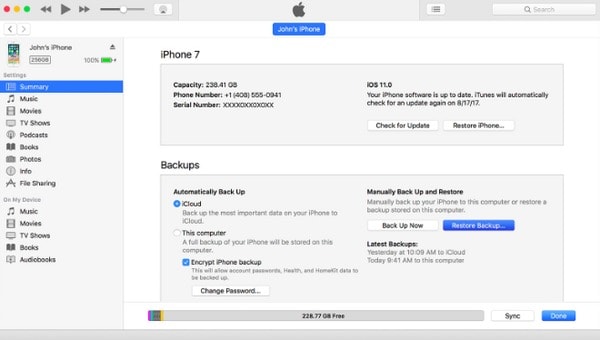
Později se řiďte pokyny na obrazovce a nastavte svůj iPhone pomocí archivované zálohy. Nezapomeňte použít zálohu z dřívější verze systému iOS.
Část 4: Jak odstranit iPhone iOS Update pro uvolnění úložiště
Stejně jako výše uvedeno, někteří lidé odmítnou upgradovat iOS kvůli omezenému úložnému prostoru. Takže jak vyčistit iPhone a chránit vaše osobní údaje před zločinci?
No, Apeaksoft iPhone Eraser je vaše nejlepší volba.
Veškerý obsah a nastavení můžete trvale a úplně smazat. iPhone Eraser je plně kompatibilní s iOS 26/27 a staršími verzemi iOS. Můžete tak snadno smazat aktualizace iOS z iPhonu 18 Pro/17/16 a dalších modelů iOS.
- Smazat všechna data a nastavení včetně kontaktů, aplikací, informací o účtu atd.
- Zabezpečte své soukromé informace třemi úrovněmi mazání.
- Funguje se všemi zařízeními iOS, jako je iPhone 18 Pro/17/16 a další.
- Vymažte veškerý obsah a nastavení současně s více zařízeními Apple.
Poznámka: Zálohujte důležité údaje předem.
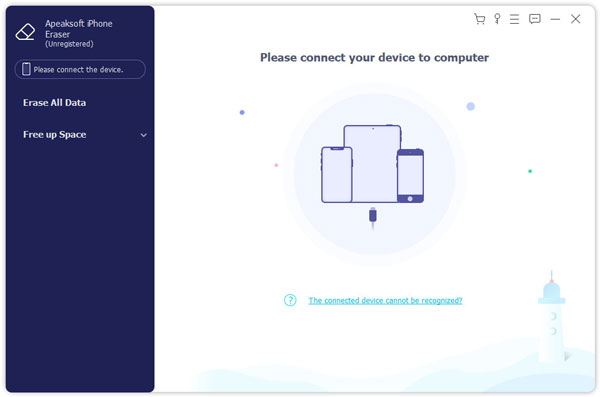
Krok 1. Spusťte iPhone Eraser
Zdarma stáhnout a nainstalovat iPhone Eraser na PC. Potom připojte iPhone k počítači pomocí kabelu USB pro osvětlení. Počkejte pár sekund, dokud iPhone Eraser nezjistí digitální zařízení.
Krok 2. Zvolte úroveň mazání
Nyní vyberte úroveň mazání, kterou chcete použít k odstranění dat iOS. Existují tři úrovně, včetně nízké, střední a vysoké. Všechna data iOS můžete přepsat jednou, dvakrát a třikrát. Změnu uložíte kliknutím na „OK“.
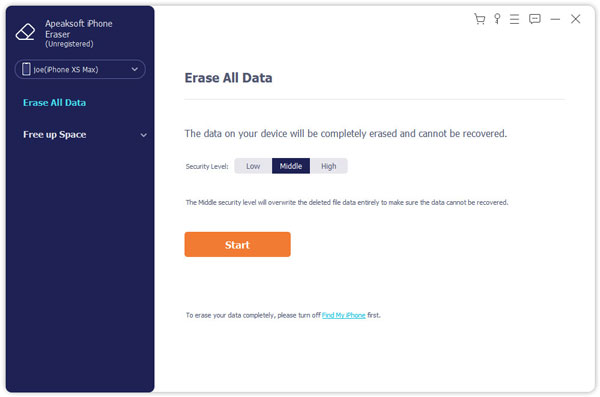
Krok 3. Vymaže obsah a nastavení iOS trvale
Klepnutím na tlačítko Spustit začněte mazat vše z interního úložného prostoru vašeho iPhone. Můžete tedy získat „nový“ a prázdný iPhone.

Poté můžete přeinstalovat iOS 26 nebo se vrátit ke starší verzi iOS.
Další informace o aktualizaci iPhone můžete přejít na Problémy s aktualizací iPhone.
Pokud stále nemůžete aktualizaci iOS smazat, můžete nás kontaktovat e-mailem nebo napsat své potíže do níže uvedených komentářů.
Pokud si myslíte, že je užitečné, sdílejte tento článek s přítelem.