

Vymazání pevného disku na Macu: Vše, co potřebujete vědět

Nedostatek místa na pevném disku Macu je opravdu otravný. Systém se kvůli tomu zpožďuje a aplikace se spouštějí pomalu. Víte, co vám na Macu zabírá nejvíc místa? Proč vám i po smazání fotek a videí stále dochází místo na pevném disku? Jak vyčistit místo na pevném disku na MacuTato příručka odpoví na všechny vaše otázky a poskytne vám efektivní způsoby, jak snadno spravovat úložiště vašeho Macu.
OBSAH STRÁNKY:
Část 1: Jak zkontrolovat místo na pevném disku Macu
Než začnete čistit pevný disk Macu, je prvním krokem zjistit, kolik místa je k dispozici a co zabírá nejvíce místa. Tyto informace vám mohou pomoci efektivněji čistit úložný prostor. Kontrola místa na pevném disku Macu je velmi jednoduchá:
Krok 1. Otevřete Apple Menu v levém horním rohu plochy a vyberte Nastavení systému.
Krok 2. klikněte obecně v postranním panelu a poté vyberte Skladování.
Krok 3. klikněte Všechny svazky, pak uvidíte dostupný úložný prostor a konkrétní množství prostoru, které každá kategorie využívá.
Část 2: Jak vyčistit místo na pevném disku v systému Mac
Zkontrolovali jste svůj Mac a zjistili jste, že je místo na pevném disku příliš využíváno? Je čas vymazat nepotřebné soubory a uvolnit dostupné úložiště! V závislosti na vašich potřebách můžete Mac vyčistit ručně nebo použít profesionální nástroj pro rychlejší a snadnější opravu.
Ruční uvolnění místa na pevném disku v systému Mac
Ruční čištění vám umožňuje vybrat přesně, co chcete smazat, čímž se snižuje riziko nechtěného odstranění důležitých souborů. Nemusíte instalovat žádný software, ale může to trvat dlouho a je snadné přehlédnout skryté soubory mezipaměti nebo systémové nepotřebné soubory. Mezi běžné metody čištění patří:
Smazání nepotřebných souborů a složek
Mezi nepotřebné soubory patří mezipaměť prohlížeče a soubory cookie, soubory protokolů, duplikáty, dočasné soubory, smazané položky, staré stažené soubory a další. Zabírají značně místo v úložišti.
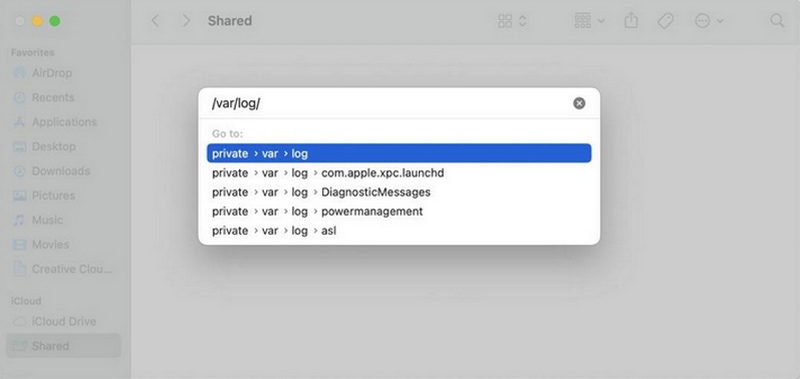
Krok 1. Otevřená Nálezce a zvolte Přejít do složky.
Krok 2. Do okna napište /var/log a klikněte Go.
Krok 3. Vyberte nepotřebné soubory a smažte je.
Odinstalujte aplikace, které používáte jen zřídka
Pokud máte aplikace, které jste neotevřeli několik měsíců, pravděpodobně zabírají místo bezdůvodně.
Krok 1. Přejděte do Finderu a vyberte Aplikace.
Krok 2. Vyberte aplikace, které již nepotřebujete, a klikněte na Přesunout do koše.
Krok 3. Vysypte koš, abyste uvolnili úložný prostor.
Empty Trash
Soubory přesunuté do koše se nesmažou okamžitě. Zůstávají na pevném disku, dokud koš nevyprázdníte. Nezapomeňte povolit funkci Automatické vyprázdnění nastavení.
Krok 1. Přejděte do Finderu a vyberte Nastavení.
Krok 2. Udeřil Pokročilý a vybrat Po 30 dnech odeberte položky z koše.
Smazat mezipaměť prohlížeče
Webové prohlížeče ukládají soubory mezipaměti, aby se stránky načítaly rychleji, ale časem mohou tyto soubory zabírat hodně místa na pevném disku. Smazání mezipaměti prohlížeče může uvolnit místo na pevném disku a zlepšit výkon webových stránek.
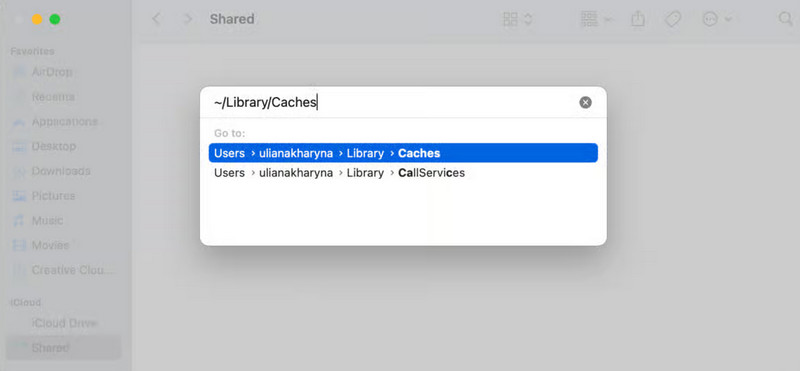
Krok 1. Otevřená Nálezce a zvolte Přejít do složky.
Krok 2. Do okna s cestou zadejte ~/Library/Caches.
Krok 3. Vyberte složky, které chcete vymazat, a přesuňte je do koše.
Odstranění starých záloh
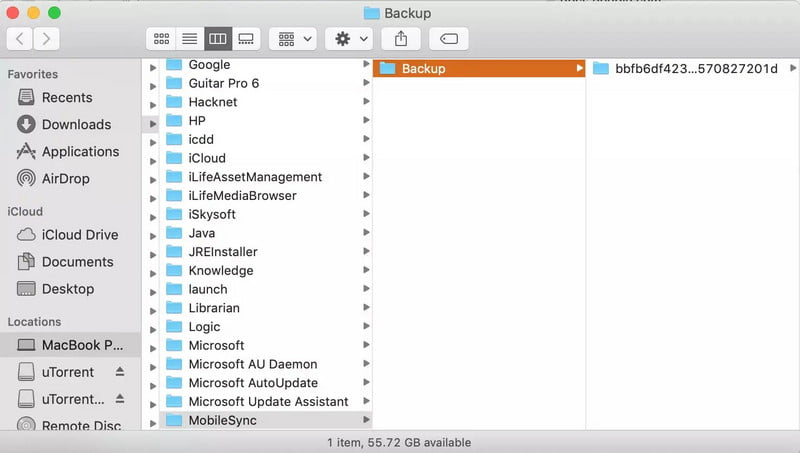
Staré zálohy iTunes/Finderu/Time Machine mohou na vašem Macu zabírat značné množství místa. Pokud máte novější zálohy, odstraňte je.
Krok 1. Otevřete Finder, klikněte Go A zvolte Přejít do složky.
Krok 2. Zadejte tuto cestu: ~/Library/Application Support/MobileSync/Backup.
Krok 3. Přetáhněte cílovou zálohu do Koš.
Použijte Apeaksoft Mac Cleaner
Pokud chcete rychlejší a snadnější způsob, jak uvolnit místo na pevném disku, tento profesionální čisticí nástroj může váš problém vyřešit - Apeaksoft Mac Cleaner! Rychle prohledá váš Mac, zobrazí všechny nepotřebné soubory systému a během několika minut je odstraní! Podporuje více systémů macOS, včetně nejnovějšího macOS 26/27 Golden Gate, a funguje na počítačích Mac s dvoujádrovým procesorem Intel Core i5 s frekvencí 1.4 GHz nebo vyšším a také s čipy Apple M1/M2/M3.
Uvolněte svůj Mac jako nový
- Smažte staré/nevyžádané/velké/duplicitní/zastaralé soubory na vašem Macu.
- Sledujte výkon systému ve všech aspektech.
- Zvyšte rychlost svého Macu jako u nového.
- 100% bezpečné a čisté pro uvolnění úložného prostoru Macu bez ztráty dat.
Bezpečné stahování

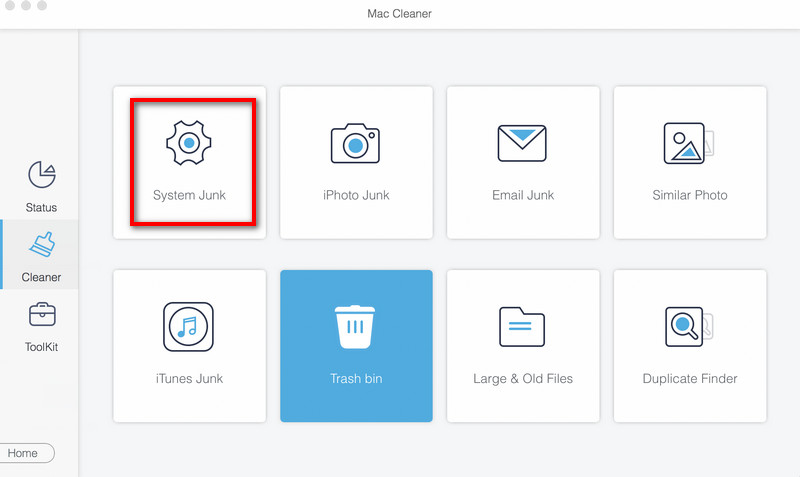
Krok 1. Spusťte Mac Cleaner na vašem Macu a klikněte na Čistič v rozhraní.
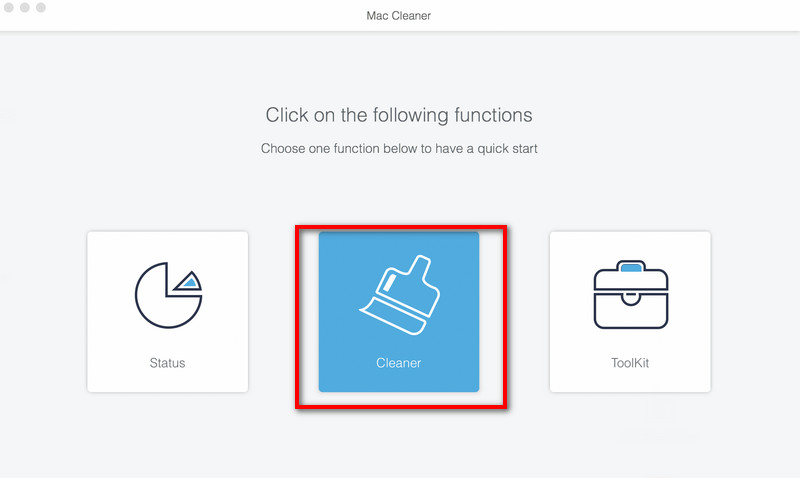
Krok 2. klikněte Systémový nevyžádaný pokračovat.
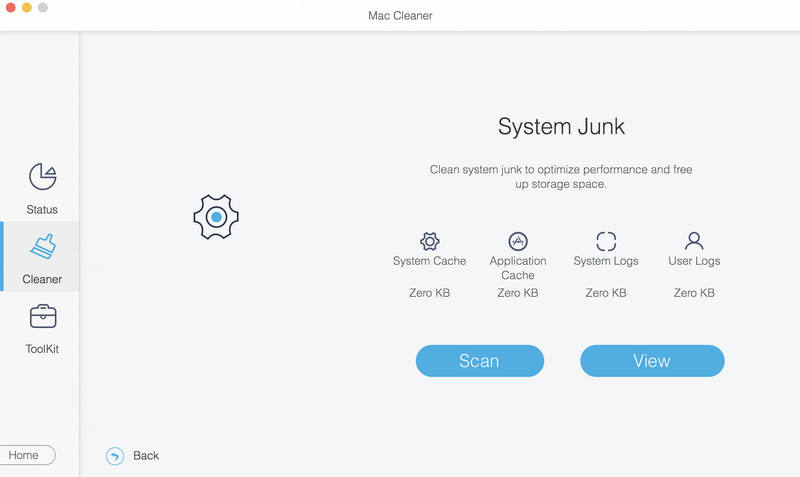
Krok 3. klikněte Skenovat prohledejte systémový odpad na vašem Macu. Po skenování vyberte Zobrazit vidět výsledky.
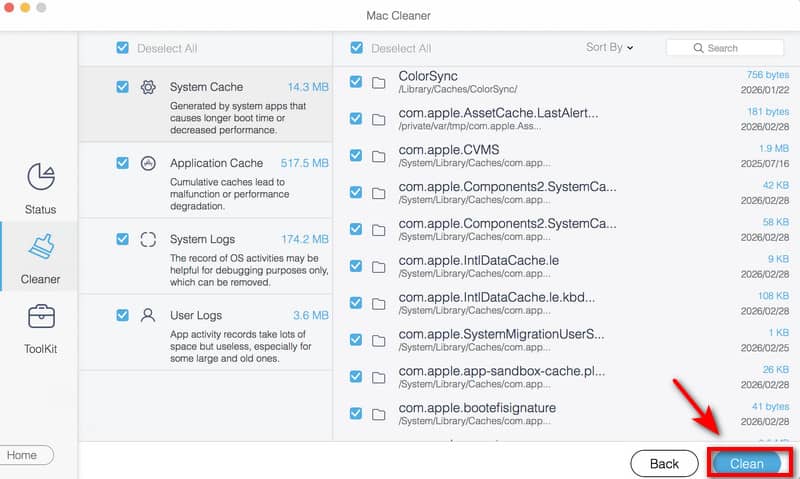
Krok 4. Po naskenování stiskněte Zobrazit zobrazí se vám výsledky. Vyberte soubory, které chcete smazat, a poté vyberte Čisté odstranit je. Potvrdit v okně s výzvou a váš Mac uvolní místo na pevném disku během několika minut.
Část 3: Jak vymazat interní pevné disky na Macu
Pokud chcete svůj Mac prodat, darovat, vyměnit nebo recyklovat, vyčištění souborů nestačí. Pro ochranu svého soukromí je třeba kompletně vymazat interní pevný disk Macu. Zde jsou dva oficiální způsoby, jak Mac vymazat:
Poznámka: Vymazáním pevného disku na Macu smažete všechna data, takže nezapomeňte zálohujte si soubory na Macu před smazáním! Pro zabezpečení dat můžete použít iCloud nebo Time Machine!
Použití Diskové utility – pro všechny modely Maců
Disk Utility je vestavěný čistič od Applu pro macOS a podporuje všechny modely Maců! Ať už používáte novější Apple Silicon Mac nebo starší Mac s procesorem Intel, dokáže důkladně vymazat váš interní pevný disk.
Zahrnuté modely Maců:
- Všechny počítače Apple Silicon Mac (řady M1/M2/M3/M4: MacBook/Air/Pro, Mac mini, iMac, Mac Studio, Mac Pro).
- Všechny počítače Mac s procesorem Intel s bezpečnostním čipem T2 nebo bez něj.
Krok 1. Spusťte počítač v režimu Obnovení macOS a poté vyberte Disk Utility v aplikaci Obnovení.
Krok 2. vybrat Macintosh HD v postranním panelu.
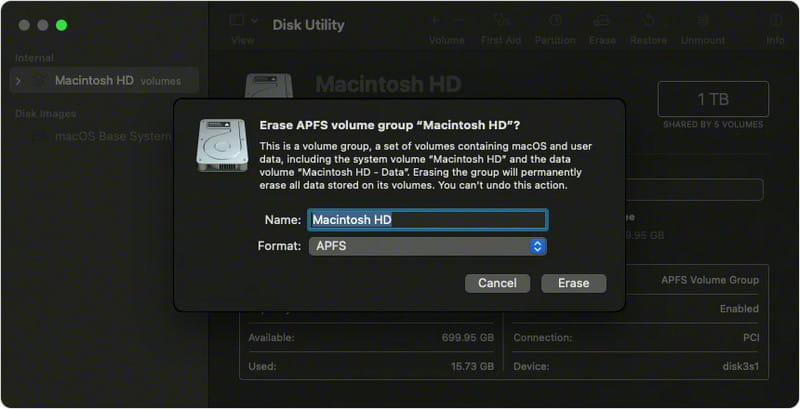
Krok 3. Klepněte na tlačítko Vymazat , vyberte název – Macintosh HD a zvolte formát – APFS nebo Mac OS Extended (Journaled).
Krok 4. klikněte Vymazat skupinu svazků or VymazatPokud se zobrazí výzva, zadejte své Apple ID.
Krok 5. Ukončete Diskovou utilitu a vyberte Přeinstalujte MacOS.
Použití možnosti Vymazat veškerý obsah a nastavení – pro Macy s macOS Monterey nebo novějším
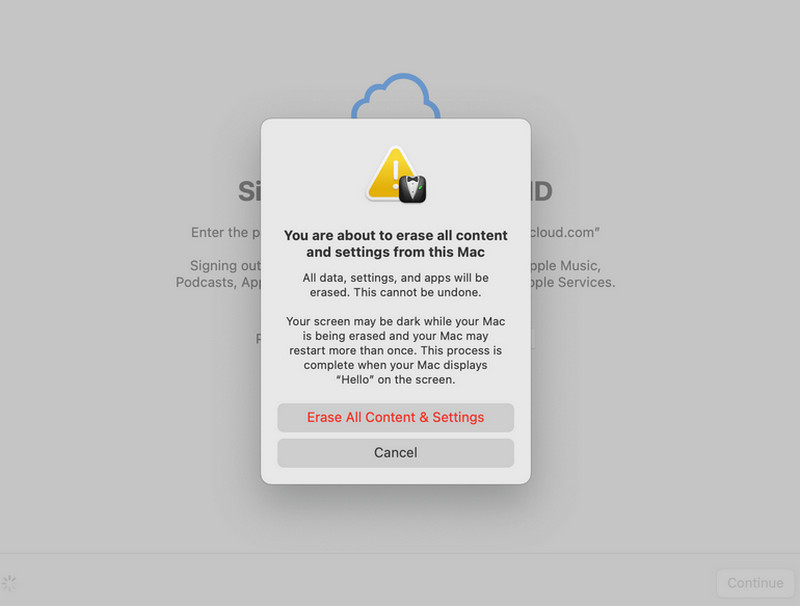
Pokud váš Mac používá systém macOS Monterey nebo novější, je tato šikovná funkce tou nejlepší volbou. Pomocí funkce Vymazat veškerý obsah a nastavení můžete Mac vymazat jen několika kliknutími.
Zahrnuté modely Maců:
- Všechny počítače Apple Silicon Mac s macOS Monterey nebo novějším.
- Všechny Macy s procesorem Intel a bezpečnostním čipem T2 podporují macOS Monterey a novější.
Krok 1. Přejít Apple Menu a zvolte Nastavení systému.
Krok 2. Vybrat Vymazat veškerý obsah a nastavení z System Preferences nabídka (klepněte na obecně a klepněte na tlačítko Přenést nebo resetovat (pokud používáte macOS Ventura 13 nebo novější.)
Krok 3. Váš Mac se začne resetovat na tovární nastavení.
Část 4: Jak formátovat externí pevné disky na Macu
Když se externí pevný disk na Macu stane pomalým, nerozpoznatelným nebo se na něm začnou zobrazovat chyby, formátování disku může pomoci problém vyřešit. Můžete to udělat rychle pomocí Diskové utility.
Krok 1. Připojte disk k Macu.
Krok 2. Otevřete Finder a vyberte Aplikace, Zvolit Utility a zvolte Disk Utility.
Krok 3. Vybrat Zobrazit a hit Zobrazit všechna zařízení.
Krok 4. Vyberte externí disk, který chcete vymazat, a klikněte na Vymazat.
Krok 5. Zadejte Název, Formát – APFS nebo Mac OS Extended (žurnálovaný) a Schéma – Mapa oddílů GUID.
Krok 6. klikněte Vymazat, poté klepněte na tlačítko Hotovo.
Závěr
Váš Mac je pravděpodobně plný pracovních souborů, záloh projektů a aplikací, které sotva používáte. Postupem času se problémy s úložištěm nevyhnutelně objeví. Pokud se setkáváte se stejným problémem, měl by vám tento průvodce pomoci. uvolnění místa na pevném disku vašeho Macu a zvýšit celkový výkon vašeho Macu. Plánujete vymazání pevného disku na MacuNezapomeňte si nejdříve zálohovat data, abyste o nic důležitého nepřišli!
Související články




