

Vyčištění Macu: Jak snadno odstranit nepotřebné dokumenty

Je váš Mac nepořádek, plný nepoužívaných souborů nebo vám dochází úložný prostor? Příliš mnoho nepotřebných dokumentů může zpomalit váš počítač a ztížit nalezení toho, co potřebujete. Tato příručka vám ukáže jednoduché způsoby, jak… smazat dokumenty na Macu, od základního přetahování a zkratek až po přehlednější nástroje a dokonce i pokročilé příkazy Terminálu. Čtěte dál a dozvíte se, jak rychle uvolnit úložný prostor a zajistit, aby váš Mac fungoval co nejlépe!
OBSAH STRÁNKY:
Část 1: Rychlé tipy pro mazání dokumentů na Macu
Pokud chcete smazat dokument ve Wordu nebo na ploše, nejjednodušší metodou je jeho přetažení do koše nebo použití klávesových zkratek.
Přetáhnout do koše
Nejjednodušší způsob, jak smazat dokumenty na Macu, je přetáhnout položku do koše v Docku. Položky se však trvale nesmažou; zůstanou v koši, dokud jej nevysypete.
Jak vyprázdnit koš:
Stiskněte klávesu Ctrl a klikněte na položku, kterou chcete trvale smazat, a poté vyberte Okamžitě smazatPokud chcete smazat veškerý koš, klikněte na Nálezce v Docku a poté vyberte Finder > Vysypat košPotvrďte akci pro pokračování v odstraňování.
Použití klávesových zkratek
Vyberte dokument a stiskněte Command + Delete kláves pro přesunutí dokumentu do koše. Pokud chcete koš vyprázdnit, použijte klávesovou zkratku Command + Shift + DeleteZobrazí se výzva k potvrzení, abyste se ujistili, že chcete vše smazat. Po potvrzení budou všechny dokumenty v koši z vašeho Macu trvale smazány.
Část 2: Jak odstranit dokumenty na Macu pomocí Mac Cleaneru
Pokud chcete najít a smazat všechny nepoužívané dokumenty v systému Mac, doporučujeme použít profesionální čisticí nástroj. Apeaksoft Mac Cleaner je takový nástroj pro čištění dat na Macu. Dokáže váš Mac důkladně prohledat a zobrazit jejich náhled, poté můžete vybrat velké, nepotřebné a staré soubory na Macu a odstranit je během několika kliknutí.
Váš užitečný správce dat pro Mac
- Vyhledejte a odstraňte velké/staré/nepotřebné soubory pro vyčištění Macu.
- Důkladně smažte systémovou mezipaměť, mezipaměť aplikací, systémové protokoly a protokoly uživatelů.
- Sledujte stav a funkčnost svého Macu v reálném čase.
- Zrychlete výkon systému, aby běžel hladce.
Bezpečné stahování

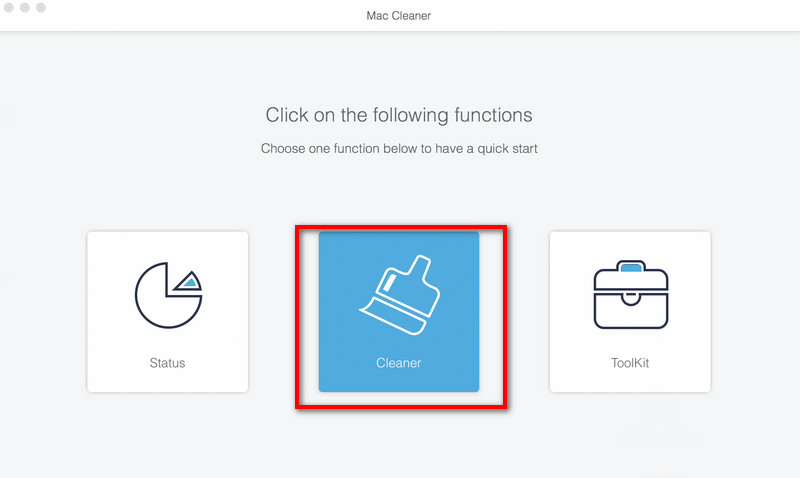
Krok 1. Spusťte Mac Cleaner a klikněte na Čistič v rozhraní.
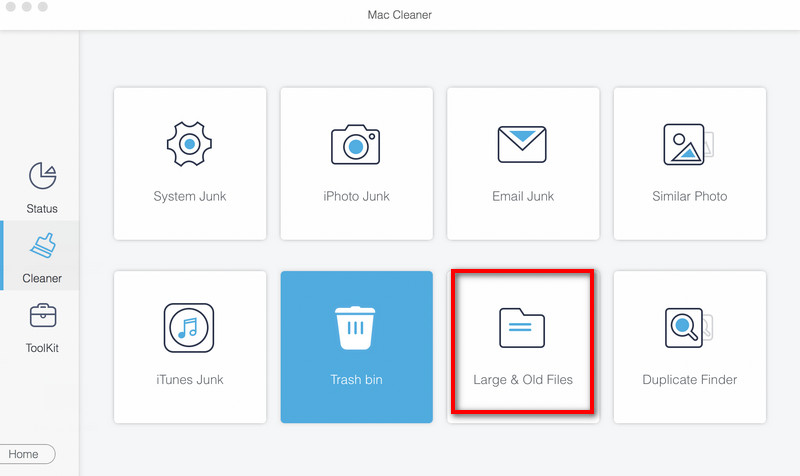
Krok 2. klikněte Velké a staré soubory > Skenovat prohledat všechny dokumenty nebo složky na vašem Macu.
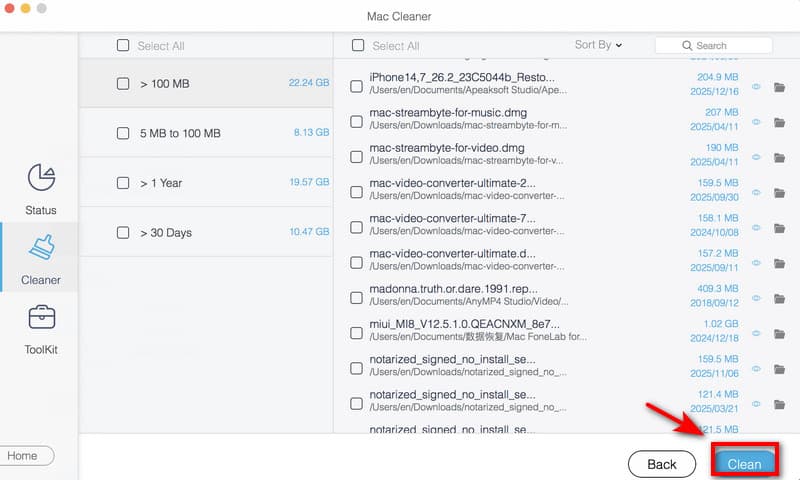
Krok 3. klikněte Zobrazit pro zobrazení náhledu výsledků skenování. Vyberte dokumenty, které chcete odstranit, a klikněte na Čisté odstranit je.
Část 3: Jak odstranit dokumenty v systému Mac pomocí systémových nástrojů
Pokud hledáte způsob, jak smazat dokumenty bez instalace dalšího softwaru, mohou vám s tím pomoci dva systémové nástroje.
Mazání dokumentů na Macu podle kategorie
Dokumenty, fotografie, zprávy, zálohy a další soubory na Macu můžete organizovat a prohlížet pomocí kategorií. Navíc budete moci zobrazit dostupný úložný prostor a mazat dokumenty. uvolněte místo na disku na vašem Macu.
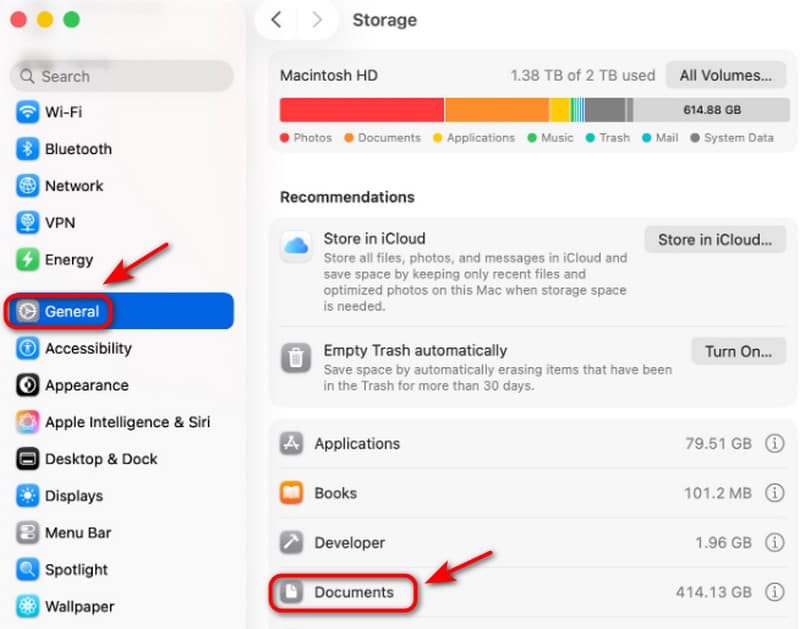
Krok 1. Otevřete Apple Menu, Klepněte na tlačítko Nastavení systémua poté sjeďte dolů a v postranním panelu vyberte možnost Obecné.
Krok 2. klikněte Skladovánía uvidíte všechny kategorie. Klikněte na Dokumenty, udeř Informace pro otevření složky a poté si můžete prohlédnout všechny dokumenty na Macu.
Krok 3. Vyberte dokument, který chcete smazat, a poté klikněte na Vymazat nebo použití Command + Delete klíče.
Smazání dokumentů na Macu pomocí Finderu
Dalším oficiálním způsobem, jak smazat dokumenty na Macu, je použití NálezceFinder je vestavěný nástroj pro správu souborů v systému macOS, který vám umožňuje snadno vyhledávat a spravovat soubory.
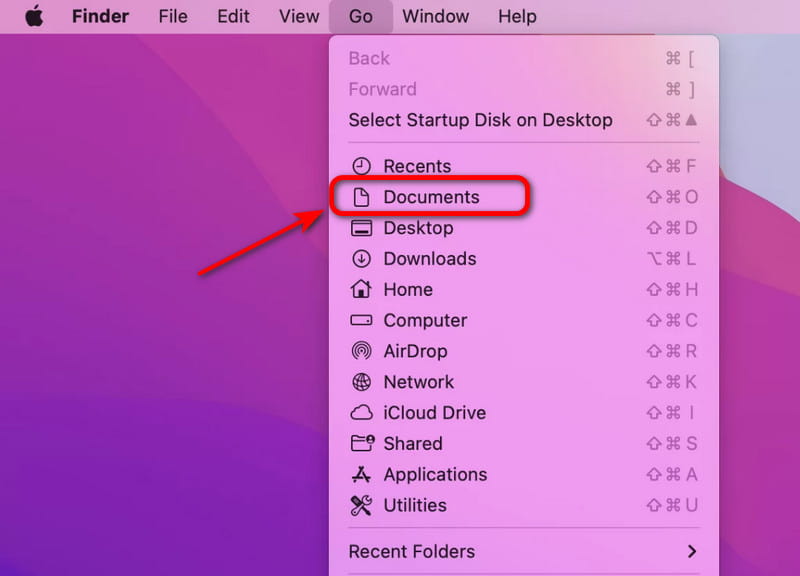
Krok 1. Otevřená Nálezce v Docku. Klikněte Přejít > Dokumenty složku v levém postranním panelu.
Krok 2. Nepotřebný dokument můžete přetáhnout do Košnebo na něj klikněte pravým tlačítkem myši a vyberte Přesunout do koše.
Krok 3. Přejděte na Odpadkový Koš, vyhledejte dokument, který chcete trvale smazat, a vyberte Okamžitě smazat.
Část 4: Pokročilé: Mazání dokumentů pomocí terminálu na Macu
Pro pokročilé uživatele, použití příkazů terminálu k odstranění dokumentu nebo vymazat mezipaměť na Macu je nejúčinnější způsob.
Krok 1. Otevřete Finder, klikněte Aplikace> Nástroje v liště nabídek otevřete TerminálNebo můžete stisknout Command + mezerník otevřít Spotlight, typ terminála udeřil vstoupit.
Krok 2. V okně Terminálu zadejte rm následovaný mezerouPoté přetáhněte soubor, který chcete smazat, do terminál okno. Můžete také ručně zadat úplnou cestu k dokumentu, který chcete odstranit.
Poznámka: Jedno rm Příkaz trvale smaže soubory a nelze jej vrátit zpět, proto se před stisknutím klávesy Enter ujistěte, že je cesta k souboru správná.
Příkaz rm můžete použít i pro další úlohy mazání, například:
- Dávkové mazání souborů: rm *.pdf (odstraní všechny soubory PDF v aktuální složce)
- Smazat složku: rm -r název složky (odstraní složku a vše, co se v ní nachází)
Krok 3. Pro média vstoupit smazat dokument na Macu. Tento krok obejde koš a soubor bude okamžitě smazán.
Závěr
Teď už víš jak smazat dokumenty na Macu, můžete si vybrat správnou metodu pro různé situace. Pro rychlé a malé mazání stačí základní triky nebo systémové nástroje. Pokud potřebujete kompletní a bezpečné vyčištění, může vám pomoci software třetích stran, jako je Apeaksoft Mac Cleaner. Pro pokročilejší odstranění můžete použít příkazy Terminálu. Pomocí těchto metod můžete uvolnit úložný prostor, udržet Mac dobře organizovaný, zvýšit efektivitu práce a užívat si plynulejší Mac každý den!
Související články




