

Jak smazat fotografie z iPhonu, ale ne z iCloudu

iCloud Photos je cloudová služba od společnosti Apple. Umožňuje uživatelům ukládat a synchronizovat knihovny fotografií a videí napříč zařízeními Apple a webem. Po povolení služby iCloud Photos se fotografie z iPhonu přesměrují na cloudové servery společnosti Apple. Někteří uživatelé však hlásili, že se jejich fotografie v iCloudu ztratily poté, co uvolnili místo na svých zařízeních. Tato příručka vysvětluje... Jak smazat fotografie z iPhonu, ale ne z iCloudu.
OBSAH STRÁNKY:
- Část 1: Jak smazat fotografie z iPhonu, ale ne z iCloudu
- Část 2: Jak smazat fotografie z iPhonu, ale ne z iCloudu s jiným účtem
- Část 3: Jak odstranit fotografie z iPhonu, ale ne z iCloudu, pomocí Google Photos
- Část 4: Jak odstranit fotografie z iPhonu po stažení do jiného zařízení
- Část 5: Jak smazat všechny fotografie z iPhonu, ale ne z iCloudu, pomocí nástroje iPhone Eraser
Část 1: Jak smazat fotografie z iPhonu, ale ne z iCloudu
Můžete smazat fotky z iPhonu, ale ne z iCloudu? Odpověď zní ano. Nejjednodušší způsob je zakázat iCloud Fotky. Tím se přeruší spojení mezi iPhonem a iCloudem. V důsledku toho všechny vaše akce na zařízení nepřeruší zobrazování fotek a videí v iCloudu.
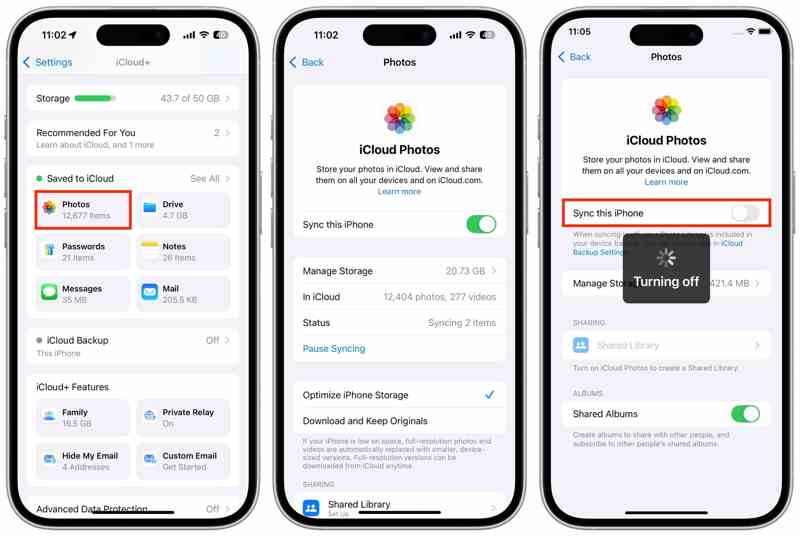
Krok 1. Otevřete Nastavení app na vašem iPhone.
Krok 2. Klepněte na svůj profil a vyberte iCloud.
Krok 3. Vybrat Fotky pod Uloženo do iCloudu sekce.
Krok 4. Přepínejte Synchronizujte tento iPhone volba.
Krok 5. Pokud je vybrána možnost Optimalizovat úložiště iPhonu, budete požádáni o přenos kopie Fotek iCloud do iPhonu.
Krok 6. Vybrat Odebrat z iPhone pokud chcete odstranit fotografie z iPhonu, ale ne z iCloudu.
Hodnocení: Pokud se rozhodnete Stahujte fotografie a videa, ručně smažte fotografie v aplikaci Fotografie.
Část 2: Jak smazat fotografie z iPhonu, ale ne z iCloudu s jiným účtem
Je dobře známo, že iCloud Fotky musí fungovat s účtem iCloud. Pokud chcete smazat všechny fotografie z iPhonu, ale ne z iCloudu, můžete použít jiný účet iCloud a fotografie si ponechat v původním účtu.
Krok 1. Spusťte Nastavení aplikaci a klepněte na svůj profil.
Krok 2. Připojte se ke stabilnímu internetovému připojení.
Krok 3. Klepněte na svůj profil, vyberte si iCloud, a vybrat Fotky.
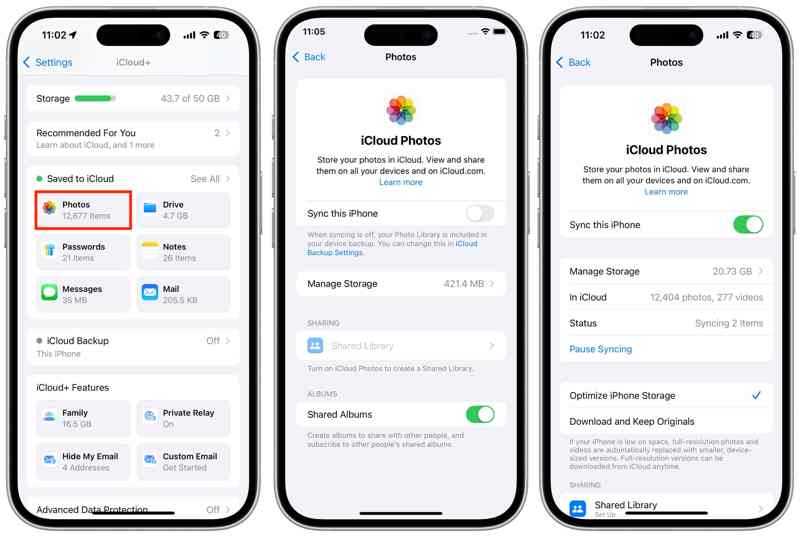
Krok 4. Přepnout Synchronizujte tento iPhone pro synchronizaci vašich fotografií.
Krok 5. Po dokončení se vraťte na obrazovku profilu.
Krok 6. Přejděte dolů a klepněte na ikonu Odhlásit .
Krok 7. Pokud se zobrazí výzva, zadejte heslo k Apple ID nebo přístupový kód pro iPhone.
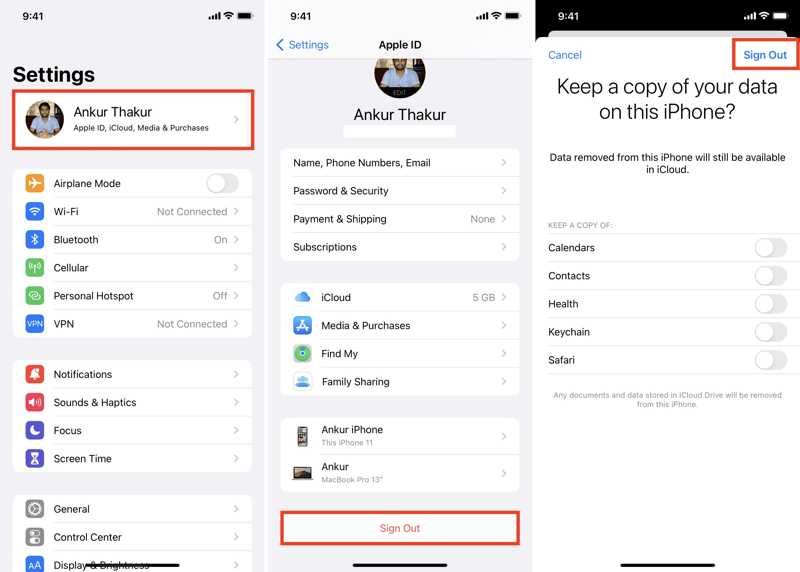
Krok 8. Využít Vypnout, vyberte datové typy, které chcete zachovat, a klikněte na Odhlásit znovu.
Krok 9. Dále klepněte na Účet Apple v Nastavení app.
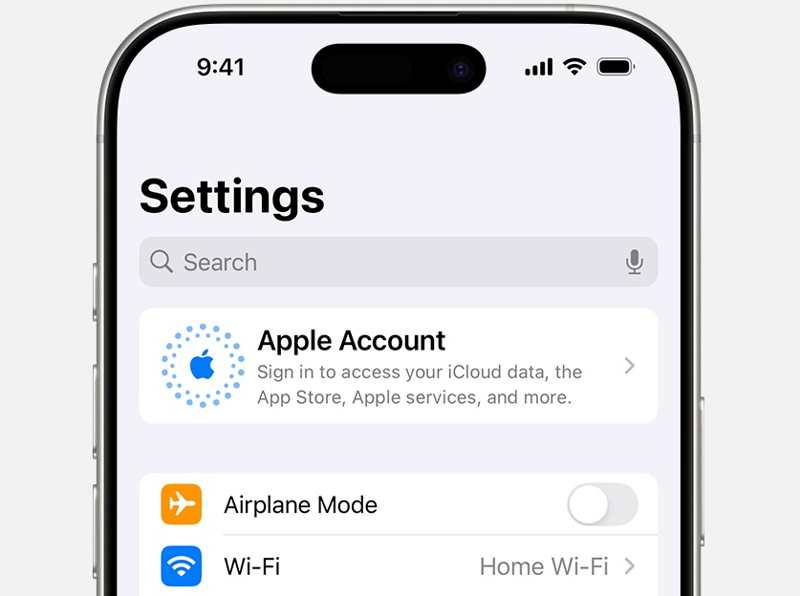
Krok 10. Vybrat Přihlaste se ručněa zadejte další Apple ID a heslo.
Krok 11. Nyní se obraťte k Fotky aplikaci a smazat všechny fotografie.
Další čtení
Část 3: Jak odstranit fotografie z iPhonu, ale ne z iCloudu, pomocí Google Photos
I když je iCloud Fotky pohodlným způsobem zálohování fotografií z iPhonu, není to nejlepší volba. Nabízí pouze 5 GB bezplatného úložiště. Navíc mohou být smazané fotografie synchronizovány s iCloudem. Pokud chcete smazat obrázky z iPhonu, ale ne z iCloudu, použijte k zálohování fotografií jinou cloudovou službu, například Fotky Google.
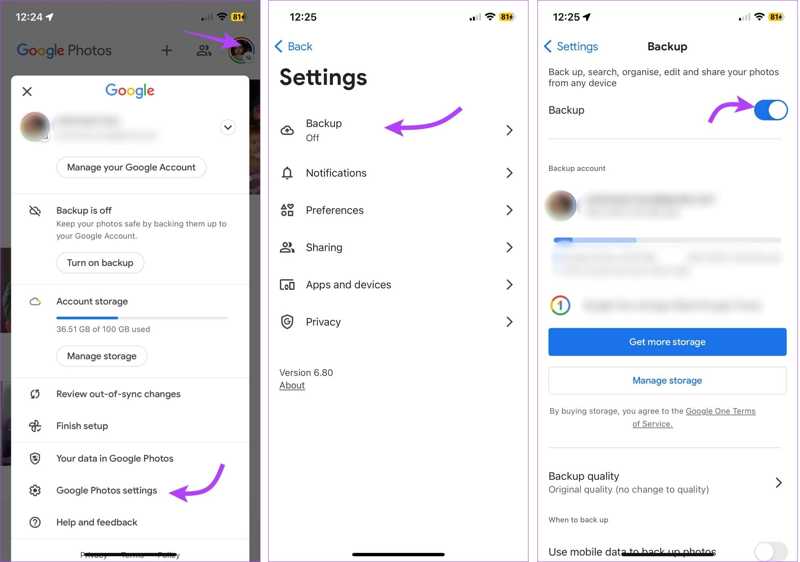
Krok 1. nainstalujte Google Photos aplikaci z vašeho App Storu.
Krok 2. Otevřete aplikaci a přihlaste se pomocí účtu Google.
Krok 3. Klepněte na svůj profilový obrázek a vyberte Nastavení Fotek Google.
Krok 4. Vybrat Zálohovánía přepínat dál Zálohování.
Krok 5. Poté přejděte dolů a klepněte na Kvalita zálohy.
Krok 6. Vybrat Spořič úložiště or Původní kvalita.
Krok 7. Po zálohování fotografií do Fotek Google je můžete v aplikaci Fotky smazat.
Část 4: Jak odstranit fotografie z iPhonu po stažení do jiného zařízení
Dalším způsobem, jak odstranit fotografie z iPhonu, ale ne z iCloudu, je stáhnout si fotografie na externí zařízení před jejich smazáním. Vše, co potřebujete, je kabel USB-C/Lightning a externí disk s dostatečným úložištěm.
Krok 1. Spusť svůj Nastavení aplikaci a klepněte na svůj profil.
Krok 2. Přejít iCloud, Fotkya vyberte Stahujte a uchovávejte originály.
Krok 3. Otevřete Fotky app, jděte na Albaa klepněte na tlačítko vybrat.
Krok 4. Vyberte všechny požadované fotografie.
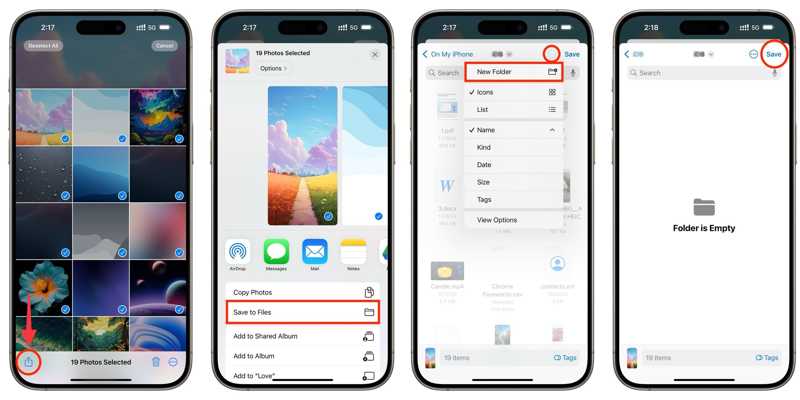
Krok 5. Klepněte na Sdílet tlačítko a vyberte Uložit do souborů.
Krok 6. Vytvořte novou složku nebo vyberte existující složku a klepněte na Uložit.
Krok 7. Dále připojte externí disk k iPhonu pomocí kompatibilního kabelu.
Krok 8. Pak se obraťte na soubory app, jděte na Procházeta vyhledejte složku.
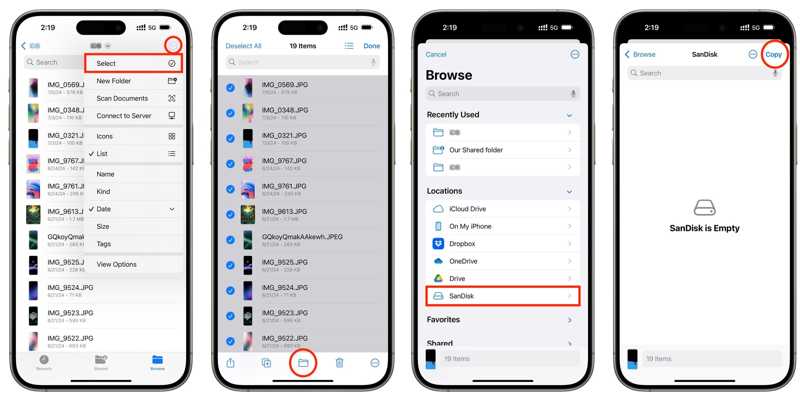
Krok 9. Klepněte na Více tlačítko s ikonou tří teček a vyberte vybrat.
Krok 10. Vyberte všechny fotografie, klepněte na Desky vyberte externí disk v části Pobočkya klepněte na tlačítko Zkopírujte.
Část 5: Jak smazat všechny fotografie z iPhonu, ale ne z iCloudu, pomocí nástroje iPhone Eraser
Jako mazací prostředek na fotografie pro zařízení iOS, Apeaksoft iPhone Eraser umožňuje smazat všechny fotografie z iPhonu, ale ne z iCloudu. Umožňuje rychle spravovat fotografie z iPhonu pomocí počítače bez Wi-Fi.
Rychlý způsob, jak smazat všechny fotografie z iPhonu, ale ne z iCloudu
- Smazání všech nebo více fotografií z iPhonu jedním kliknutím.
- Prohlédněte si náhled fotografií z iPhonu v počítači.
- Uvolněte místo a zlepšete výkon.
- Podpora nejnovějších edic systémů iOS a iPadOS.
Bezpečné stahování
Bezpečné stahování

Jak smazat všechny fotografie z iPhonu, ale ne z iCloudu
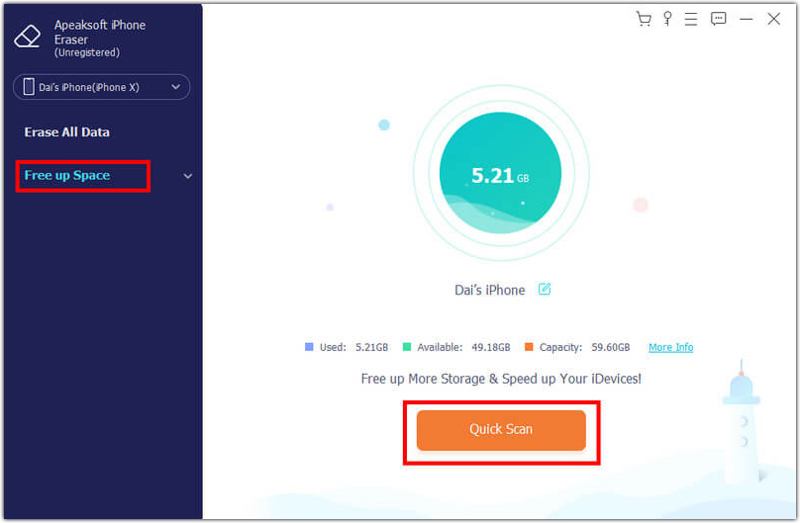
Krok 1. Skenujte svůj iPhone
Spusťte program Photo Eraser pro iPhone po jeho instalaci do počítače. Připojte iPhone k počítači pomocí kabelu Lightning. Klikněte Uvolněte prostora udeřil Rychlá kontrola pro skenování vašeho zařízení.
Krok 2. Náhled fotografií
Dále klikněte na tlačítko Vymazat vedle tlačítka Vyčistěte Fotky, a vyberte Exportovat a smazatProcházejte fotografie a vyberte nepotřebné položky.
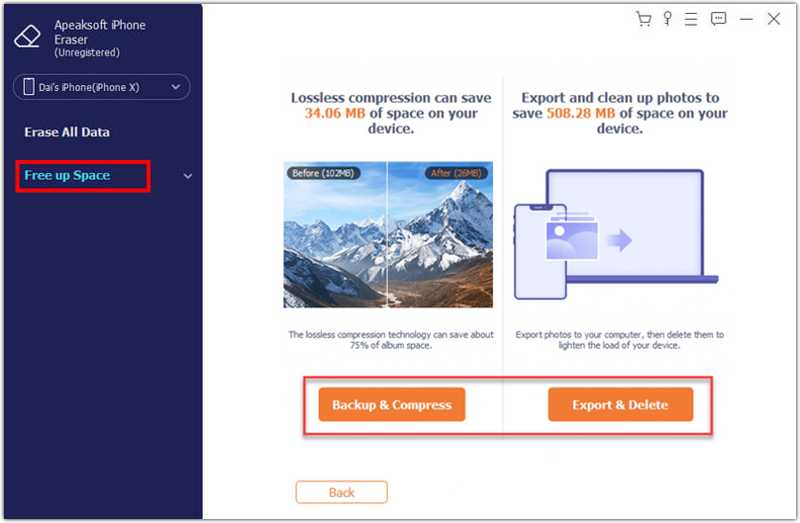
Krok 3. Odstraňte fotografie z iPhonu
Volitelně klepněte na ikonu Vývoz pro zálohování fotografií na pevný disk. Poté klikněte na tlačítko Vymazat tlačítko pro odstranění vybraných fotografií.
Závěr
Tento průvodce vám řekl Jak smazat fotky z iPhonu, ale ne z iClouduMůžete vypnout iCloud Fotky a smazat fotografie na iPhonu. Nebo se přihlásit k jinému účtu iCloud a poté fotografie smazat. K dispozici je zálohování fotografií do jiného cloudového úložiště nebo na externí disk. Apeaksoft iPhone Eraser je komplexní řešení pro zálohování fotografií z iPhonu a jejich rychlé smazání z telefonu.
Související články
Víte, jak odstranit duplicity v iTunes nebo odstranit více kontaktů v iPhone? Stačí si přečíst tento článek a získat ty nejlepší způsoby.
Přemýšleli jste o tom, jak odstranit dokumenty a data uložená na vašem iPhone/iPad? Zde je návod, jak vymazat dokumenty a data na iPhone 17/16/15/14/13/12.
Než se rozhodnete prodat svůj iPhone, náš průvodce vám prozradí celý proces, jak si iPhone vybavit k prodeji bez ztráty dat.
Zde uvádíme 6 nejlepších aplikací pro čištění dat na iPhonu, které vám pomohou zcela vymazat data na iPhonu 16/15/14/13/12/11/XS/XR, a uvolnit tak místo a zvýšit rychlost.



