Když na vašem Macu není dostatek místa, musíte zkontrolovat pevný disk a odstranit některé zbytečné soubory, abyste získali více dostupného místa. Víš jak analyzovat místo na disku na počítači Mac?

Můžete použít a Analyzátor místa na disku pro Mac abyste zjistili využití disku Mac a uvolnili místo. Tento příspěvek vám představí 3 nejlepší analyzátory využití disku Mac pro lepší správu různých souborů na vašem Macu a uspořádání všech dat.
- Část 1. Volný analyzátor místa na disku Mac
- Část 2. Nejlepší analyzátor místa na disku pro Mac
- Část 3. Vizualizér placeného místa na disku Mac
- Část 4. Nejčastější dotazy k Mac Disk Space Analyzer
Část 1. Vestavěný bezplatný analyzátor diskového prostoru Mac – Disk Drill
Na Apeaksoftu slibujeme, že vám nabídneme ověřený obsah. Zde je naše snaha tak učinit:
- Pokud jde o všechny vybrané produkty v našich recenzích, zaměřujeme se na jejich popularitu a vaše potřeby.
- Náš tým pro obsah Apeaksoft testoval všechny níže uvedené produkty.
- V procesu testování se náš tým zaměřuje na jeho vynikající vlastnosti, klady a zápory, kompatibilitu zařízení, cenu, použití a další nápadné vlastnosti.
- Pokud jde o zdroje těchto recenzí, využili jsme důvěryhodné platformy a webové stránky pro recenze.
- Shromažďujeme návrhy od našich uživatelů a analyzujeme jejich zpětnou vazbu na software Apeaksoft a také na programy jiných značek.

Disk Drill je bezplatný a předinstalovaný analyzátor místa na disku pro Mac. Dokáže vizualizovat využití vašeho pevného disku Mac, zobrazit využití disku a určit, které položky byste měli odebrat nebo přenést. Kromě toho může tento bezplatný nástroj pro analýzu diskového prostoru Mac formátovat a spravovat svazky na vašich fyzických úložných zařízeních, kombinovat několik pevných disků do sady RAID jako jeden disk, opravovat chyby na discích a svazcích Mac a další.
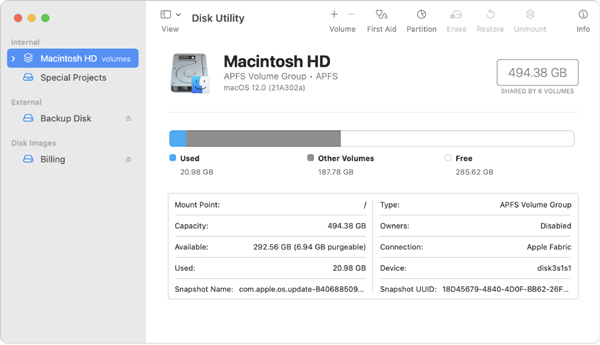
Pokud chcete použít Disk Drill k analýze využití disku Mac, můžete přejít na Nálezcezvolte Go a poté zadejte Utility. Najděte a dvakrát klikněte Disk Utility otevřít. Můžete také otevřít okno Finder, kliknout na Applications a poté otevřít složku Utilities.
V Disk Drill nemůžete přímo spravovat úložný prostor Macu. Chcete-li zobrazit a optimalizovat úložný prostor počítače Mac, měli byste zvolit About This Mac možnost z nabídky jablko menu.
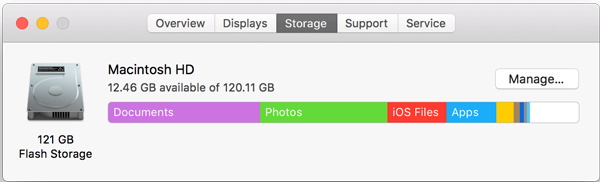
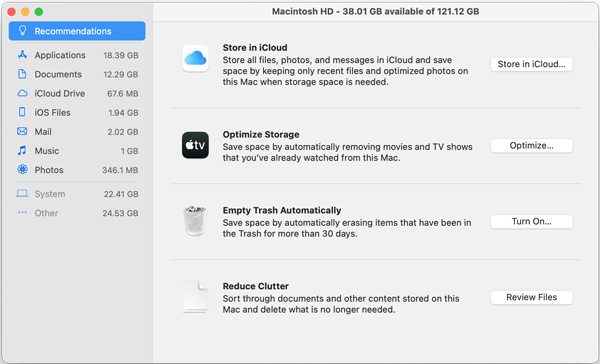
Nyní můžete kliknout na Řídit pro vstup do okna správy úložiště Mac. Zde můžete získat podrobné informace o konkrétním využití dat. Můžete použít 4 hlavní řešení pod Doporučení ke správě využití disku Mac.
Část 2. Nejlepší analyzátor místa na disku pro Mac – Apeaksoft Mac Cleaner
Pokud chcete zkontrolovat aktuální využití disku vašeho Macu a přímo uvolnit místo v úložišti, můžete se spolehnout na slavný software pro analýzu místa na disku Mac, Mac Cleaner.
4,000,000 + Stahování
Analyzujte místo na disku Mac a zobrazte aktuální stav CPU a paměti Mac.
Nabízí mnoho užitečných nástrojů včetně správce souborů, optimalizátoru, odinstalátoru a dalších.
Spravujte a mažte velké a staré soubory, nevyžádané soubory, aplikace a další, abyste uvolnili místo na disku.
Odstraňte viry, adware, malware a optimalizujte výkon Macu v reálném čase.
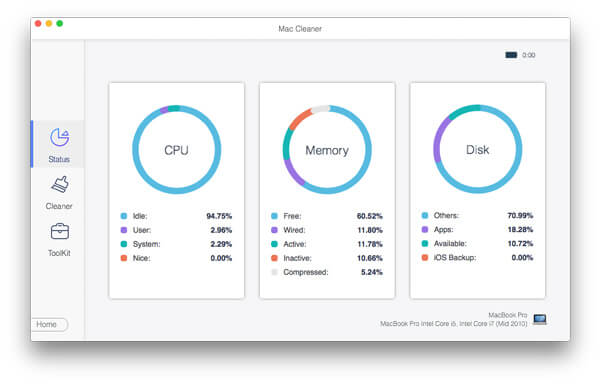
Krok 1 Zdarma si stáhněte, nainstalujte a spusťte tento analyzátor místa na disku na iMacu nebo MacBooku s jakýmkoliv macOS. Chcete-li zkontrolovat využití disku Mac, můžete kliknout na Status.
Krok 2Chcete-li uvolnit místo na disku Macu, můžete zvolit Čistič Vlastnosti. Poskytuje vám 8 možností čištění dat Mac. Můžete je použít k odstranění systémového odpadu, velkých a starých souborů, duplikátů a dalších nechtěných dat z Macu.

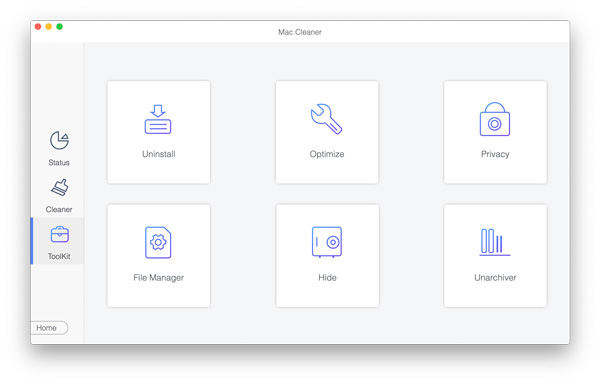
Krok 3Pokud potřebujete optimalizovat výkon Macu, odinstalovat nepoužívané aplikace, spravovat soubory nebo chránit soukromí, můžete přejít na ToolKit.
Část 3. Vizualizér placeného místa na disku Mac – DaisyDisk
daisydisk je populární nástroj pro vizualizaci místa na disku Mac, který nabízí pohodlný způsob analýzy místa na disku Mac. Vytvoří snadno srozumitelné kruhové grafické zobrazení využití disku Mac a poskytne skvělý přehled o všech připojených discích. Jasně vidíte o využitém a nevyužitém prostoru.
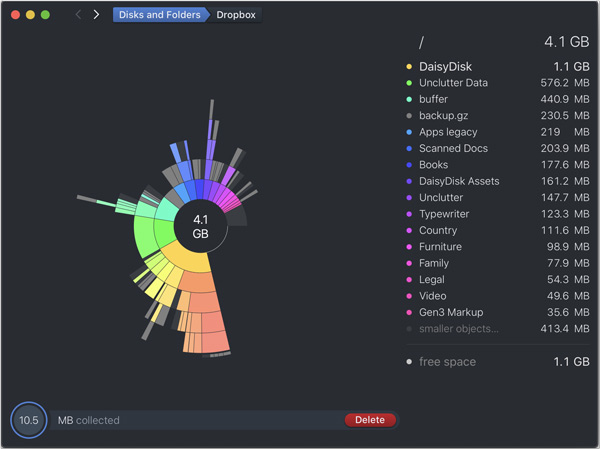
Za DaisyDisk v Mac App Store musíte zaplatit 9.99 $. Nabízí také bezplatnou zkušební verzi pro zobrazení a vyčištění místa na disku Mac. Můžete snadno najít neobvykle velké soubory, zkontrolujte jejich obsah a poté je odstraňte.
Část 4. Nejčastější dotazy k Mac Disk Space Analyzer
Otázka 1. Jaký je účel analyzátoru místa na disku Mac?
Analyzátor disků Mac je jeden druh softwaru, který kontroluje místo a využití disků Mac, prohledává soubory/složky a spravuje a maže různá data. Má přístup ke všem typům souborů a složek na vašem Macu a poté vygeneruje graf pro zobrazení konkrétního využití disku. Analyzátor disku Mac vám umožňuje snadno najít staré, velké a nepotřebné soubory. S ním můžete smazat nechtěná data a uvolnit úložný prostor Macu.
Otázka 2. Jak ukládat data v iCloudu na Macu?
Klikněte na Apple na horní liště nabídek a poté vyberte možnost O tomto Macu. Klepněte na kartu Úložiště a poté klepněte na tlačítko Spravovat. Nyní máte přístup k funkci Store in iCloud. Můžete jej použít k ukládání souborů Macu na iCloud.
Otázka 3. Jak odinstalovat nepoužívané aplikace na mém Macu?
Můžete kliknout na Finder v Docku a potom kliknout na Aplikace v levém postranním panelu Finderu, abyste získali přístup ke všem aplikacím nainstalovaným na vašem Macu. Když najdete aplikaci, kterou už nepoužíváte, můžete jednoduše odstranit aplikaci přetažením aplikace do koše.
Závěr
Tady v tomto příspěvku můžete získat 3 skvělých Analyzátor místa na disku pro Mac nástroje pro kontrolu využití disku Mac a uvolnění úložného prostoru. Svou preferovanou můžete použít k lepší správě různých dat a aplikací na vašem Macu.