

Bezpečné odinstalování iTunes: Podrobný návod pro Mac a PC

Zabírá iTunes příliš mnoho místa nebo způsobuje problémy v počítači? Staré mediální soubory, mezipaměti a zálohy mohou zpomalit výkon systému a způsobit problémy se synchronizací. Možná budete muset tyto problémy vyřešit odinstalováním a opětovnou instalací iTunes. V této příručce vám to ukážeme. jak odinstalovat iTunes bezpečně a odstraňte související soubory v systému Mac i Windows, abyste mohli systém znovu bez problémů spustit.
OBSAH STRÁNKY:
Část 1: Jak odinstalovat iTunes ve Windows
Pokud chcete odinstalovat iTunes z počítače se systémem Windows, pouhé odstranění zástupce nebo složky se ho úplně nezbaví. Zbývající soubory a komponenty mohou zabírat místo nebo způsobovat chyby v počítači. Níže uvádíme dva spolehlivé způsoby, jak iTunes důkladně odinstalovat:
Odinstalace iTunes pomocí Nastavení – pro Windows 10/11
Uživatelé Windows 10 a 11 mohou odinstalovat aplikace přímo v Nastavení. Je to nejrychlejší a nejmodernější způsob, jak odebrat iTunes.
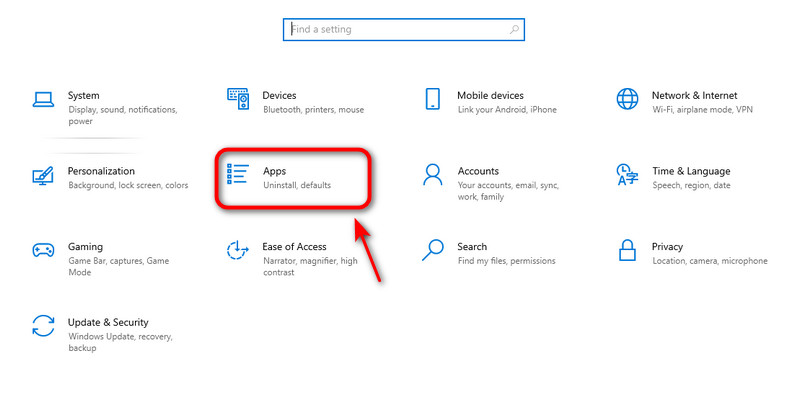
Krok 1. Otevřete Nabídka Start a vyberte Nastavení.
Krok 2. klikněte aplikace na Nastavení okno.
Krok 3. Typ iTunes ve vyhledávacím řádku. Jakmile se zobrazí iTunes, stiskněte jej a klikněte na Odinstalovat.
Krok 4. klikněte Odinstalovat pro opětovné potvrzení. Software bude poté brzy odstraněn. Opakujte kroky pro odstranění softwaru souvisejícího s iTunes. Nakonec restartujte počítač.
Použít ovládací panely – pro všechny verze systému Windows
Ovládací panely fungují na všech verzích Windows. Bez ohledu na to, jakou verzi Windows používáte, můžete iTunes touto spolehlivou metodou zcela odinstalovat.
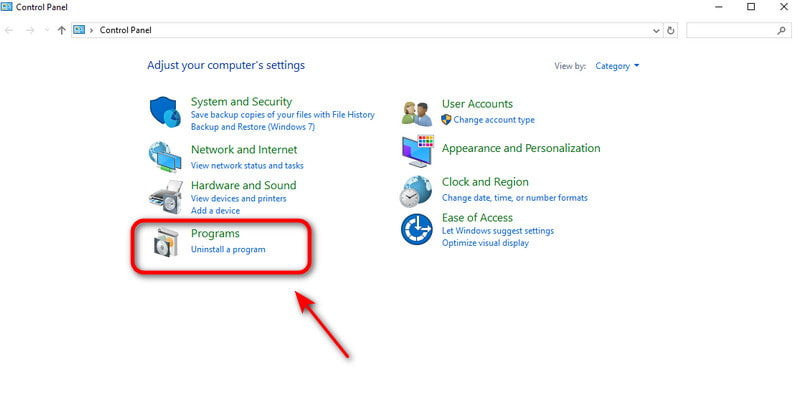
Krok 1. Otevřete Nabídka Start a zadejte „Ovládací panely“ a poté na něj klikněte.
Krok 2. Vybrat Odinstalování softwaru v sekci Programy.
Krok 3. Do vyhledávacího řádku zadejte „iTunes“. Jakmile se zobrazí iTunes, stiskněte jej a klikněte na Odinstalovat.
Krok 4. Využít Odinstalovat pro opětovné potvrzení. Software bude poté brzy odstraněn. Opakujte kroky pro odstranění softwaru souvisejícího s iTunes. Nakonec restartujte počítač.
Část 2: Jak odinstalovat iTunes na Macu
Způsob odebrání iTunes z Macu závisí na vaší verzi macOS. Od vydání Cataliny byl iTunes nahrazen specializovanými aplikacemi: Apple Music, Apple TV, Apple Books a Apple Podcasts, což znamená, že uživatelé na novějších systémech nemusí iTunes odinstalovávat. V macOS Mojave nebo starších verzích je však iTunes stále základní systémovou aplikací, takže iTunes můžete odebrat pomocí několika technických kroků.
Nejlepší způsob, jak odinstalovat iTunes pro všechny modely Mac
Odinstalace iTunes je složitý úkol, ale Apeaksoft Mac Cleaner zjednodušuje to. Funguje na všech modelech Maců a dokáže snadno a kompletně smazat nepoužívané aplikace a jejich zbývající soubory na Macu. Mac Cleaner navíc dokáže sledovat výkon systému, uvolňovat úložný prostor na Macu a zvýšit rychlost vašeho Macu.
Váš chytrý asistent pro sledování stavu Macu
- Úplně odinstalujte aplikace a související soubory na Macu.
- Zakažte nepotřebná nastavení, abyste zvýšili výkon systému.
- Odstraňte z Macu nepotřebné soubory/mezipaměť/duplikáty/zálohy iTunes.
- Sledujte stav a funkčnost svého Macu v reálném čase.
Bezpečné stahování

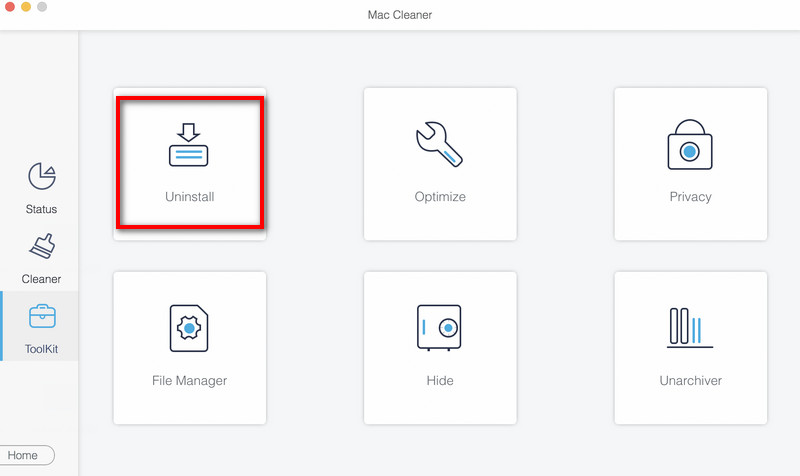
Krok 1. Spusťte Mac Cleaner, vyberte Toolkit na rozhraní a vyberte Odinstalovat.
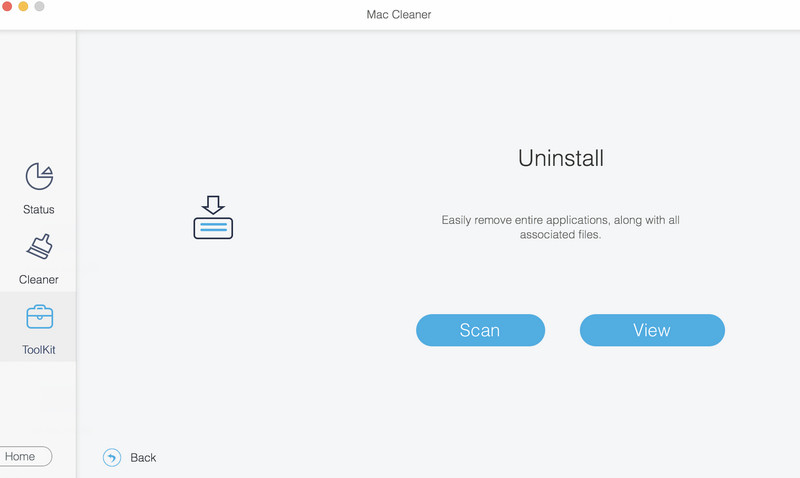
Krok 2. klikněte Skenovat pro rychlé prohledání všech aplikací na Macu. Klikněte na Zobrazit zkontrolovat nepotřebné aplikace na vašem Macu.
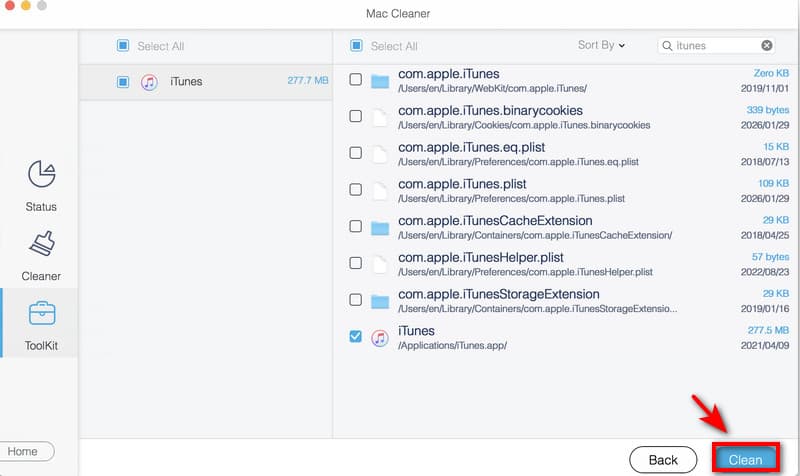
Krok 3. vybrat iTunes a klepněte na tlačítko Čisté abyste jej z Macu odstranili.
Použijte Terminál – pro macOS Mojave nebo starší
V systému macOS Mojave 10.14 nebo starším můžete k úplné odinstalaci iTunes použít příkazy Terminálu. Před odinstalací je třeba nejprve vypnout protokol SIP. Postupujte podle níže uvedených kroků a buďte opatrní.
Krok 1. Stiskněte Command + mezerník tlačítka pohromadě. Pište Activity Monitor ve vyhledávacím řádku. Pokud je iTunes otevřený, dvakrát klikněte na iTunes a klepněte na tlačítko PřestatUjistěte se, že váš iTunes není spuštěný.
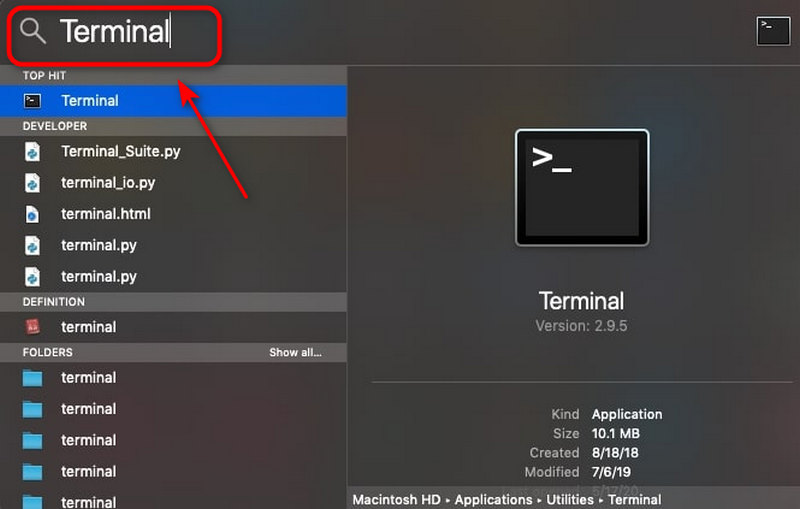
Krok 2. Stiskněte Command + mezerník znovu stiskněte tlačítka, zadejte terminál ve vyhledávacím okně a stiskněte vstoupit.
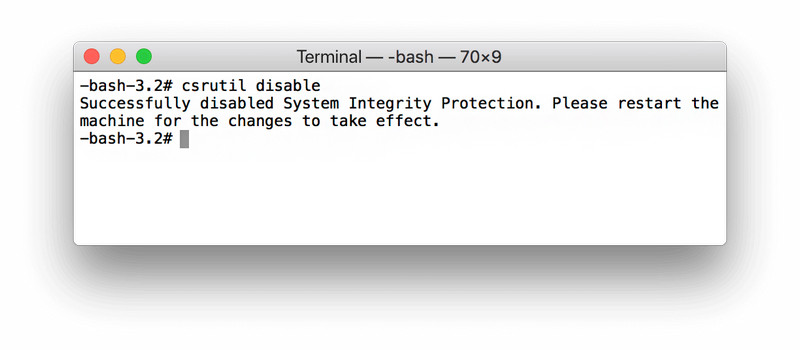
Krok 3. Typ csrutil zakázat deaktivovat ochranu integrity systému Apple.
Krok 4. vstoupit cd /Aplikace/ a stiskněte Zpět k otevření Složka aplikace z Terminálu.
Krok 5. vstoupit sudo rm -rf iTunes.app/ v okně a stiskněte ZpětZadejte přístupový kód správce systému Mac, abyste povolili proces odinstalace. Poté bude iTunes brzy z počítače odinstalován.
Krok 6. Nezapomeňte odstranit soubory související s iTunes vymazat systémová data na MacuV Terminálu zadejte následující příkazy:
- rm -rf ~/Knihovna/Předvolby/com.apple.iTunes.plist
- rm -rf ~/Knihovna/Předvolby/com.apple.iTunesHelper.plist
- rm -rf ~/Knihovna/Mezipaměti/com.apple.iTunes
- rm -rf ~/Knihovna/Podpora aplikací/iTunes
Poznámka: Po odebrání iTunes z Macu nezapomeňte znovu povolit Ochranu integrity systému. Tento krok ochrání vaše systémové soubory a aplikace před omylem, aby byly upraveny nebo smazány. Postupujte podle kroků: Restartujte Mac > Otevřít terminál a typ povolit csrutil v příkazovém okně > Stiskněte Zpět.
Použití Finderu – pro macOS Catalina nebo novější
V systému macOS Catalina 10.15 a novějším Apple odstranil iTunes a nahradil ho aplikacemi Hudba, TV, Knihy a Podcasty. Tyto aplikace jsou integrovány do systému a nelze je odinstalovat, ale nepotřebná data můžete smazat pomocí Finderu.
Krok 1. Otevřená Nálezce a zvolte Přejít do složky.
Krok 2. Zadejte níže jednu cestu najednou a klikněte Go.
- Stahování hudby: ~/Hudba/
- Televizní pořady a filmy: ~/Filmy/TV/
- Stahování podcastů: ~/Hudba/Podcasty/
Krok 3. Přetáhněte nepotřebné soubory nebo složky do Koš.
Krok 4. klikněte Přejít do složky a zadejte následující cestu a klikněte na Go.
- ~/Knihovna/Kontejnery/com.apple.Music/
- ~/Knihovna/Kontejnery/com.apple.TV/
- ~/Knihovna/Kontejnery/com.apple.Podcasty/
Krok 5. Smažte všechny soubory uvnitř každé složky.
Část 3: Nejčastější dotazy k odinstalování iTunes
Proč nemohu najít iTunes na svém Macu?
Pokud váš Mac používá macOS Catalina nebo novější, iTunes již neexistuje jako systémová aplikace. Apple jej rozdělil na samostatné aplikace: Hudba, TV a Podcasty.
Jak smazat aplikace na Macu, které nemohu odinstalovat?
Nejjednodušší způsob odinstalovat aplikace na Macu je použití odinstalačního programu třetí strany, jako je Apeaksoft Mac Cleaner. Aplikace můžete také smazat pomocí Terminálu zadáním následujících příkazů: cd /Applications a sudo rm -rf AppName.app.
Proč iTunes po odinstalování stále zabírá místo?
Po odinstalaci mohou zůstat stažená média, soubory mezipaměti, záložní složky nebo jiné související soubory. Tyto soubory můžete ručně odstranit pomocí Finderu a vysypat koš.
Závěr
Abychom to shrnuli, prozkoumali jsme různé způsoby, jak odinstalujte službu iTunes na Macu nebo Windows. Nezapomeňte si nejprve zálohovat důležité soubory a postupujte opatrně, abyste se vyhnuli jejich omylem smazání. Pokud chcete jednodušší a bezpečnější čištění, zkuste k odinstalaci nepoužívaných aplikací nebo uvolnění úložného prostoru použít Apeaksoft Mac Cleaner!
Související články
Tento článek vám nabízí tři způsoby, jak zcela odinstalovat NoMAD na počítači Mac a zajistit, aby nezůstaly žádné související soubory.
Ať už používáte Windows nebo Mac, rychle pochopte správný způsob odinstalace prohlížeče Chrome a vyhněte se běžným problémům s odinstalací.
Když najdete nějaké problémy s CleanMyMac nebo dokonce virus, zde jsou podrobné kroky k úplnému odinstalování CleanMyMac.
Je App Cleaner od Nektony dobrý pro Mac? Je aplikace Cleaner & Uninstaller bezpečná? Přečtěte si tuto recenzi App Cleaner & Uninstaller a získejte nejlepší alternativu k odinstalování.



