


Jak rychle odstranit a odinstalovat OpenClaw AI Agent

Jako lokální agent umělé inteligence spouští OpenClaw autonomní pracovníky umělé inteligence přímo na počítačích. Připojuje se k vašim každodenním službám a pracuje vaším jménem. Dokáže číst a odesílat e-maily, spravovat kalendář, přistupovat k aplikacím pro zasílání zpráv, procházet webové stránky a zapisovat soubory na vašem počítači. Na rozdíl od běžného desktopového softwaru se OpenClaw instaluje jako služba na pozadí, takže běžná odinstalace nefunguje. Tato příručka se podělí o to, jak… odinstalujte OpenClaw z macOS, Windows a Linuxu.
OBSAH STRÁNKY:
Část 1: Jak odinstalovat OpenClaw v systému macOS
Agent je dodáván s vestavěným příkazem pro mazání OpenClaw: openclaw uninstall –all –yes –non-interactive. Nelze však odstranit připojené účty, starší konfigurační adresáře ani vyčistit vlastní sadu konfiguračních cest.
Krok 1. Otevřete terminálovou aplikaci.

Krok 2. vstup zastávka brány Openclaw a hit Zpět zastavit proces brány.
Tip: Pokud příkaz není nalezen, zadejte pkill -f "openclaw gateway".
Krok 3. Dále proveďte níže uvedený příkaz k odstranění LaunchAgentu:
launchctl bootout gui/$UID/ai.openclaw.gateway
rm -f ~/Knihovna/LaunchAgents/ai.openclaw.gateway.plist
Krok 4. Nyní spusťte příkaz odinstalačního programu: odinstalace openclaw --vše --ano.

Krok 5. Poté smažte zbývající konfigurační adresáře pomocí příkazu: rm -rf ~/.openclaw ~/.clawdbot ~/.moltbot ~/.molthub.
Krok 6. Vstup npm uninstall -g openclaw a hit Zpět odebrat balíček CLI.
Krok 7. Nakonec ověřte odinstalaci OpenClaw na Macu pomocí příkazů:
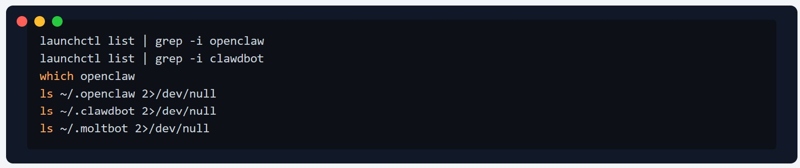
seznam launchctl | grep -i openclaw
seznam launchctl | grep -i clawdbot
který otevřený dráp
ls ~/.openclaw 2>/dev/null
ls ~/.clawdbot 2>/dev/null
ls ~/.moltbot 2>/dev/null
Další čtení
Část 2: Jak odinstalovat OpenClaw ve Windows
I když je postup odinstalace OpenClaw ve Windows podobný jako na Macu, příkazy se trochu liší. Sdílíme s vámi, jak OpenClaw z počítače se systémem Windows úplně odinstalovat.
Krok 1. Nejprve otevřete Příkazový řádek.
Krok 2. Běh zastávka brány Openclaw zastavit proces Gateway.
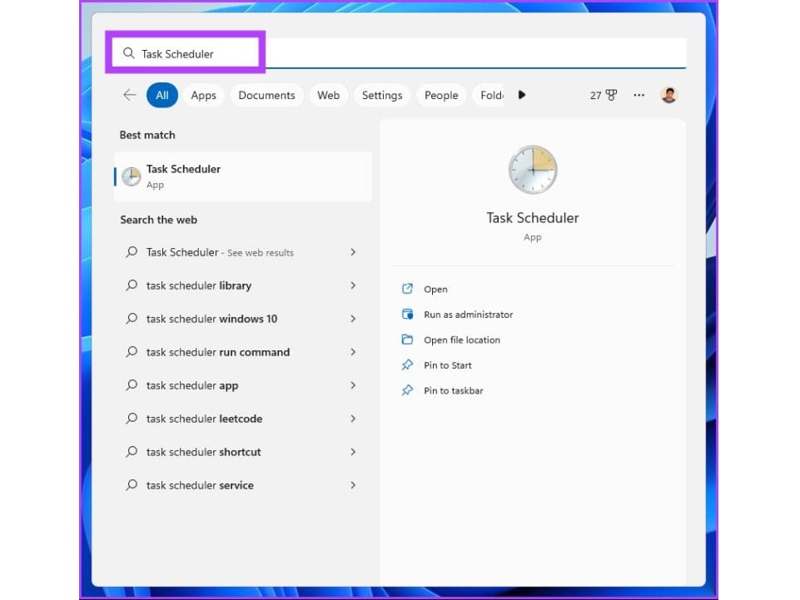
Krok 3. Otevřená Plánovač úloh z Home menu.
Krok 4. Najděte si jakýkoli úkol související s OpenClaw, ClawdBot nebo MoltBot.
Krok 5. Klikněte pravým tlačítkem myši na každý související test a vyberte Vymazat .
Krok 6. Dále spusťte vestavěný příkaz odinstalačního programu: odinstalace openclaw --vše --ano.
Krok 7. Otevřete Průzkumník souborů, vyhledejte soubory a složky s názvem otevřený drápa smažte je.
Krok 8. Poté smažte soubory a složky s názvem drápbot, moltbot, a molhub.
Krok 9. Zpět do příkazového řádku a spusťte npm uninstall -g openclaw odebrat balíček CLI.
Krok 10. Chcete-li ověřit odinstalaci OpenClaw ve Windows, proveďte následující příkazy:
kde otevřený dráp
schtasks /Query /TN "OpenClaw Gateway" 2>$null
Testovací cesta "$env:USERPROFILE.openclaw"
Část 3: Jak odinstalovat OpenClaw v Linuxu
Pokud se chcete zbavit agenta AI v Linuxu, musíte spustit příkazy pro odinstalaci OpenClaw, abyste zastavili proces Gateway, odstranili systémové služby a smazali konfigurační adresáře:
Krok 1. Běh zastávka brány Openclaw v aplikaci příkazového řádku.
Krok 2. Odeberte systémovou službu pomocí příkazů:
systemctl --uživatel zakázat --now openclaw-gateway.service
rm -f ~/.config/systemd/user/openclaw-gateway.service
systemctl --user daemon-reload
Krok 3. Spusťte vestavěný odinstalační program: odinstalace openclaw --vše --ano.
Krok 4. Smazání konfiguračních adresářů pomocí příkazů:
rm -rf ~/.config/openclaw
rm -rf ~/.local/share/openclaw
Krok 5. Nakonec běžte npm uninstall -g openclaw odebrat balíček CLI
Část 4: Rychlý způsob odinstalace OpenClaw na Macu
Pokud je pracovní postup pro začátečníky příliš složitý, Apeaksoft Mac Cleaner je dobrá volba. Umožňuje vám odinstalovat nechtěné aplikace a související soubory jediným kliknutím. Navíc má uživatelsky přívětivé rozhraní.

Staženo více než 1,000,000 uživatelé
- Rychle odinstalujte nepotřebné aplikace a soubory.
- Funguje pro téměř všechny aplikace nainstalované na vašem Macu.
- Nabídněte bonusové funkce, jako je uvolnění místa.
- Podpora macOS 10.11 a vyšších.
Bezpečné stahování

Jak odinstalovat OpenClaw na MacBooku
Krok 1. Nainstalujte si Mac Cleaner
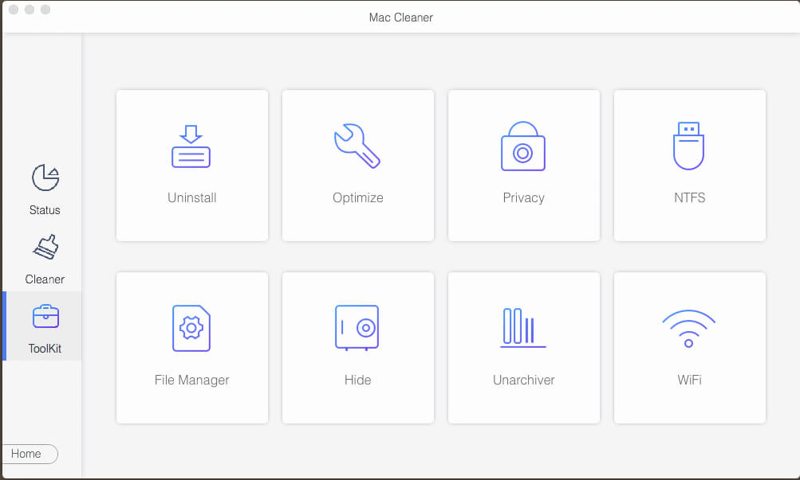
Spusťte nejlepší program pro odinstalaci aplikací po instalaci na MacBooku. Klikněte na ToolKit a vyberte Odinstalovat nástroj.
Krok 2. Skenovat aplikace
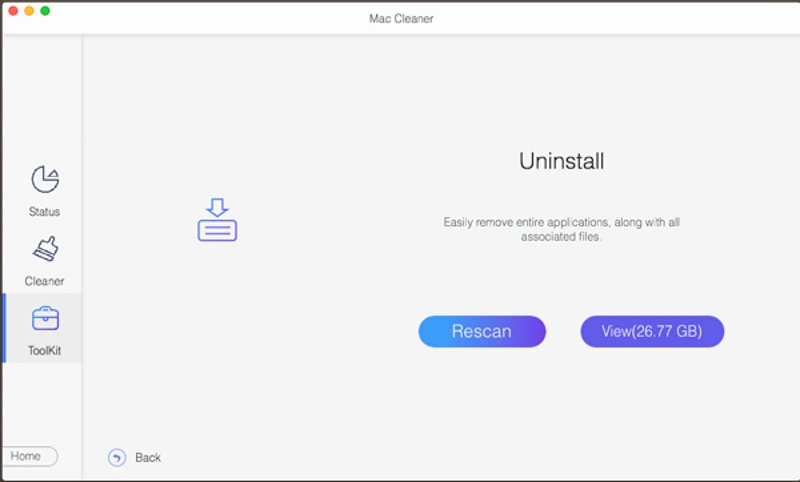
Klepněte na tlačítko Skenovat pro zahájení vyhledávání všech aplikací na Macu, včetně aplikací na pozadí. Po dokončení skenování klikněte na tlačítko Zobrazit pro pokračování.
Krok 3. Odinstalujte OpenClaw
Dále vyberte nechtěnou aplikaci a zkontrolujte všechny související soubory. Nakonec klikněte na Čisté a potvrďte akci.
Doporučeno: Nejlepší aplikace pro obnovu dat na Macu

Pokud ručně odinstalujete aplikace na Macu, je pravděpodobné, že se smažou systémové nebo důležité soubory. To může vést k vážným problémům. Naštěstí, Apeaksoft Obnova dat vám může pomoci obnovit ztracené soubory.
Staženo více než 1,000,000 uživatelé
- Rychlé obnovení ztracených souborů z Macu.
- Kompatibilní s širokou škálou typů souborů.
- Práce s interními i externími pevnými disky.
- Náhled ztracených souborů podle typu a cesty.
Bezpečné stahování
Bezpečné stahování

Závěr
Tato příručka vysvětlila, jak na to odinstalujte agenta OpenClaw AI z macOS, Windows a Linuxu. Příkazy pro odinstalaci jsou složité, proto byste měli pečlivě dodržovat naše kroky, abyste předešli ztrátě dat. Apeaksoft Mac Cleaner je komplexní řešení pro snadné odinstalování nechtěných aplikací. Pokud během odinstalace aplikace ztratíte data, Apeaksoft Data Recovery vám s jejich obnovením může pomoci.
 Apeaksoft Mac Cleaner
 Vymažte data na Macu, uvolněte místo a sledujte výkon.
Bezpečné stahování
Související články




