

Vše, co potřebujete vědět o dalších úložištích na Macu

Co je to další úložiště na vašem MacuPři kontrole úložiště Macu vás může překvapit, že velkou část zabírají data označená jako Ostatní. Tato vágní kategorie může správu úložiště zmást a vést ke zbytečným obavám o výkon systému nebo místo na disku. V této příručce se dozvíte vše, co potřebujete vědět o Ostatním úložišti na Macu, včetně toho, co to skutečně znamená, jak ho najít a nejúčinnějších metod pro jeho bezpečnou správu nebo zmenšení.
OBSAH STRÁNKY:
Část 1: Co znamená „jiné“ úložiště na Macu
Jednoduše řečeno, Ostatní úložiště na vašem Macu je systémová kategorie používaná ke seskupování souborů, které neodpovídají standardním existujícím klasifikacím. Obvykle zahrnuje systémové soubory, mezipaměti, dočasná data, podpůrné soubory aplikací, pluginy, rozšíření, obrazy disků, archivy a různé skryté soubory vytvořené systémem macOS a aplikacemi třetích stran. Některá data prohlížeče, přílohy pošty a soubory virtuálních počítačů mohou být také započítány jako Ostatní. Od vydání systému macOS Sierra jste si však možná všimli, že u některých nových modelů Maců byla kategorie Ostatní úložiště změněna na Systémová data.
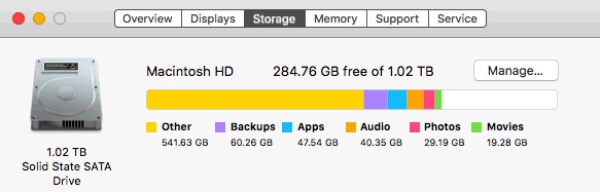
Bez ohledu na to, jak je označeno, je zřejmé, že na Macu zabírá značné množství místa. Důvod, proč se Ostatní úložiště na vašem Macu často jeví jako velké, je ten, že se mnoho z těchto souborů v průběhu času nenápadně hromadí. Například soubory v mezipaměti jsou navrženy tak, aby zrychlily výkon, ale po tomto procesu se automaticky nesmažou. A protože nejsou jasně pojmenovány, můžete mít pocit, že Ostatní úložiště je záhadné nebo nekontrolovatelné. Ve skutečnosti odráží normální chování systému, ale bez řádné správy může postupně spotřebovávat značné množství místa na disku.
Část 2: Jak zkontrolovat další úložiště na Macu
Před uvolněním místa obsazeného jiným úložištěm je důležité porozumět podrobným informacím o datech a souborech uvnitř. Pro vaše pohodlí nabízí macOS vestavěný způsob kontroly využití úložiště. Kontrola Dalšího úložiště na Macu správně se můžete vyhnout slepému čištění a činit informovanější rozhodnutí o tom, co by se mělo nebo nemělo odstranit.
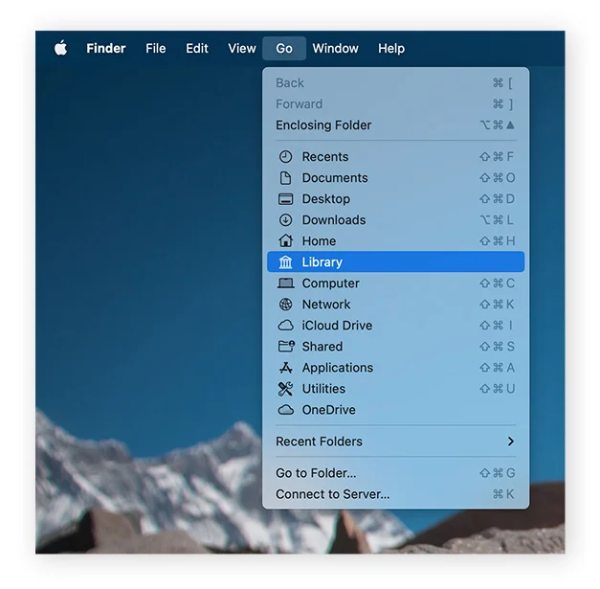
Krok 1. Na počítači Mac klikněte na Go od Nálezce. lis Volba na klávesnici. Poté se zobrazí vyskakovací okno. Jakmile uvidíte uvedené možnosti, klikněte na Knihovna.
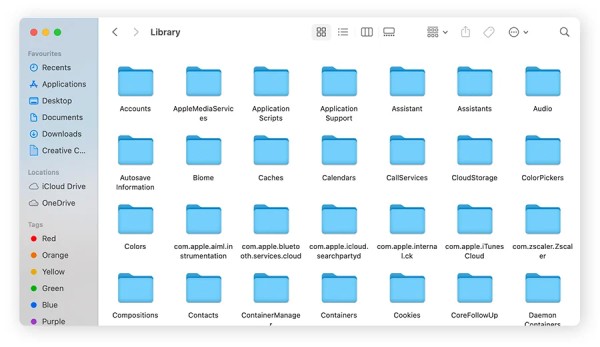
Krok 2. Po otevření Knihovny uvidíte spoustu složek se soubory. A většina z nich patří do kategorie Ostatní úložiště.
Krok 3. Zde můžete vybrat a odstranit nepotřebné složky souborů a uspořádat si tak úložný prostor. Pokud však nemáte jasnou představu a relevantní znalosti k určení, zda je konkrétní složka nezbytná, důrazně se doporučuje ji zde NEODSTRAŇOVAT.
Část 3: Nejbezpečnější způsob správy dalšího úložiště na Macu
Pokud úložiště na vašem Macu i přes ruční čištění stále roste, stává se nejbezpečnější a nejefektivnější volbou spoléhání se na specializované řešení pro čištění Macu. Jako profesionální nástroj... Apeaksoft Mac Cleaner je navržen tak, aby identifikoval skryté mezipaměti, protokoly a nepotřebné systémové soubory. Jeho hloubková kontrola nabízí přesnou kategorizaci souborů, která vám pomůže kategorizovat data a soubory umístěné v Ostatním úložišti na vašem Macu, aniž byste riskovali poškození těch kritických.
Krok 1. Stáhněte a nainstalujte stažený balíček. Po dokončení spusťte na Macu Apeaksoft Mac Cleaner.
Bezpečné stahování
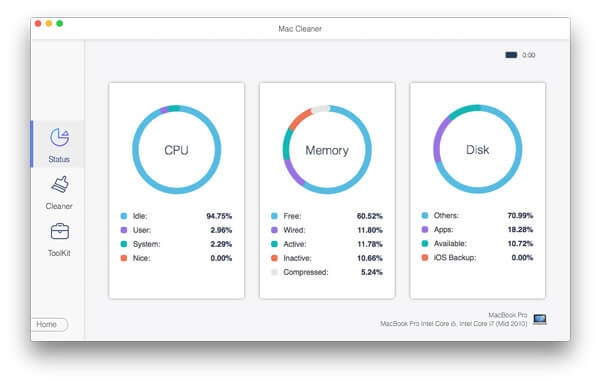
Krok 2. Kliknutím na Stav zkontrolujete stav využití CPU, paměti a disku. Možnost Ostatní zobrazuje úložný prostor obsazený jiným úložištěm.
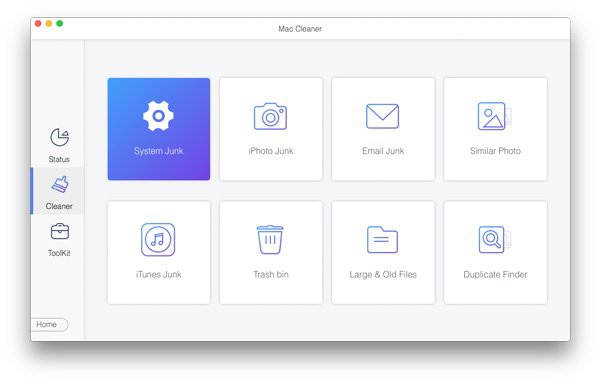
Krok 3. Chcete-li vyčistit další úložiště na Macu, klikněte na ČističV této záložce klikněte na Systémový nevyžádaný odstranit nepotřebné soubory, například Systémová mezipaměť z DNS, systémové protokoly atd. z jiného úložiště.
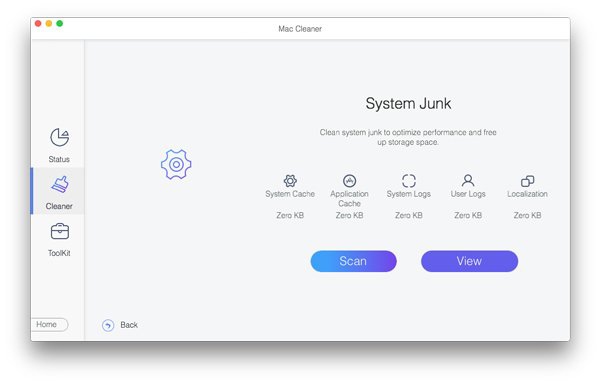
Krok 4. V rozbalovacím okně klikněte na Skenovata všechny nepotřebné soubory z Jiného úložiště budou detekovány a uvedeny v seznamu. Můžete kliknout na Zobrazit aby je zkontrolovali.
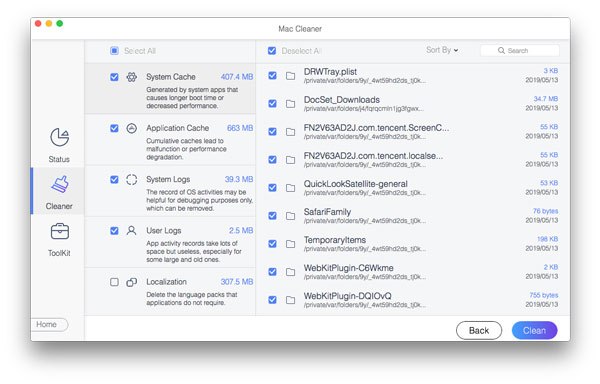
Krok 5. Zobrazí se všechny typy a význam souborů. Můžete vybrat a odstranit nepotřebné soubory, které zabírají značné množství místa v úložišti. Nakonec klikněte na Vyčistit a poté na Potvrdit, čímž vyčistíte ostatní úložiště a zároveň zachováte správný chod Macu.
Závěr
Vymazání dalšího úložiště na Macu dokáže spravovat a čistit sbírku systémových dat, mezipamětí a různých souborů, které se postupně hromadí během každodenního používání. I když macOS poskytuje základní metody pro práci s dalším úložištěm, může být proces časově náročný a riskantní, pokud jsou důležité soubory omylem odstraněny. Chcete-li efektivně získat zpět místo na disku, Apeaksoft Mac Cleaner vám může pomoci s efektivním čištěním a spolehlivou ochranou dat.
Bezpečné stahování
Související články
Jak mohu odstranit MacKeeper z počítače Mac? Nebojte se. Tento článek se můžete dozvědět, jak rychle a bezpečně odebrat MacKeeper z počítače Mac.
Pokud chcete vymazat MacBook, Mac mini, iMac a další, máte štěstí, protože tento článek vám ukazuje komplexního průvodce.
Přijďte a zjistěte, jak vymazat nepotřebné mezipaměti a soubory cookie na Macu, abyste podpořili výkon systému a uživatelskou zkušenost.
Pokud je již nepotřebujete, můžete se řídit naším konkrétním návodem a rychle odstranit staré zálohy iPhone na vašem počítači Mac.



