

4 funkční způsoby, jak snadno převést MP4 na MPG

Pokud hledáte proveditelné způsoby, jak převést MP4 až MPG pro přehrávání na starších přehrávačích médií, pak jste na správném místě. Tato příručka vás provede vším, co potřebujete vědět před konverzí, a poté vám ukáže několik efektivních způsobů, jak převést videa MP4 do formátu MPG. Ať už dáváte přednost profesionálnímu desktopovému softwaru, bezplatnému přehrávači médií, jako je VLC, nebo online nástroji v prohlížeči, najdete metodu, která nejlépe vyhovuje vašim potřebám.
OBSAH STRÁNKY:
Část 1: Před konverzí: Hlavní rozdíly mezi MP4 a MPG
Před převodem MP4 na MPG je nutné pochopit hlavní Rozdíly mezi MP4 a MPG aby se určily jejich hlavní scénáře použití. Jednoduše řečeno, MP4 je vysoce komprimovaný formát, který nabízí vynikající kvalitu videa při zachování relativně malé velikosti souboru. MPG nebo MPEG jsou na druhou stranu starší formáty široce podporované tradičními zařízeními a DVD přehrávači. Přesto obvykle vedou k větší velikosti souborů a mírně nižší účinnosti komprese. To znamená převod MP4 na MPG; i když do určité míry ztratí kvalitu videa, může to zajistit lepší kompatibilitu se starými zařízeními.
Část 2: Nejúčinnější způsob, jak převést MP4 na MPG v mžiku
Pokud chcete rychlý a spolehlivý způsob, jak převést MP4 na MPG, profesionální nástroj je nepostradatelný. Apeaksoft Video Converter Ultimate, zkušený software určený speciálně pro konverzi video formátů, je perfektním řešením. Nabízí pokročilou technologii konverze, která zajišťuje, že vaše videa zůstanou během procesu konverze v co nejvyšší kvalitě. Podpora dávkové konverze vám ušetří spoustu času a výrazně zvýší efektivitu vaší práce.
Krok 1. Stáhněte a nainstalujte Apeaksoft Video Converter Ultimate z oficiálních webových stránek. Po dokončení jej spusťte a pokračujte.
Bezpečné stahování
Bezpečné stahování
Krok 2. V hlavním rozhraní klikněte na Přidat soubory nahrát soubor MP4, který chcete převést do formátu MPG.

Krok 3. klikněte Formát pro přístup do nového okna. Pod Video na kartě najděte a klikněte na MPG abyste jej vybrali jako výstupní formát.
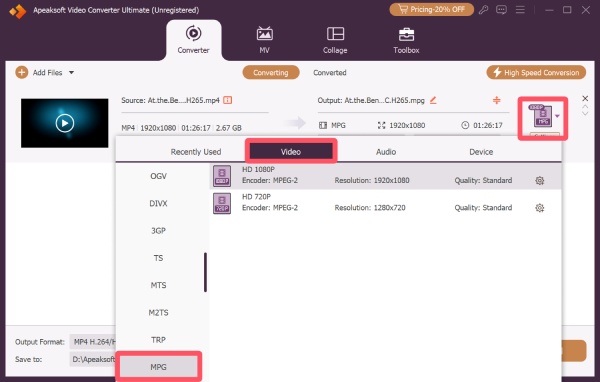
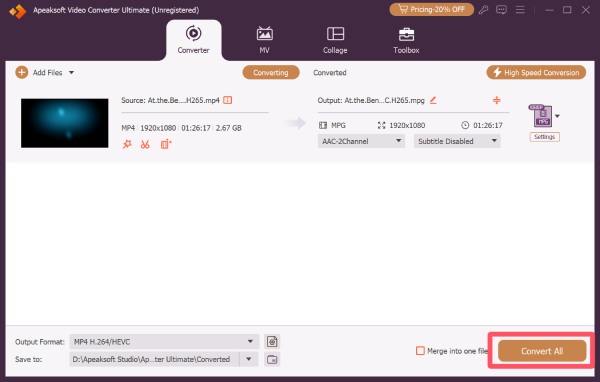
Krok 4. Nakonec klepněte na tlačítko Převést vše převést všechny přidané soubory MP4 do formátu MPG.
Část 3: Jak používat VLC Media Player pro převod z MP4 do MPG
Pokud obvykle nesledujete videa lokálně, pak vám přehrávač médií VLC asi není cizí. Možná je ale mnohem výkonnější, než si myslíte. Nedokáže jen přehrávat videa, ale má také vestavěnou funkci pro převod video formátů, která vám pomůže převést MP4 na MPG. I když nenabízí tolik pokročilých nastavení jako profesionální převodníky, může být užitečný, pokud chcete provádět pouze jednoduché převody. Tato část vám ukáže, jak efektivně převést videa MP4 do formátu MPG pomocí VLC. Pokud nevíte, jak na to, čtěte dále:
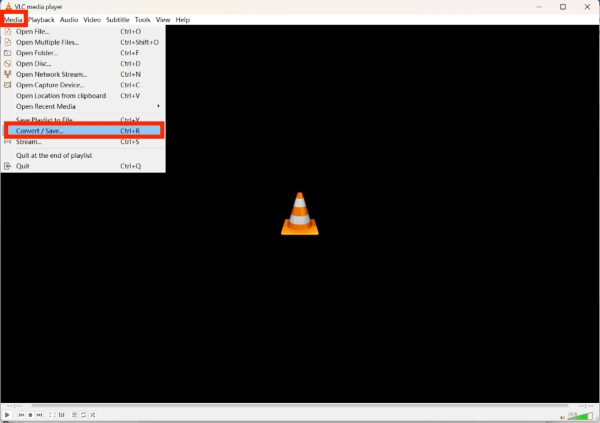
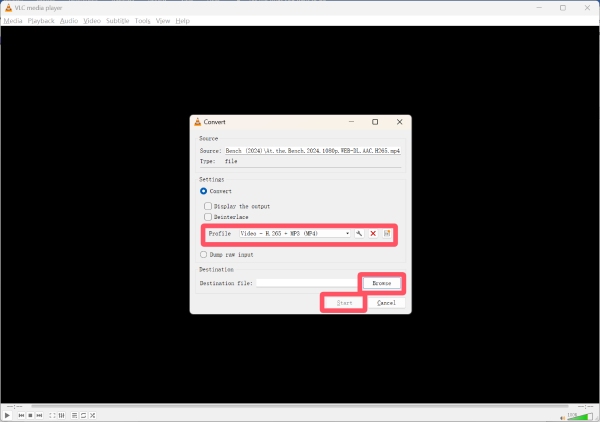
Krok 1. Spusťte přehrávač médií VLC a klikněte na Převést / Uložit... pod Media Karta.
Krok 2. V rozbalovacím okně klikněte na přidat importovat soubor MP4 pro převod do formátu MPG.
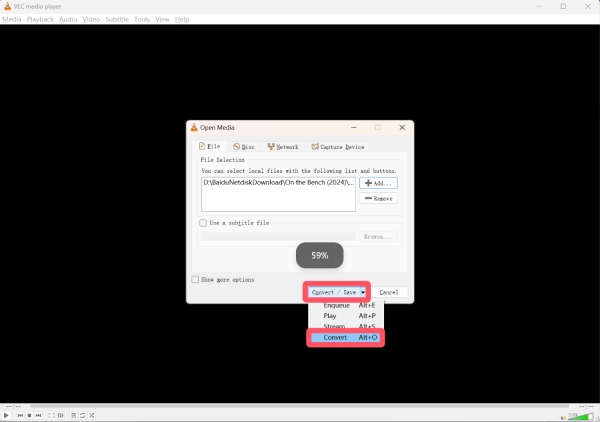
Krok 3. Pod Změna hesla na kartě klikněte a vyberte formát MPG pro převod. Po výběru klikněte Procházet a vyberte cílové místo pro uložení převedeného video souboru. Nakonec klikněte na Home.
Část 4: Bezplatné online řešení pro převod MP4 na MPG pomocí prohlížeče
Pokud si nepřejete instalovat žádný software, bezplatné online nástroje nabízejí pohodlný způsob, jak převést MP4 do MPG přímo z vašeho prohlížeče. Zamzar je považován za dobrou volbu pro převod videí MP4 do formátu MPG. Podporuje nahrávání metodou drag-and-drop, základní přizpůsobení nastavení videa a rychlou konverzi přímo v prohlížeči. Je ideální pro rychlé úkoly, Převodník MP4 umožňuje převádět soubory bez instalace softwaru, což je výhodné pro občasné použití nebo malé video projekty.
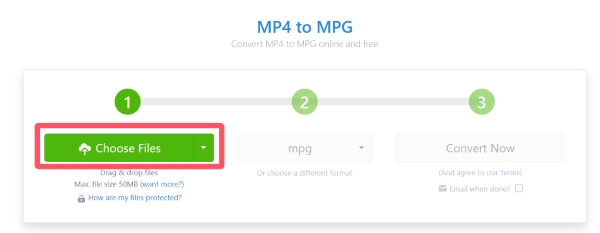
Krok 1. Přejděte na oficiální webové stránky Zamzaru a klikněte na Vyberte soubory importovat soubory MP4 z vašeho zařízení.
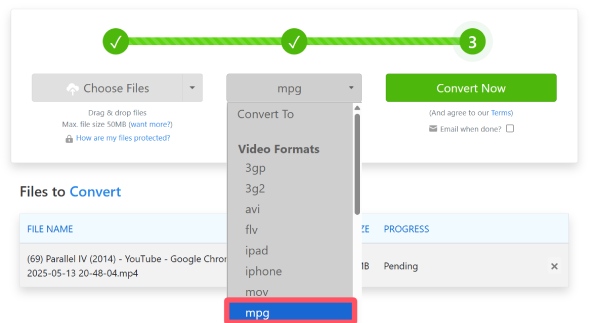
Krok 2. Pod Video formáty klepněte na kartu mpg abyste jej vybrali jako výstupní formát.
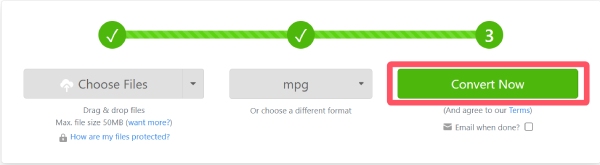
Krok 3. Nakonec klepněte na tlačítko Převést nyní převést MP4 do formátu MPG pomocí Zamzaru. Po dokončení uložte převedený soubor do svého zařízení.
Závěr
Konvertování MP4 až MPG je nezbytné, pokud chcete, aby vaše videa byla kompatibilní se starými zařízeními nebo tradičními přehrávači médií. Existuje několik způsobů, jak toho dosáhnout podle vašich potřeb. Tento článek nabízí řadu způsobů, jak vám pomoci tento úkol rychle dokončit. Pokud však máte vysoké požadavky na kvalitu a efektivitu konverze videa, pak je Apeaksoft Video Converter Ultimate nejspolehlivější volbou.
Související články
Hledáte aplikaci, která podporuje přehrávání všech souborů MPG, včetně MP4, M4V, M2TS a dalších? Otestovali jsme 87 přehrávačů a vybrali jsme 8 nejlepších.
Když chcete vložit videa MP4 na webové stránky HTML5, jak snadno převést MP4 na WebM? Z článku se dozvíte více o 4 účinných metodách.
Trpíte ztrátou souborů MP4? Soubor MP4 lze snadno vrátit správným způsobem. Zde je návod krok za krokem, který představuje nejlepší software pro obnovu MP4.
Pro přehrávání video souborů na zařízeních Apple je lepší převést MP4 na MOV podle našich osvědčených metod a podrobného návodu.



