

Naučte se 3 snadné způsoby, jak opravit fotografie v nízkém rozlišení na iPhone

Apple vybavil váš iPhone výkonným fotoaparátem, který dokáže pořizovat úžasně kvalitní snímky. V některých případech však můžete po pořízení fotografie zjistit, že je rozmazaná nebo uložená v nízkém rozlišení. Jak zvýšit rozlišení obrázku na iPhone?
Tento příspěvek popisuje 3 užitečné metody, které vám pomohou opravit kvalitu fotoaparátu a fotografie s nízkým rozlišením na iPhonu. Můžete pokračovat ve čtení a přizpůsobit nastavení fotoaparátu a změnit rozlišení obrázku na iPhonu.
OBSAH STRÁNKY:
Část 1: Zvýšení rozlišení fotografií v aplikaci iPhone Photo
Ve skutečnosti můžete přímo vylepšit jasnost fotografií s nízkým rozlišením v aplikaci Fotografie, která je součástí vašeho iPhone, bez jakýchkoli dalších nástrojů.
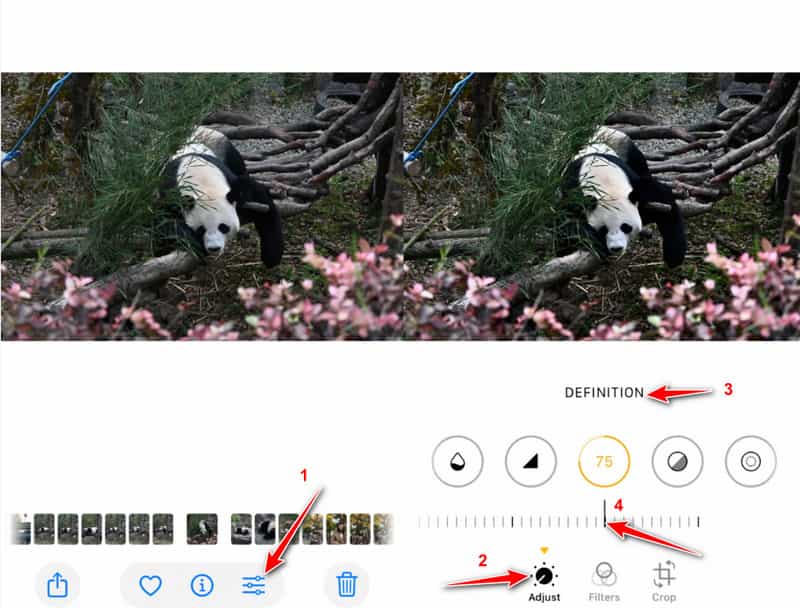
Krok 1. Otevřete Fotky aplikaci a vyberte fotografii, kterou chcete vylepšit.
Krok 2. Klepněte na tlačítko Změnit tlačítko dole a uvidíte různé nástroje pro úpravy.
Krok 3. Vybrat Upravit záložka. Přejeďte prstem doleva, dokud nenajdete Definice or Ostrost jezdec.
Krok 4. Postupným posouváním posuvníku doprava zvyšte detaily a ostrost fotografie.
Část 2: Vylepšení rozlišení fotografií na iPhone online [Volba editora]
iOS nabízí mnoho užitečných funkcí pro úpravu pořízených fotografií a videí přímo na iPhonu. Tyto nástroje sice mohou zlepšit ostrost a upravit detaily, ale ve skutečnosti nezvyšují rozlišení fotografie. Při opravě fotografií s nízkým rozlišením se tedy musíte spolehnout na nástroje pro úpravu obrázků třetích stran. Zde vám představíme snadno použitelné... Apeaksoft zdarma Upscaler obrázků. Nabízí jednoduchý způsob, jak zvýšit rozlišení fotografie, odstranit rozmazání a šum a změnit velikost obrázků bez ztráty kvality.
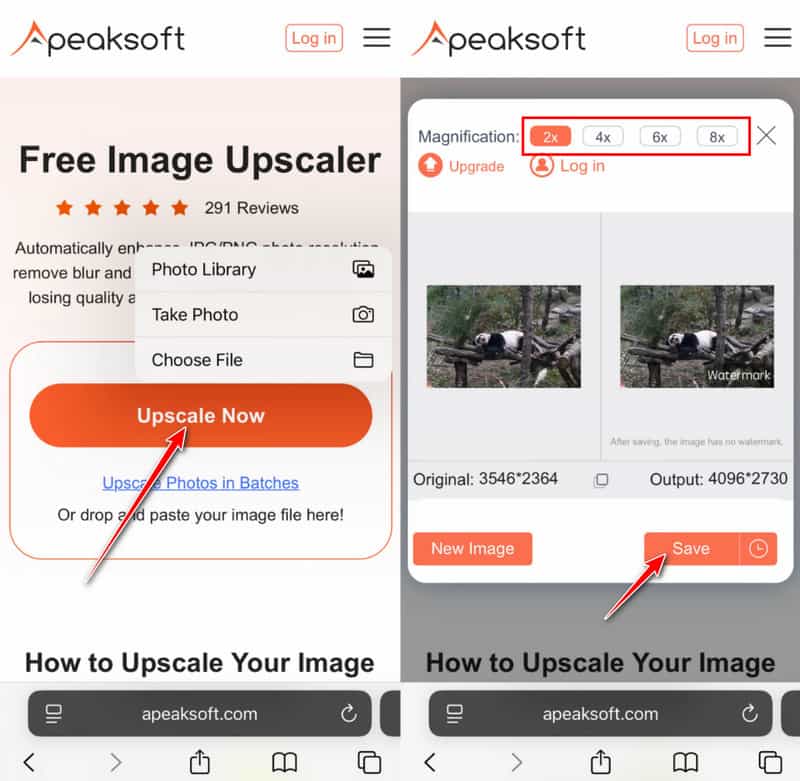
Krok 1. Otevřete aplikaci Safari, vyhledejte a poté přejděte na Apeaksoft zdarma Upscaler obrázků webová stránka.
Krok 2. Stiskněte Upscale nyní a vyberte cílovou fotografii.
Krok 3. Trpělivě počkejte, až umělá inteligence automaticky zpracuje vaši fotografii. Po dokončení nahrávání obrázku automaticky zvýší rozlišení fotografie, sníží šum, opraví rozmazané místo a provede další operace k její optimalizaci. Poté uvidíte porovnání obou obrázků.
Krok 4. Fotografie si také můžete zvětšit v oblasti zvětšení výše.
Krok 5. Jakmile jste s fotografií se zvětšeným rozlišením spokojeni, můžete jednoduše klepnout na Uložit tlačítko pro uložení do vašeho iPhone. Toto bezplatné zvýšení rozlišení obrázků nepřidá žádný vodoznak do vašich vylepšených obrázků.
Tip: Tento online program pro zvýšení rozlišení obrazu vám také umožňuje vylepšit přiblížené fotografie.
Část 3: Použití Adobe Lightroom k opravě fotografií s nízkým rozlišením na iPhone
Kromě Zvýšení rozlišení fotografií online zdarmaAdobe Lightroom nabízí pokročilejší možnosti pro ostření, vylepšení detailů a redukci šumu. Je to vynikající volba pro vylepšení rozmazaných fotografií nebo fotografií s nízkým rozlišením. Postupujte podle níže uvedených kroků a zjistěte, jak opravit fotografie s nízkým rozlišením na iPhonu v Lightroomu.
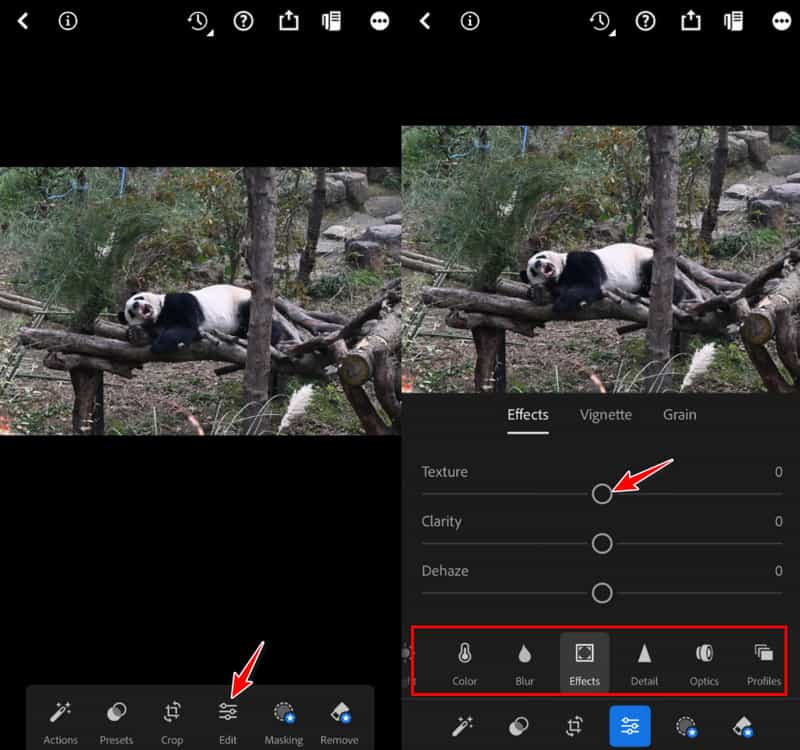
Krok 1. Vyhledejte a stáhněte si Adobe Lightroom z App Storu. Přihlaste se nebo se zaregistrujte pomocí účtu Adobe.
Krok 2. Vyberte fotografii, kterou chcete zpracovat, a poté přejděte na kartu Upravit dole.
Krok 3. Poté můžete provést odpovídající úpravy posunutím posuvníku doleva nebo doprava pod různými možnostmi na této kartě.
Část 4: Tipy pro pořízení fotografie ve vysokém rozlišení na iPhonu
Abyste se vyhnuli rozmazaným snímkům nebo snímkům s nízkým rozlišením, je důležité používat správné techniky fotografování a nastavení fotoaparátu. Zde uvádíme několik tipů, než budete připraveni začít fotografovat pomocí iPhonu.
1. Upravte odpovídající nastavení
Fotoaparát iPhone má mnoho pokročilých nastavení pro snadné pořizování vysoce kvalitních fotografií. Chcete-li opravit kvalitu fotoaparátu a změnit rozlišení pořízené fotografie na vašem iPhone, měli byste si tato nastavení přizpůsobit.
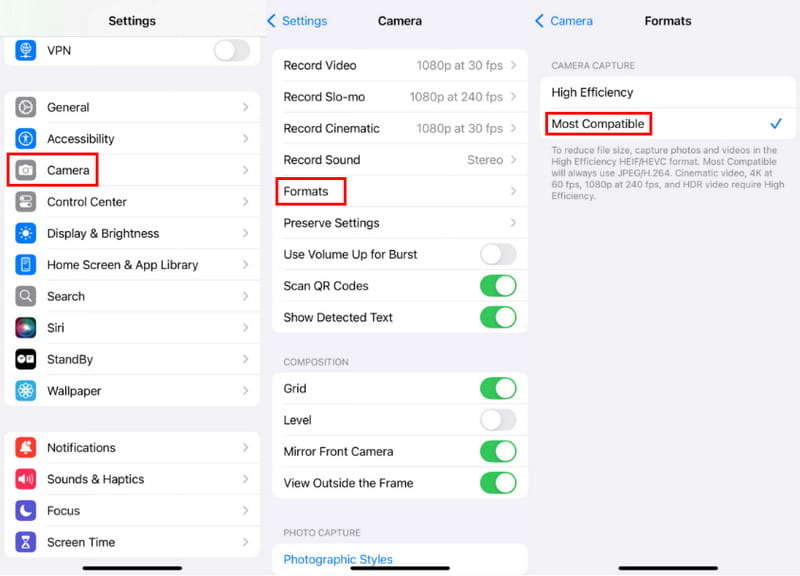
Krok 1. vstoupit Nastavení na vašem iPhone a přejděte dolů a vyberte Fotoaparát volba.
Krok 2. Poté můžete klepnout na Formáty zkontrolovat, jak váš fotoaparát iPhone ukládá pořízené fotografie a videa. Klepněte Nejkompatibilnější k pořizování fotografií a videí pomocí formátu JPEG/H.264. Můžete také povolit Apple Proraw pořizovat fotografie ve vysokém rozlišení.
Krok 3. Chcete-li snadno pořizovat snímky ve vysoké kvalitě, můžete také zapnout Upřednostněte rychlejší střelbu, Korekce objektivu, a Ovládání makra. Všechny tyto funkce vám mohou pomoci opravit kvalitu fotoaparátu na iPhonu.
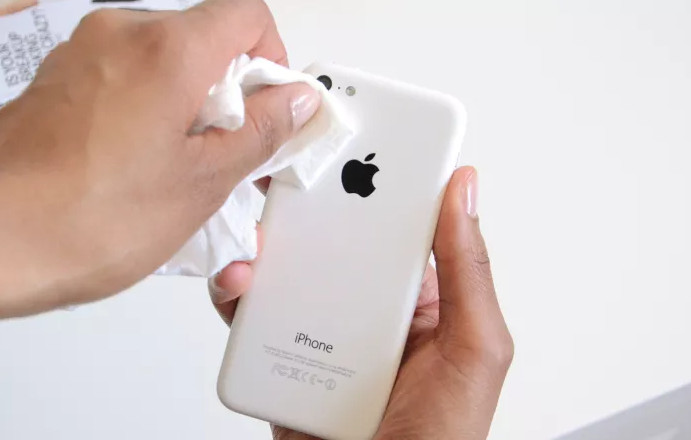
2. Udržujte objektiv čistý
Pravidelně otírejte objektiv měkkým hadříkem z mikrovlákna, abyste zabránili rozmazání nebo rozostření fotografií způsobenému prachem, otisky prstů nebo šmouhami.
Jak opravit rozmazaný fotoaparát iPhonu? Pokud je fotoaparát iPhonu rozmazaný, měli byste nejprve otřít čočku a ujistit se, že je čistá. Rozmazaný fotoaparát iPhonu můžete také zkusit sundat pouzdro. V některých případech je nutné zavřít a znovu otevřít aplikaci Fotoaparát, abyste problém vyřešili. Pokud problém přetrvává, měli byste restartovat iPhone nebo upgradovat systém iOS.
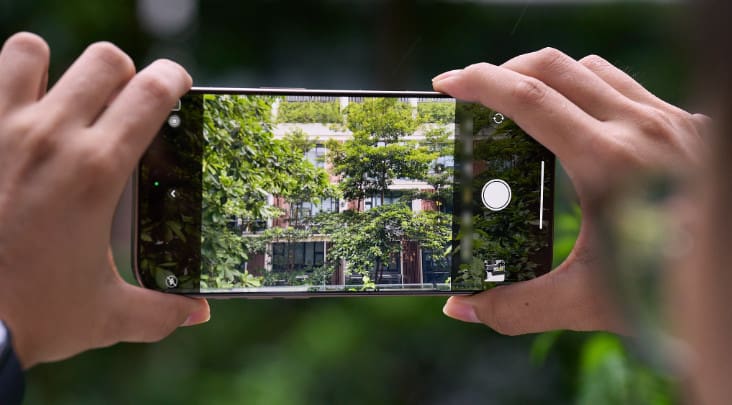
3. Stabilizujte svůj záběr
Při fotografování držte telefon stabilně. Můžete držet telefon oběma rukama nebo použít stativ.
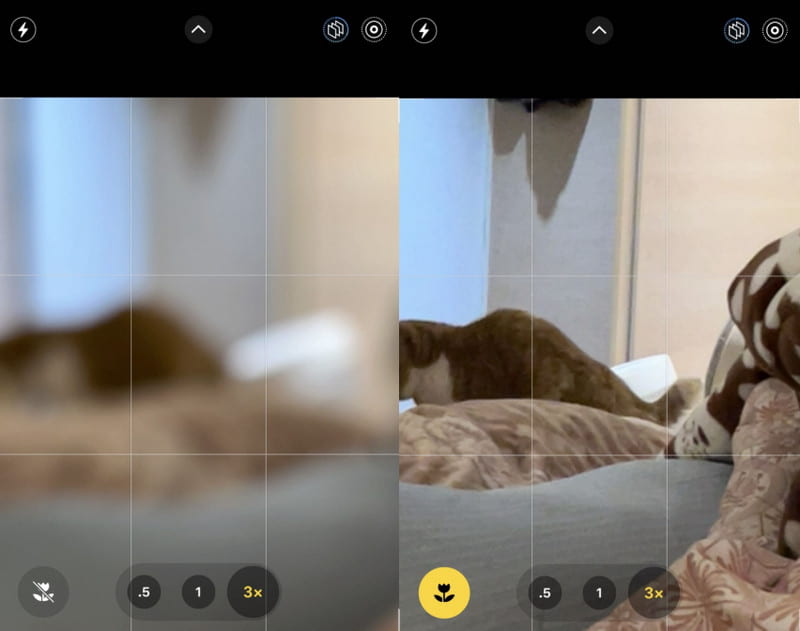
4. Nastavte přesné zaostření
Před stisknutím spouště nezapomeňte klepnout na obrazovku a nastavit zaostření.
5. Najděte si dobře osvětlené prostředí
Snažte se fotografovat v dobře osvětleném prostředí. V případě potřeby můžete pro zlepšení kvality snímku zapnout blesk nebo noční režim.
Závěr
Pokud nejste spokojeni s kvalitou obrazu pořízených fotografií, můžete přejít do nastavení fotoaparátu a upravit je tak, aby byla kvalita fotoaparátu na vašem iPhone opravena, a poté můžete Oprava fotografie s nízkým rozlišením na vašem iPhonu. Chcete-li změnit nebo zvýšit rozlišení pořízených snímků, můžete použít doporučené Apeaksoft zdarma Upscaler obrázků.
Související články
HEIC je méně kompatibilní formát na iPhonu a nelze jej otevřít ve Windows pomocí výchozích programů. Přečtěte si tento článek a podívejte se, jak otevřít HEIC ve Windows.
Chcete vytvořit obrázek ve vysokém rozlišení v Adobe Photoshopu, ale nevíte jak? Tento příspěvek poskytuje podrobný návod, jak zvýšit rozlišení obrázků pomocí Photoshopu.
Sekvenční fotografie na iPhone mohou získat více snímků jedním stisknutím. Tento příspěvek představí tuto funkci a způsob přenosu sériových snímků.
Nelze otevřít obrázky HEIC ve Photoshopu na Windows/Mac? Přečtěte si tento článek a naučte se dva snadné způsoby, jak upravit tento nově vyvinutý soubor obrázku pro iOS v Adobe Photoshopu.



