

Jak odstranit pozadí z obrázku na počítači/mobilu

Odstranění pozadí z obrázku se stalo základní dovedností pro zvýšení vizuální přitažlivosti a zaměření pozornosti na konkrétní téma. Než například zveřejníte obrázek na sociálních sítích, můžete chtít odstranit původní pozadí a nahradit ho novým. Marketéři, prodejci v e-shopech a influenceři navíc potřebují vytvářet fotografie produktů a eliminovat rušivé elementy v pozadí. Zde se dozvíte efektivní způsoby pro Windows, macOS, iOS a Android.
OBSAH STRÁNKY:
- Část 1: Jak odstranit pozadí z obrázku online
- Část 2: Jak odstranit pozadí z obrázku ve Photoshopu
- Část 3: Jak odstranit pozadí z obrázku v Google Slides
- Část 4: Jak odstranit pozadí z obrázku ve Windows
- Část 5: Jak odstranit pozadí z obrázku na Macu
- Část 6: Jak odstranit pozadí z obrázku na iPhone
- Část 7: Jak odstranit pozadí z obrázku v systému Android
Část 1: Jak odstranit pozadí z obrázku online
Jak odstranit pozadí z obrázku online zdarma
Apeaksoft zdarma guma na pozadí je nejjednodušší způsob, jak zdarma odstranit pozadí z obrázku. Navíc funguje kompletně online a nevyžaduje instalaci žádného softwaru na plochu. Vestavěná umělá inteligence dokáže maximálně chránit kvalitu obrazu.
Výhody
1. Zcela zdarma.
2. Odstraňte pozadí z obrázku online.
3. Podpora JPG, PNG, GIF atd.
4. Nabídněte bonusové funkce, jako je například editor fotografií.
5. Prohlédněte si výsledek v reálném čase.
Nevýhody
1. Vyžaduje stabilní připojení k internetu.
Zde jsou kroky, jak online zdarma odstranit pozadí z obrázku:
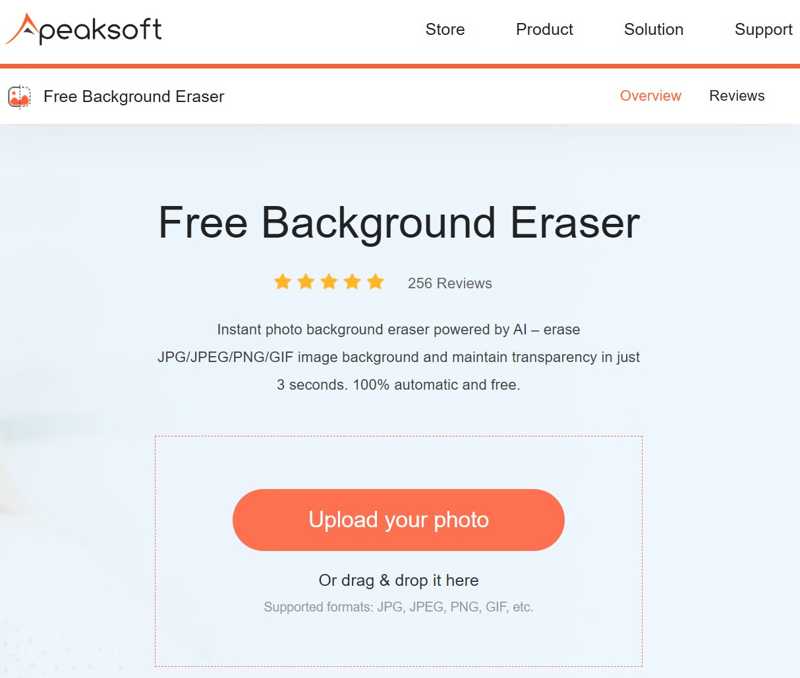
Krok 1. Přejít https://www.apeaksoft.com/background-eraser/ v prohlížeči.
Krok 2. Klepněte na tlačítko Nahrajte svou fotku a načtěte požadovaný obrázek z pevného disku.
Krok 3. Dále zvolte Udržet, nastav Velikost štětcea nakreslete objekt, který chcete zachovat. Nebo zvolte Vymazata nakreslete nežádoucí pozadí.
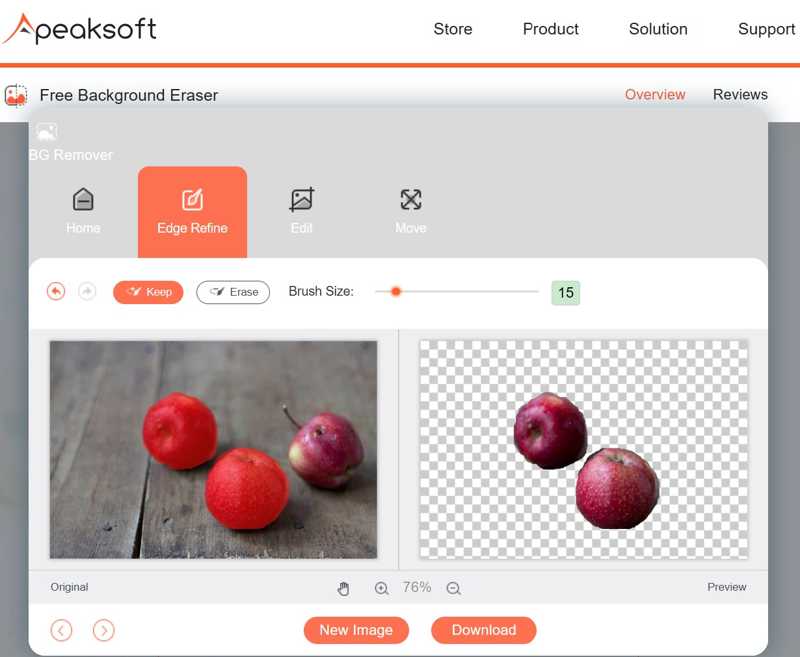
Krok 4. Až budete hotovi, klikněte na ikonu Ke stažení tlačítko pro uložení výsledku.
Poznámka: Obrázek se uloží ve formátu PNG. Pokud chcete přidat nové pozadí, přejděte na kartu Upravit a vyberte barvu nebo nahrajte obrázek na pozadí.
Jak odstranit pozadí z obrázku v Canvě
Canva Background Remover je editor fotografií s umělou inteligencí. Pokud chcete v Canvě odstranit pozadí z obrázku, musíte se zaregistrovat a vytvořit účet se svou e-mailovou adresou a údaji. Pokročilé funkce jsou samozřejmě u bezplatných účtů uzamčeny.
Výhody
1. Odstraňte pozadí z obrázku online.
2. Ručně vymažte vynechaná místa.
3. Obnovte smazané pozadí.
4. Sdílejte obrázky přímo na sociálních sítích.
Nevýhody
1. Nástroj BG Remover je zdarma.
2. Pokud vaše síť není dobrá, trvá to nějakou dobu.
Jak odstranit pozadí z obrázku v Canvě
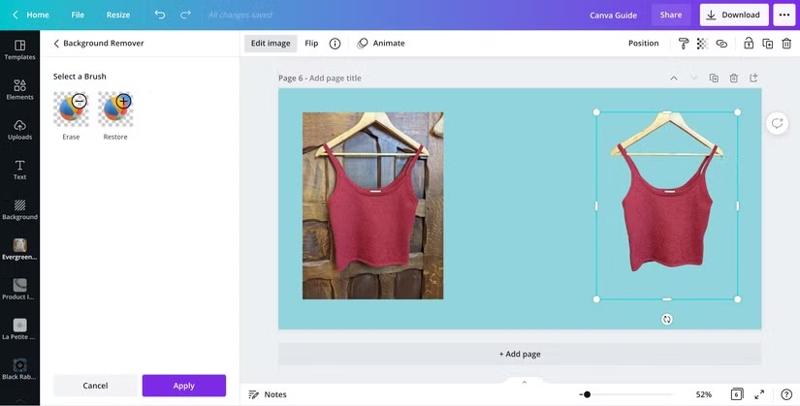
Krok 1. Přihlaste se do Canvy v prohlížeči.
Krok 2. Nahrajte obrázek, který chcete upravit, a přetáhněte jej z knihovny do panelu návrhů.
Krok 3. Klepněte na tlačítko Upravit obrázek tlačítko na panelu nástrojů, vyhledejte a vyberte Odstraňovač pozadí nástroj.
Krok 4. Poté Canva začne odstraňovat pozadí.
Krok 5. Po dokončení vyberte Vymazat štětcem a obkreslete vynechaná místa.
Krok 6. Nakonec potvrďte změnu a stáhněte si nebo sdílejte výsledek.
Část 2: Jak odstranit pozadí z obrázku ve Photoshopu
Ve Photoshopu jsou k dispozici možnosti pro odstranění pozadí z obrázku. Společnost Adobe přidala v roce 2023 do Photoshopu nástroj Odebrat pozadí. Zjednodušuje pracovní postup odstraňování pozadí pomocí technologie umělé inteligence.
Výhody
1. Odstraňte pozadí z obrázku jedním kliknutím.
2. Podpora široké škály obrazových formátů.
3. Vylepšete odstraňování pozadí pomocí umělé inteligence.
4. Ručně upřesněte odstranění pozadí.
Nevýhody
1. Photoshop je drahý.
2. Strmá křivka učení není pro běžné lidi přívětivá.
Krok 1. Spusťte Adobe Photoshop na počítači.
Krok 2. Přejít na Soubor menu, zvolte Otevřenáa otevřete požadovaný obrázek.
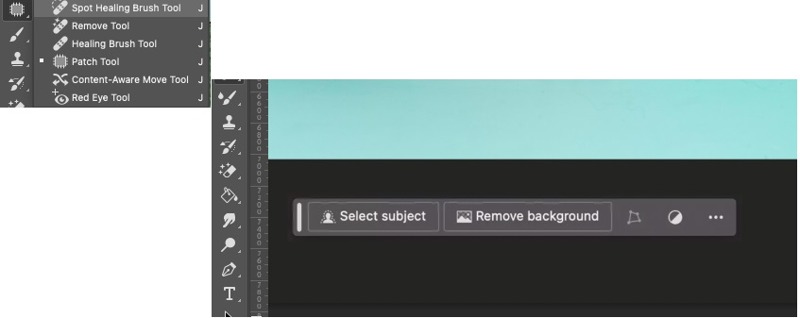
Krok 3. Klepněte na tlačítko Odebrat nástroj na panelu nástrojů a vyberte Nástroj na bodové hojení štětcem v rozevírací nabídce.
Tip: Pokud ho nemůžete najít, stiskněte tlačítko směna + J kláves na klávesnici pro spuštění nástroje Odebrat.
Krok 4. Nyní uvidíte několik tlačítek pod panelem pro malování. Klikněte na Odebrat pozadí .
Krok 5. Photoshop poté pozadí analyzuje a automaticky odstraní.
Krok 6. Volitelně si můžete objekt přiblížit a použít guma nástroj k odstranění vynechané oblasti.
Krok 7. Nezapomeňte exportovat obrázek do formátu PNG. Jinak Photoshop vyplní pozadí bílou barvou.
Část 3: Jak odstranit pozadí z obrázku v Google Slides
Google Slides je webový nástroj pro tvorbu prezentací. Integruje se s umělou inteligencí a strojovým učením pro tvorbu prezentací a slideshow. Navíc obsahuje spoustu užitečných nástrojů, jako například Prezentace Fotek Google a změna pozadí na průhledné. Jinými slovy, pozadí z obrázku v Google Slides můžete odstranit pomocí účtu Google.
Výhody
1. Odstraňte pozadí z obrázku zdarma.
2. Importujte obrázek z počítače, cloudového úložiště nebo URL adresy.
3. Zjistěte pozadí obrázku a zprůhledněte ho.
4. Ukládejte a sdílejte obrázky online.
Nevýhody
1. Chybí funkce pro ruční odstranění pozadí obrázku.
2. Musíte mít účet Google.
Krok 1. Přihlaste se ke svému účtu v Google Slides.
Krok 2. Otevřete nový prázdný snímek.
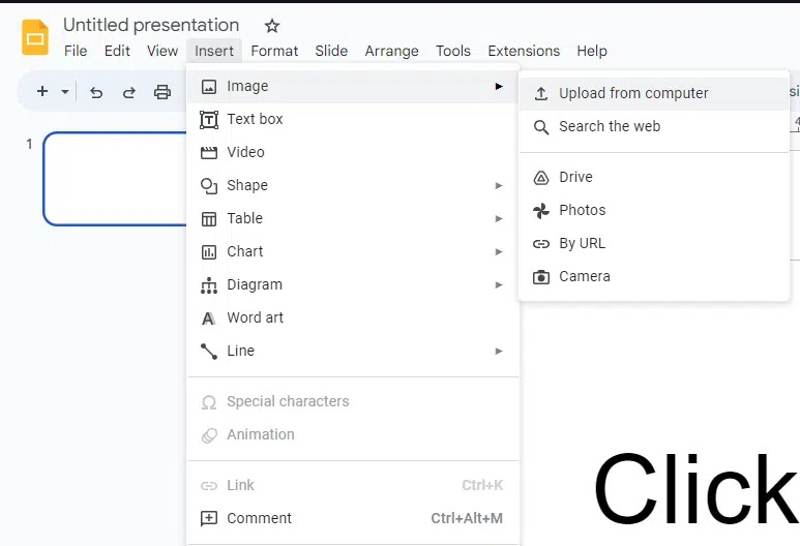
Krok 3. Přejít na Vložit menu, zvolte Obraz, a klepněte na tlačítko Nahrát z počítačeNebo zvolte jiné kanály pro dosažení požadovaného obrazu.
Krok 4. Přejděte na stránku Klouzat menu a zvolte Změnit pozadí.
Krok 5. Klepněte na tlačítko Nastavení barev ve vyskakovacím dialogu.

Krok 6. Poté vyberte Průhledný volba.
Krok 7. Klepněte na tlačítko Hotovo tlačítko. Nyní můžete obrázek použít pro svou prezentaci.
Část 4: Jak odstranit pozadí z obrázku ve Windows
Jak odstranit pozadí z obrázku ve Windows 11
Společnost Microsoft provedla v systému Windows 11 spoustu změn. nástroj pro odstranění pozadí Do vestavěného editoru fotografií Paint byla přidána funkce . Dokáže zcela nebo částečně odstranit pozadí z obrázku.
Výhody
1. Odstraňte pozadí z obrázku jedním kliknutím.
2. Nevyžadují žádný další software ani poplatek.
3. Kompatibilní s oblíbenými obrazovými formáty.
4. Odstraňte celé nebo částečné pozadí.
Nevýhody
1. Chybí mu pokročilé funkce.
2. Nepodporuje vrstvy.

Krok 1. Vyhledejte požadovaný obrázek na disku, klikněte na něj pravým tlačítkem myši a otevřete jej v programu Malování.
Krok 2. Klepněte na tlačítko Odebrat pozadí v sekci Obrázek na horním pásu karet.
Tip: Nebo použijte Výběr nástroj pro výběr oblasti a kliknutím Odstraňte pozadí k odstranění části pozadí.
Krok 3. Přejít na Soubor nabídku a uložte obrázek jako PNG.
Jak odstranit pozadí z obrázku ve Windows 10
Pokud jste neaktualizovali na Windows 11, můžete pozadí z obrázku ve Windows 10 odstranit v aplikaci Fotografie. Ta obsahuje funkce pro odstranění, rozmazání a nahrazení pozadí.
Výhody
1. Odstraňte pozadí z obrázků ve Windows 11/10.
2. Vymažte vynechaná místa štětcem.
3. Předinstalováno ve Windows.
4. Ponechte původní obrázek.
Nevýhody
1. Vyžaduje Windows 10 a vyšší.
2. Nelze odstranit část pozadí.
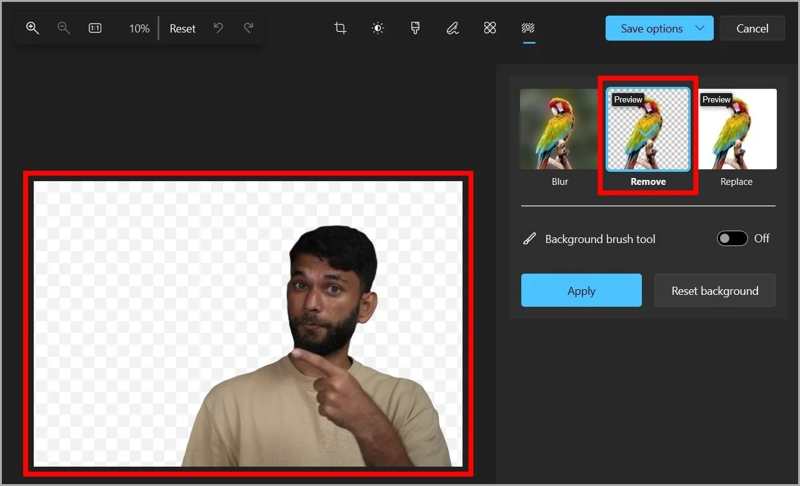
Krok 1. Klikněte pravým tlačítkem myši na požadovaný obrázek a otevřete jej pomocí aplikace Fotografie.
Krok 2. Klepněte na tlačítko Upravit obrázek na horním panelu nabídek.
Krok 3. Vyberte Odstranění pozadí nástroj a krumpáč Odstranit.
Krok 4. Podívejte se na výsledek a stiskněte Přihláška pokud jste spokojeni.
Krok 5. Klepněte na tlačítko Uložit možnosti nabídku a vyberte možnost.
Poznámka: Nezapomeňte to uložit jako PNG.
Část 5: Jak odstranit pozadí z obrázku na Macu
Pokud chcete odstranit pozadí z obrázku na MacBooku, aplikace Rychlé akce je rychlou volbou. Je předinstalována na všech nejnovějších modelech počítačů a notebooků Mac. Nevyžaduje ani otevření obrázku.
Výhody
1. Odstraňte pozadí z obrázku na Macu.
2. Zdarma a snadno použitelné.
3. Výsledek automaticky uložte do formátu PNG.
4. Pracujte s širokou škálou obrázků.
Nevýhody
1. Neposkytuje žádnou možnost vlastního nastavení.
2. Nelze zjemnit hrany.
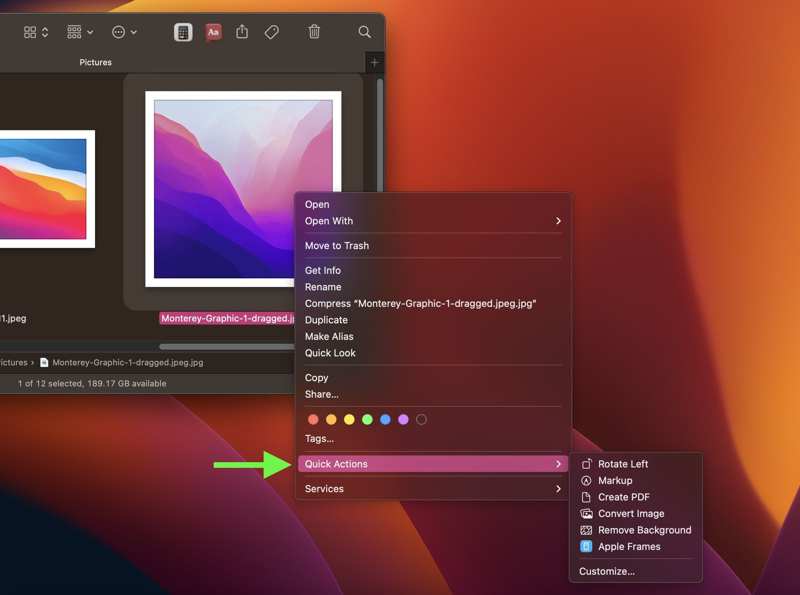
Krok 1. Klikněte pravým tlačítkem myši na obrázek v aplikaci Finder.
Krok 2. Vybrat Rychlé akce a vybrat Odstraňte pozadí.
Krok 3. Výsledný obrázek pak najdete ve stejné složce.
Poznámka: Pokud s výsledkem nejste spokojeni, upravte jej pomocí aplikace Náhled.
Část 6: Jak odstranit pozadí z obrázku na iPhone
Chcete-li odstranit pozadí z obrázku pomocí Rychlých akcí na iPhonu, musíte fotografii uložit do aplikace Soubory. Další možností je aplikace Zkratky Apple. Navíc můžete pozadí odstranit i při sdílení obrázku.
Jak odstranit pozadí z obrázku pomocí zkratek
Výhody
1. Odstraňte pozadí z obrázku na iPhonu.
2. Uložte obrázek bez pozadí ve formátu PNG.
3. Volně k použití.
4. Podpora široké škály obrázků.
Nevýhody
1. Musíte si stáhnout zástupce pro odstranění pozadí.
Krok 1. Otevřete Nastavení app.
Krok 2. Přejít Klávesové zkratky a zapnout Povolit nedůvěryhodné zkratky.
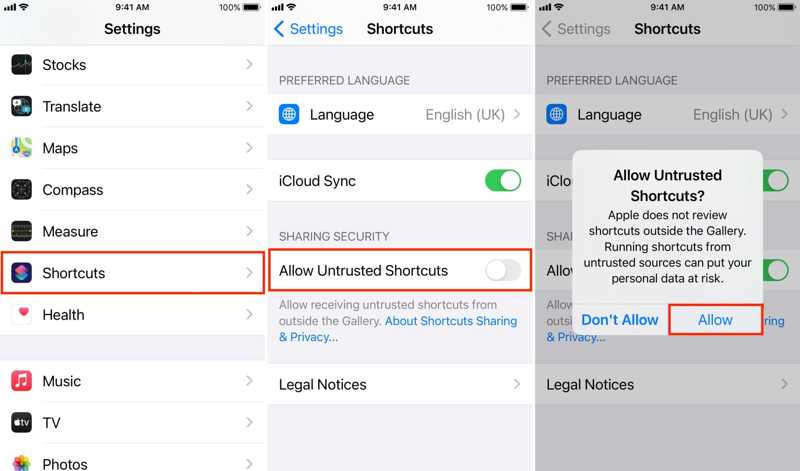
Krok 3. Stáhněte si zkratku pro odstranění pozadí z RoutineHub.
Krok 4. Otevřete zástupce na svém zařízení a klikněte na Získejte zástupce.
Krok 5. Spusťte aplikaci Zkratky na svém iPhonu.
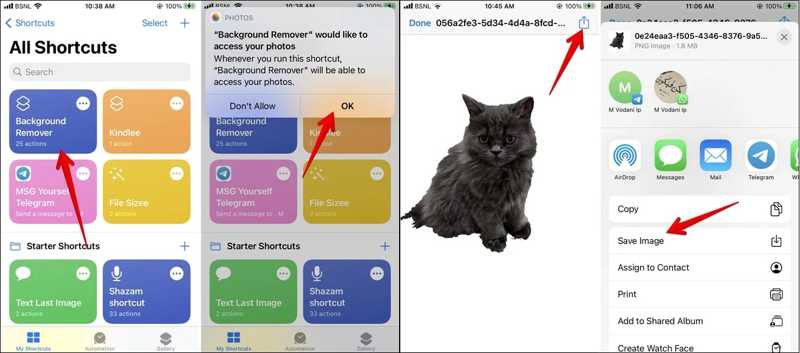
Krok 6. Klepněte na Zkratka pro odstranění pozadí pod Moje zkratky Karta.
Krok 7. Poté vyberte požadovanou fotografii ve složce Fotoaparát a zkratka okamžitě vymaže pozadí.
Jak odstranit pozadí z obrázku při sdílení
Výhody
1. Odstraňte pozadí přímo z obrázku.
2. Sdílejte výsledek s aplikacemi pro zasílání zpráv.
3. Nevyžadují se žádné další aplikace.
4. Volně k použití.
Nevýhody
1. Výsledek nelze uložit jako obrázek.
2. Je k dispozici pouze pro obrázky s jasnými okraji.
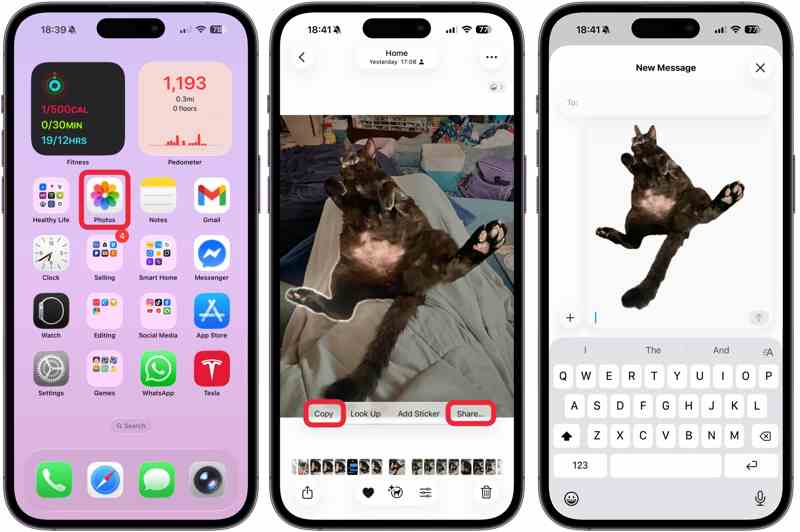
Krok 1. Spusťte aplikaci Fotografie.
Krok 2. Otevřete požadovaný obrázek.
Krok 3. Dlouze stiskněte objekt a poté jej uvolněte. Objekt se obrysuje.
Krok 4. Využít Zkopírujte or Sdílet a vložte jej nebo sdílejte ve zprávách, e-mailech nebo jiných kanálech.
Část 7: Jak odstranit pozadí z obrázku v systému Android
Zařízení Android bohužel nemají vestavěné funkce související s odstraňováním pozadí. Jinými slovy, k odstranění pozadí z obrázku v telefonu Android musíte použít aplikaci třetí strany, například PhotoRoom.
Výhody
1. Odstraňte pozadí z obrázku jedním klepnutím.
2. Kompatibilní s oblíbenými obrazovými formáty.
3. Uložte nebo sdílejte výsledek.
4. K dispozici v různých verzích Androidu.
Nevýhody
1. Vysoce kvalitní výstup vyžaduje upgrade.

Krok 1. Nainstalujte si aplikaci pro odstranění pozadí z Obchodu Google Play.
Krok 2. Spusťte aplikaci a klepněte na přidat pro otevření obrázku, který chcete upravit, z Galerie.
Tip: Pokud se zobrazí výzva, povolte mu přístup do vaší galerie.
Krok 3. Jakmile se obrázek načte, aplikace automaticky odstraní pozadí.
Krok 4. Pokud chcete přidat nové pozadí, klepněte na Pozadí tlačítko. Pokud ne, klepněte na tlačítko Uložit.
Krok 5. Vybrat Uložit do galerie or Sdílet uložit obrázek nebo jej přímo sdílet na sociálních sítích.
Závěr
Tato příručka sdílela deset metod, jak odstranit pozadí z obrázku online, ve Windows, macOS, iPhone a Android. Vestavěný editor fotografií a funkce představují jednoduché možnosti pro mazání pozadí obrázků na vašich zařízeních. Pokud chcete získat více vlastních možností a pokročilých funkcí, vyzkoušejte Photoshop a další. Apeaksoft Free Background Eraser je nejlepší volbou, pokud je nepohodlné instalovat software na plochu nebo do paměti. I když je webová aplikace zdarma, integruje umělou inteligenci.
Související články
Tento článek představí, jak odstranit pozadí obrázků v Illustratoru pouze několika kliknutími, a také vám poskytne několik alternativ, jak toho dosáhnout.
Pozadí svých obrázků můžete snadno rozmazat. Tato příručka vysvětluje, jak pomocí aplikací a online nástrojů vytvářet jemné a profesionálně vypadající fotografie.
Tento článek představí, jak upravit pozadí obrázků v Lightroom pomocí několika kliknutí, a také vám poskytne několik alternativ, jak toho dosáhnout.
Tato příručka ukazuje čtyři způsoby, jak efektivně odstranit pozadí obrázku nebo vytvořit průhledné pozadí v GIMPu pro začátečníky.



