

3 způsoby, jak oříznout video MP4 podle svých představ

Je to jednoduchá, ale nezbytná dovednost ořezávání MP4 videí, ať už jde o uchování osobních vzpomínek, distribuci na sociálních sítích nebo tvorbu profesionálních projektů. Vědět, jak efektivně ořezávat videa, může ušetřit čas a zlepšit kvalitu, díky čemuž budou vaše videa vypadat profesionálněji a atraktivněji. Pro mnoho začátečníků se však tvorba videa MP4 jeví jako velmi složitá operace. Nebojte se. Tato příručka vám nabízí tři praktické metody ořezávání videí MP4.
OBSAH STRÁNKY:
Část 1: Jak oříznout video MP4 pomocí kreativních nástrojů
Pokud jde o přesné a snadné ořezávání videí MP4, Apeaksoft Video Converter Ultimate vyniká jako profesionální řešení pro každého. Tento nástroj, který je navržen nejen pro konverzi videa, ale také s vašimi videi pracuje s výkonnými editačními funkcemi. Tento nástroj umožňuje rychlé, přesné a bezproblémové ořezávání videa MP4. S Apeaksoft Video Converter Ultimate si můžete být jisti, že každé video bude dokonale upraveno tak, aby odpovídalo vaší vizi.
Kromě jednoduchého ořezávání videí MP4 nabízí Apeaksoft Video Converter Ultimate mnoho dalších nástrojů, které vám pomohou vylepšit vaše videa. Ať už jde o vizuální stránku nebo zvuk, odpovídající nástroje vám pomohou dosáhnout lepších výsledků, díky nimž budou vaše videa nakonec vypadat jako videa na profesionální úrovni.
Krok 1. Stáhněte a nainstalujte Apeaksoft Video Converter Ultimate z oficiálních webových stránek. Po dokončení jej spusťte a pokračujte.
Bezpečné stahování
Bezpečné stahování
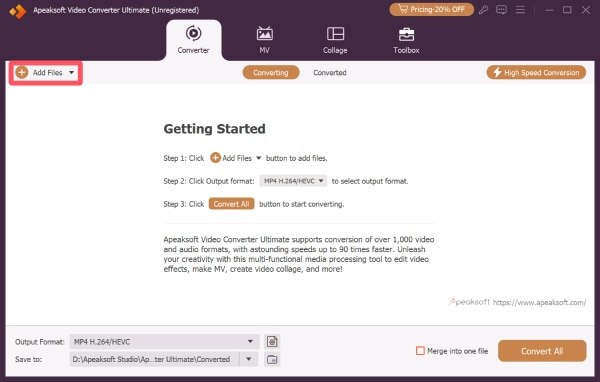
Krok 2. V hlavním rozhraní klikněte na Přidat soubory nahrát soubor MP4, který chcete oříznout. Můžete nahrát více souborů MP4 najednou a upravovat je jednotlivě.
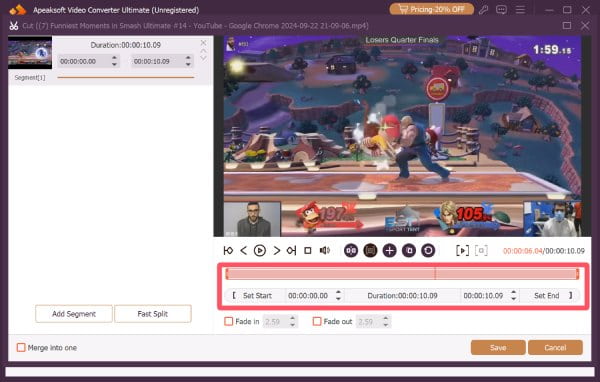
Krok 3. klikněte Snížit otevřete nové okno pro oříznutí videa MP4. Zde můžete kliknout na Nastavit Start si Nastavit konec nebo jednoduše posuňte lištu pro oříznutí videa. Po dokončení klikněte Uložit.
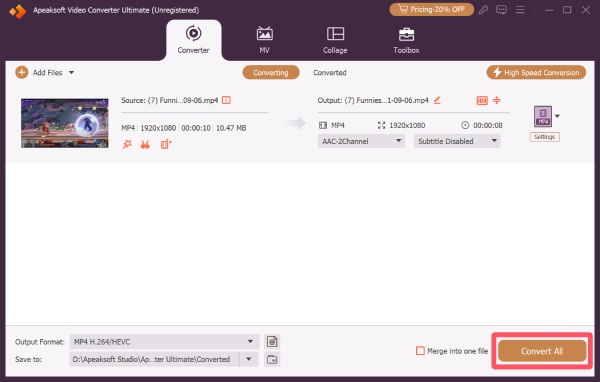
Krok 4. Nakonec klepněte na tlačítko Převést vše uložit všechna oříznutá videa MP4 do požadované cílové složky.
Část 2: VLC: MP4 přehrávač s funkcemi ořezávání
VLC Media Player je oblíbené a bezplatné řešení pro rychlé přehrávání a ořezávání videí MP4. Přestože je VLC Media Player všeobecně známý svou všestranností při práci s téměř jakýmkoli formátem videa, obsahuje také základní editační nástroje, které vám umožňují oříznout nežádoucí části bez nutnosti samostatného softwaru. Ať už chcete zkrátit klip pro sdílení, nebo oříznout zvukové souboryPřehrávač médií VLC nabízí rychlý a spolehlivý způsob, jak ořezávat videa MP4 přímo v přehrávači.
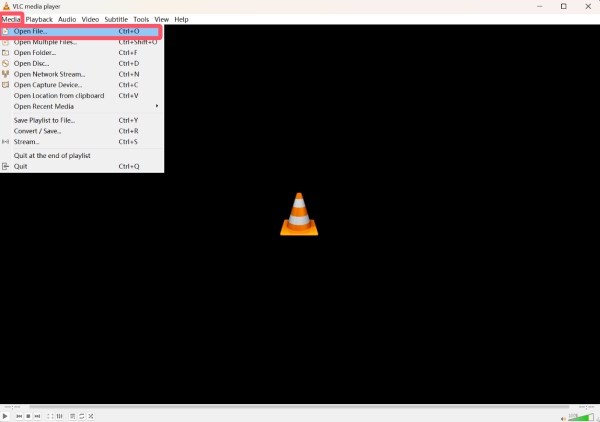
Krok 1. Spusťte na svém zařízení přehrávač médií VLC a klikněte na Otevřít soubor... pod Media pro import videa MP4 pro oříznutí.
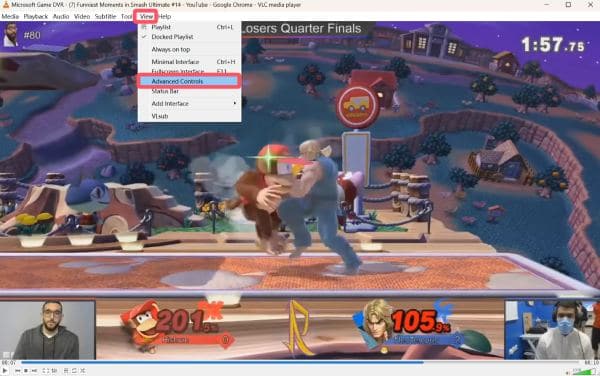
Krok 2. Pod Zobrazit klepněte na kartu Pokročilé ovládání přidat nový ovládací panel pro přehrávání videa MP4.
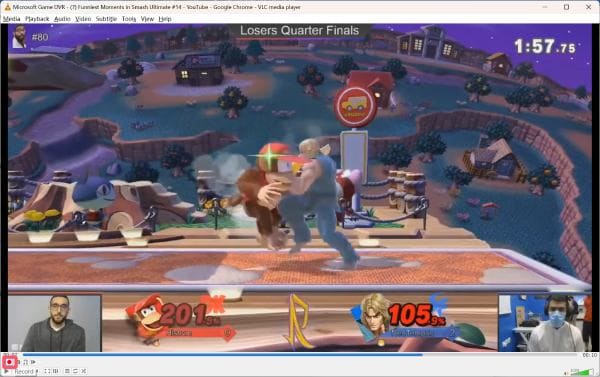
Krok 3. Přejděte na časové ose přesně na část, kterou chcete oříznout. Klikněte Záznam ořízněte video MP4. Po dokončení klikněte na Záznam znovu pro uložení klipu.
Část 3: Online řešení pro ořezávání videa MP4
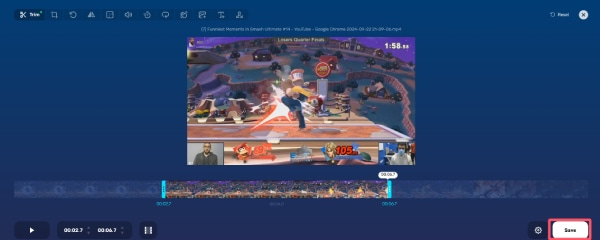
Pokud dáváte přednost rychlému a bezproblémovému způsobu ořezávání videí MP4, online nástroje pro ořezávání jsou vynikající volbou. I když jim může chybět pokročilá funkce nebo podpora pro velmi velké soubory, online nástroje poskytují pohodlný a přístupný způsob, jak ořezávat videa MP4 přímo z jakéhokoli zařízení s připojením k internetu. 123 Online Video Trimmer je jednoduchý a uživatelsky přívětivý nástroj pro rychlé ořezávání videí MP4. Můžete nahrát svůj klip, přetažením posuvníků vybrat počáteční a koncový bod a oříznout video během několika sekund. Je ideální pro drobné úpravy nebo pro uživatele, kteří potřebují rychlé řešení bez instalace.
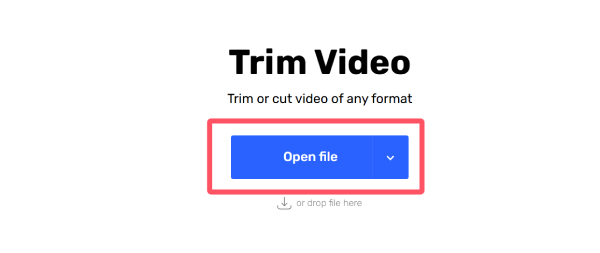
Krok 1. V prohlížeči přejděte na oficiální webové stránky 123 Online Video Trimmer. Klikněte na Otevřená soubor nebo jej jednoduše přetáhněte a importujte.
Krok 2. V rozbalovacím okně můžete kliknout a vybrat počáteční a koncový bod pro oříznutí videa MP4 pro nový klip.
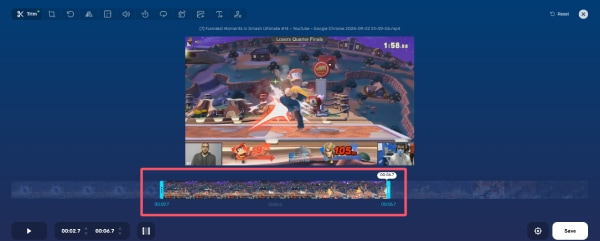
Krok 3. Po dokončení klikněte na Uložit stáhnout oříznutý klip, který byl automaticky vygenerován ve vašem zařízení.
Závěr
Ořezávání videí MP4 Nikdy to nebylo jednodušší díky řadě dostupných nástrojů. Ať už jsou vaše požadavky jakékoli, existuje metoda, která vám vyhoví. Mezi nimi, pokud chcete přesnost, rychlost a jednoduchost, Apeaksoft Video Converter Ultimate je nejlepší nástroj pro snadné a bezproblémové ořezávání videí MP4.
Související články
Chcete-li vytvořit prezentaci s hudbou/obrázky zdarma, můžete použít Adobe Spark (nyní Adobe Creative Cloud Express) a získat zde 3 alternativy Adobe slideshow maker.
iMovie dokáže kombinovat fotografie a automaticky je převádět na video. Zde je návod, jak to udělat na Macu. Také nabízíme metodu, jak vytvořit SilideShow ve Windows.
Může Movavi dělat rozdělenou obrazovku? Jak rozdělím video v programu Movavi Video Editor? V programu Movavi Video Editor můžete získat podrobného průvodce vytvořením videa na rozdělené obrazovce.
Hledáte způsob, jak oříznout video na Snapchatu? Máte štěstí, protože předvádíme vestavěnou funkci a také nejlepší nástroj třetí strany pro tuto práci.



