

Oprava, když aplikace na iPadu stále padá: Podpora iPadOS 26

Není nic tak otravného, jako když se uprostřed soustředěné práce nebo relaxačního filmového večera obrazovka zasekne a vy se vrátíte na domovskou obrazovku. Pokud zjistíte, že aplikace na iPadu neustále padají, rozhodně v tom nejste sami. Ať už používáte nejnovější iPad Pro nebo starší model, stabilita softwaru není nikdy zcela zaručena.
V této příručce prozkoumáme hlavní příčiny pádů všech aplikací na iPadu, konkrétně se podíváme na běžné viníky, jako je pád aplikace Facebook na iPadu, a poskytneme komplexní plán, jak dostat vaše zařízení zpět do perfektního stavu.
OBSAH STRÁNKY:
Část 1: Proč aplikace pro iPad stále padá
Když se aplikace zhroutí, uživatelé iPadu si často myslí, že jde o hardwarovou chybu. Ve skutečnosti je většina chyb způsobena softwarem. Obvykle se dělí do tří kategorií:
Problémy se správou paměti: Paměť RAM (Random Access Memory) iPadu je přetížená.
Softwarové konflikty: Zastaralá verze iPadOS bojuje s moderní aplikací.
Poškozená data: Instalační soubor s chybami, který brání spuštění aplikace.
Pokud si všimnete, že aplikace na iPadu mini nebo konkrétně na starších modelech iPadu neustále padá, problém je často v nedostatku dostupné paměti RAM ve srovnání s požadavky novějších a náročnějších aplikací.
Část 2: 10 způsobů, jak opravit pád aplikace na iPadu
Metoda 1: Vynucení restartování iPadu
Jednoduchý restart může vymazat dočasnou mezipaměť, která by mohla způsobovat pády všech aplikací na iPadu.
Pro iPady bez tlačítka Domů:
Stiskněte a rychle uvolněte objem Up tlačítko, pak tlačítko objem Down knoflík. Nakonec stiskněte a podržte Vrchní část , dokud se neobjeví logo Apple.
Pro iPady s tlačítkem Domů:
Podržte Domů si Vrchní část současně tlačítka, dokud se nezobrazí logo.

Metoda 2: Aktualizace chybných aplikací
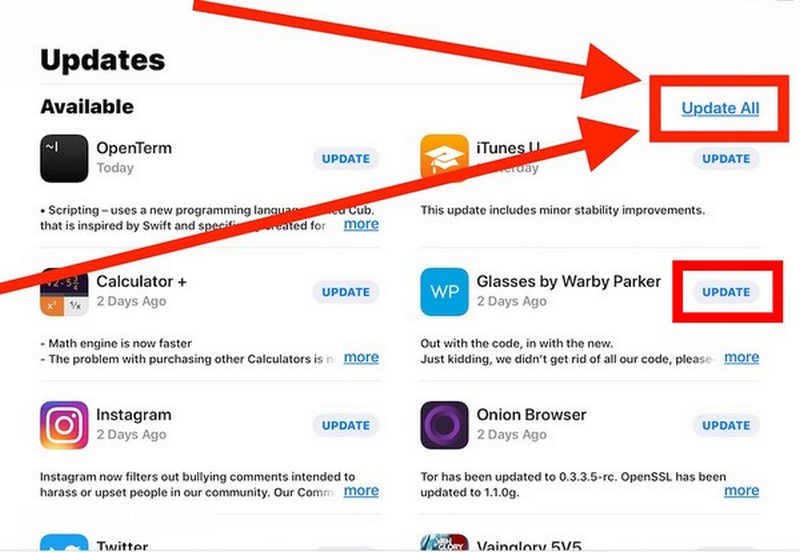
Pokud se vám aplikace na iPadu neustále padávají, může to být proto, že vývojáři vydali opravu, kterou jste si ještě nenainstalovali.
Otevřete App Store, klepněte na svůj profil a vyberte Aktualizovat vše nebo aktualizujte konkrétní aplikace, které na vašem iPadu neustále padá.
Metoda 3: Vymažte mezipaměť aplikace
Mnoho uživatelů se setkává s pádem aplikace Facebook na iPadu. Často je to kvůli její obrovské velikosti mezipaměti nebo procesům obnovování na pozadí.
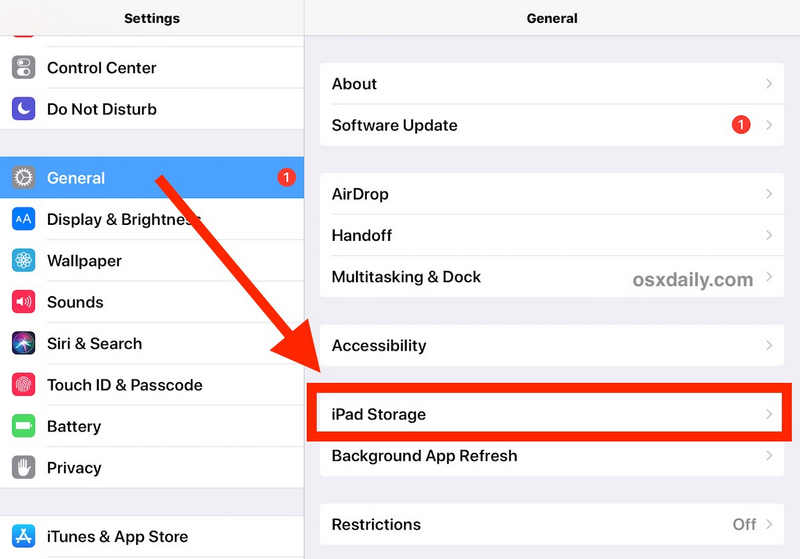
Krok 1. Otevřete Nastavení aplikaci a klepněte na ikonu obecně tlačítko. Vybrat Úložiště iPad.
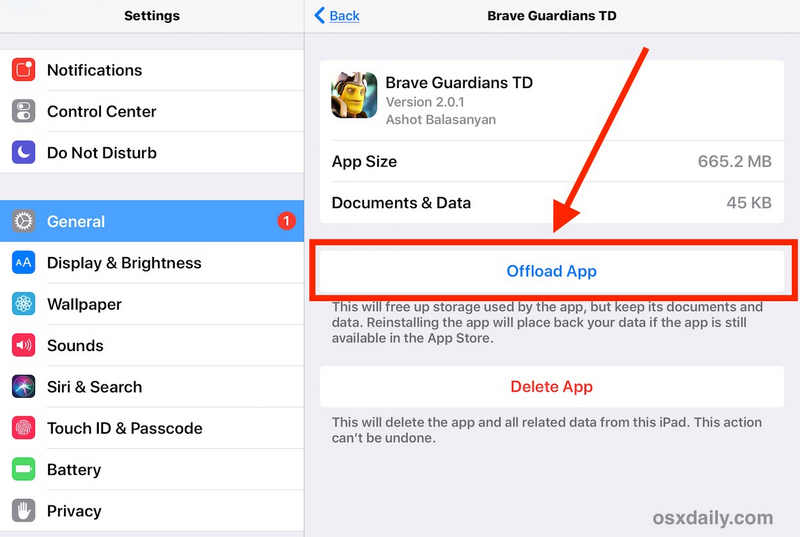
Krok 2. Vyberte aplikaci, která na iPadu padá, a poté klepněte na Vypnout aplikaci App .
Metoda 4: Zakázat aktualizaci aplikace na pozadí
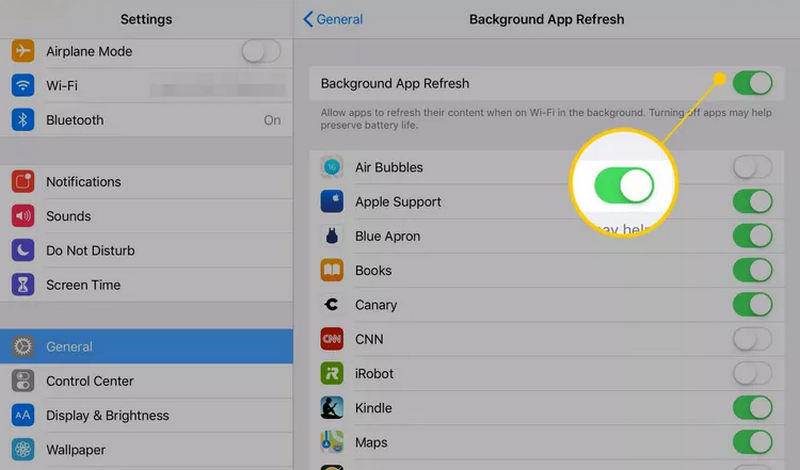
Krok 1. Přejít Nastavení a klepněte na tlačítko obecně tlačítko. Vybrat Aktualizace aplikací na pozadí.
Krok 2. Přejděte do Nastavení a klepněte na tlačítko Obecné. Vyberte Obnovení aplikací na pozadí.
Metoda 5: Použití Apeaksoft iOS System Recovery
Pokud se vám nestává, že selhává jen jedna aplikace, ale spíše všechny aplikace na iPadu, problém je pravděpodobně v iPadOS. V takovém případě. Apeaksoft Recovery systému iOS vám může snadno pomoci opravit všechny systémové chyby a problémy. Může vám pomoci opravit aplikace, které na vašem iPadu neustále padá, nebo jiné systémové problémy, jako jsou problémy s obrazovkou, chyby při sání, logo nabíjení a další.
Krok 1. Stáhněte, nainstalujte a spusťte Apeaksoft Recovery systému iOS v počítači se systémem Windows nebo Mac.
Bezpečné stahování
Bezpečné stahování
Krok 2. vybrat System RepairPřipojte iPad k počítači. Poté klikněte na Home .

Krok 3. Klikněte na tlačítko Rychlá oprava zdarma a zkuste vyřešit pády aplikace na iPadu. Pokud to nepomůže, klikněte na Opravit tlačítko pokračovat.

Krok 4. Pak si můžete vybrat ze dvou režimů:
Standardní režim: Řeší systémové problémy na iPadu a zároveň zachovává všechna data a informace.
Pokročilý režim: Hloubkově opraví všechny problémy se systémem iPadu. Váš iPad bude také Obnovení továrního nastavení.
Rozhodněte se a klikněte na Potvrdit tlačítko pro pokračování.

Krok 5. Zde si můžete vybrat požadovanou verzi iPadOS, ať už chcete downgradovat nebo aktualizovat iPadOS. Poté klikněte na další tlačítko pro opravu všech pádů aplikací na iPadu.

Další čtení
Metoda 6: Kontrola dostupného úložiště
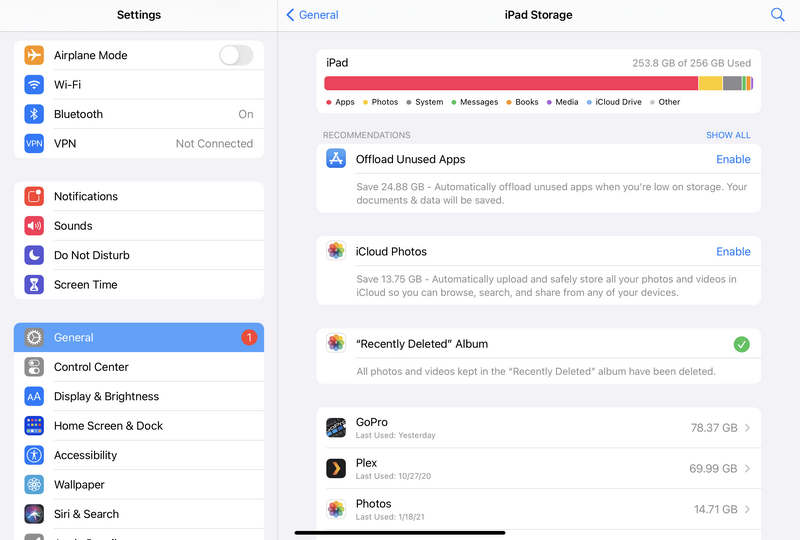
iPad nebo iPhone obvykle potřebuje alespoň 10–15 % celkové úložné kapacity, aby mohl fungovat jako zápisník pro aplikace. Pokud je úložiště zaplněno z 99 %, aplikace pro iPad neustále padá, protože systém nemá místo pro ukládání dočasných dat, zatímco aplikace běží.
Otevřete Nastavení aplikaci na iPadu a klepněte na obecně knoflík. Poté vyberte Úložiště iPad zkontrolujte úložiště pro resetování. Pokud je dostupné úložiště poměrně omezené, budete muset odinstalovat nepotřebné aplikace nebo smazat některé soubory.
Metoda 7: Pro hardwarová omezení
Starší modely, zejména iPad Mini 4 nebo starší modely Pro, mají omezenou paměť RAM. Pokud aplikace na iPadu mini neustále padají, pravděpodobně se blížíte hranici toho, co váš hardware zvládne.
V takovém případě raději omezte multitasking. Například nepoužívejme Split View, pokud na iPadu běží náročné aplikace jako Lightroom nebo Procreate.

Část 3: Nejčastější dotazy k neustálému pádu aplikací pro iPad
Je dobrý nápad vymazat mezipaměť iPadu?
Ano, je dobré vymazat mezipaměť iPadu, ale pouze pokud máte skutečné problémy. Na rozdíl od počítače s Windows nebo zařízení s Androidem je iPadOS navržen tak, aby efektivně spravoval své vlastní dočasné soubory. Ruční vymazání je však nutné, když vám dojde úložiště nebo když začnou padat určité aplikace.
Jaké jsou známky opotřebení iPadu?
Rychlé vybíjení baterie, nevysvětlitelné pády aplikací, přetrvávající zpoždění, ztlumená obrazovka a další. Tyto příznaky naznačují, že je váš iPad opotřebovaný.
Jaká je průměrná životnost iPadu?
Průměrná životnost iPadu je asi 5 až 7 let. Čím déle iPad používáte, tím horší bude jeho zážitek.
Závěr
iPad je navržen jako bezproblémový a intuitivní nástroj. Kdy Aplikace pro iPad neustále padají, naruší to tu magii. Dodržováním hierarchie oprav – počínaje jednoduchým restartem, přes aktualizace specifické pro aplikace, jako je oprava pádu aplikace Facebook na iPadu, až po správu úložiště v celém systému – můžete problém téměř vždy vyřešit bez nutnosti používat Genius Bar. Apeaksoft Recovery systému iOS je také nejlepším řešením pro všechny aplikace, které na vašem iPadu padávají. Dokáže opravit všechny systémové a softwarové chyby, takže budou opraveny i závady aplikací.
Související články
Pokud se váš iPad nezapne a obrazovka zamrzne, nepanikařte! Můžete se řídit našimi ověřenými řešeními, která tento problém rychle vyřeší.
Tento komplexní článek vám vysvětlí, proč se iPhone nenabíjí a jak tento problém na vašem telefonu vyřešit bez ztráty dat.
Chcete-li opravit iPhone zaseknutý na logu Apple, můžete si přečíst našeho konkrétního průvodce a postupovat podle našich řešení pro opětovný přístup k vašemu zařízení.
Zde je sedm účinných řešení, která vám pomohou opravit pomalý iPhone a rychle zlepšit výkon vašeho telefonu.



