


Proč můj hovor z iPhonu jde rovnou do hlasové schránky a jak to opravit

„Některé telefonní hovory jdou přímo do hlasové schránky mého iPhonu bez vyzvánění a žádný z těchto kontaktů není blokovaný; co mohu udělat, abych to vyřešil?“ Pokud narazíte na stejný problém, potřebujete okamžité řešení, protože všechny vaše telefonní hovory nebudou vyzvánět a přijdete o důležité informace.
Tento článek vysvětluje, proč se váš iPhone automaticky přepne do hlasové schránky, a ukazuje, jak to zastavit. iPhone se přepne rovnou do hlasové schránky s praktickými řešeními.
OBSAH STRÁNKY:
Část 1: Proč můj iPhone přechází rovnou do hlasové schránky
Pokud se váš iPhone náhle přepne rovnou do hlasové schránky bez vyzvánění, nejste sami. Tento nepříjemný problém může mít řadu příčin. Mezi běžné faktory patří:
- Je zapnutý režim Nerušit.
- Váš iPhone přejde do režimu Letadlo.
- Nastavení operátora je zastaralé.
- Problémy s poskytovatelem sítě.
- Přesměrování hovorů je zapnuté.
- Softwarové závady
Rychlá diagnostika - Proč hovory jdou rovnou do hlasové schránky na iPhonu
| Situace | Možné důvody |
| Všechny hovory jdou přímo do hlasové schránky | Režim Letadlo je zapnutý |
| Do hlasové schránky se připojují pouze neznámá čísla | Ztišení neznámých volajících je povoleno |
| Nemůže vás kontaktovat pouze konkrétní osoba | Může být zablokován/a |
| Hovory náhodně přecházejí do hlasové schránky | Problémy se službami operátora |
| iPhone nezvoní, ale přepne se rovnou do hlasové schránky | Je zapnutý režim soustředění nebo Nerušit |
| Hovory selhávají pouze na určitých místech | Slabý mobilní signál |
| Po aktualizaci iOS náhle přestanou přicházet hovory | Softwarové závady |
Část 2: Jak opravit, že telefon přechází přímo do hlasové schránky na iPhone
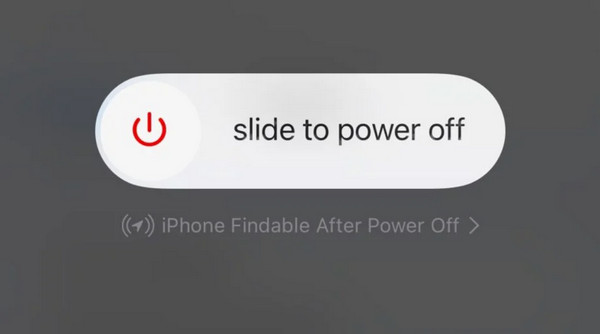
Řešení 1: Restartujte iPhone (základní řešení problémů)
Někdy může jednoduchý restart vyřešit dočasné softwarové závady a problémy s připojením k síti. Pokud váš iPhone náhle přestane zvonit a příchozí hovory jdou přímo do hlasové schránky, restartování zařízení může obnovit mobilní připojení a obnovit normální funkce hovorů.
Řešení 2: Vypněte letadlo
Pokud omylem zapnete režim Letadlo, všechny bezdrátové síťové služby ve vašem zařízení se odpojí. V důsledku toho se telefon přepne přímo do hlasové schránky od vašeho operátora. Pro rychlou opravu můžete režim Letadlo vypnout.
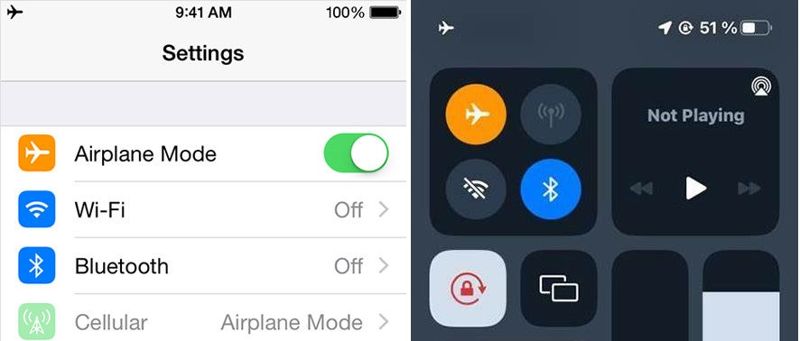
Můžete jít na Nastavení aplikaci a vypněte ji Režim V letadle. Nebo zadejte Control Center a klepněte na tlačítko Režim V letadle tlačítko pro jeho vypnutí.
Řešení 3: Zakázat režim Nerušit
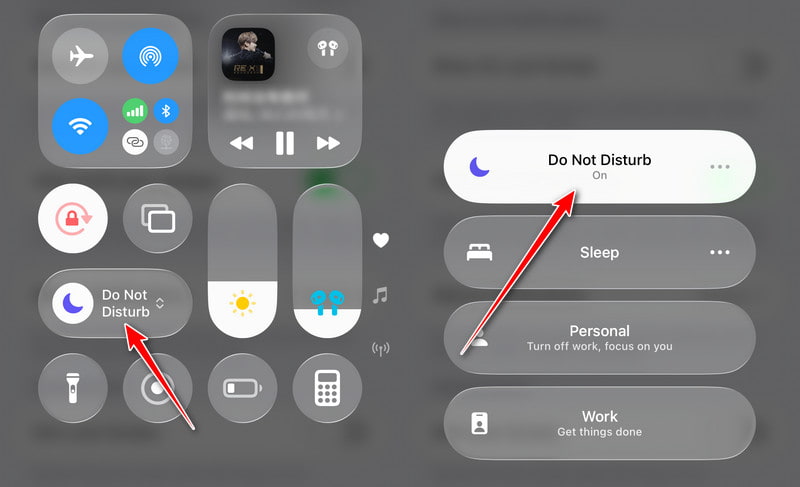
Funkce Soustředění nebo Nerušit od společnosti Apple může ztlumit vaše telefonní hovory. Pokud tuto funkci omylem zapnete, může zablokovat příchozí hovory. Váš operátor bude přesměrovávat telefonní hovory přímo do hlasové schránky.

Krok 1. Spusť svůj Nastavení aplikace z domovské obrazovky.
Krok 2. Přejít na Soustředit kartu a klepněte na Nerušit.
Krok 3. Přepínejte Nerušit možnost nebo přepínač vypnuto Inteligentní průlom a ticho na iOS 18.1 nebo novějším.
Tip: Pokud používáte iOS 16 a novější, musíte přejet prstem dolů z pravého horního rohu, abyste našli Nerušit možnost a poté ji zavřete.
Řešení 4: Vypněte ztišení neznámých hovorů
Apple umožňuje ztlumit telefonní hovory z čísel, která nejsou ve vašich kontaktech. Tyto telefonní hovory mohou být přesměrovány přímo do hlasové schránky na vašem iPhonu. Může to blokovat spam, ale některé důležité hovory mohou být zablokovány.
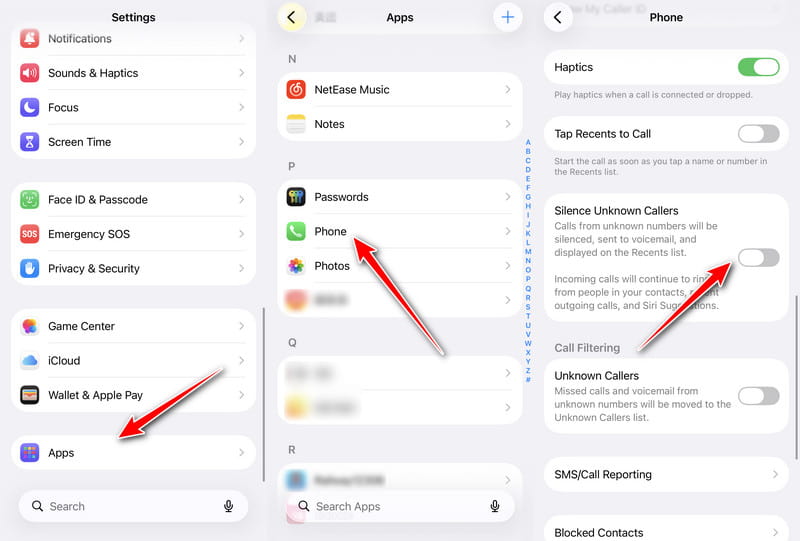
Krok 1. Otevřená NastaveníPřejděte dolů a vyberte aplikace.
Krok 2. Najít Telefon volba.
Krok 3. Přejděte dolů a vyhledejte Ticho neznámých volajících volba.
Krok 4. Nezapomeňte vypnout možnost přijímání všech telefonních hovorů, a to i od neznámých volajících.
Řešení 5: Vypněte přesměrování hovorů
Přesměrování hovorů je funkce, která vám umožňuje přesměrovat telefonní hovory na jiný telefon. To je další důvod, proč váš iPhone přechází rovnou do hlasové schránky. Tento problém můžete vyřešit vypnutím přesměrování hovorů.
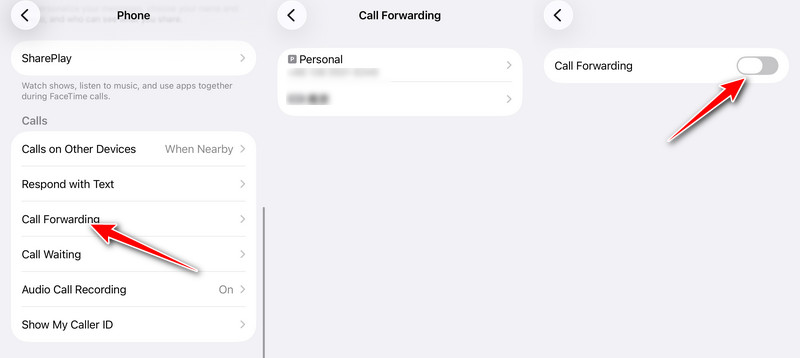
Krok 1. Spusť svůj Nastavení app na vašem iPhone.
Krok 2. Přejít na Telefon kartu a klepněte na Přesměrování hovorů.
Krok 3. Vyberte požadovaný telefonní účet a vypněte jej. Přesměrování hovorů.
Řešení 6: Vypněte živou hlasovou schránku
Živá hlasová schránka je nová funkce v systému iOS, která umožňuje zobrazit přepisy hlasových zpráv v reálném čase. Někteří uživatelé však hlásili, že tato funkce způsobila, že telefon na iPhonu přešel přímo do hlasové schránky.
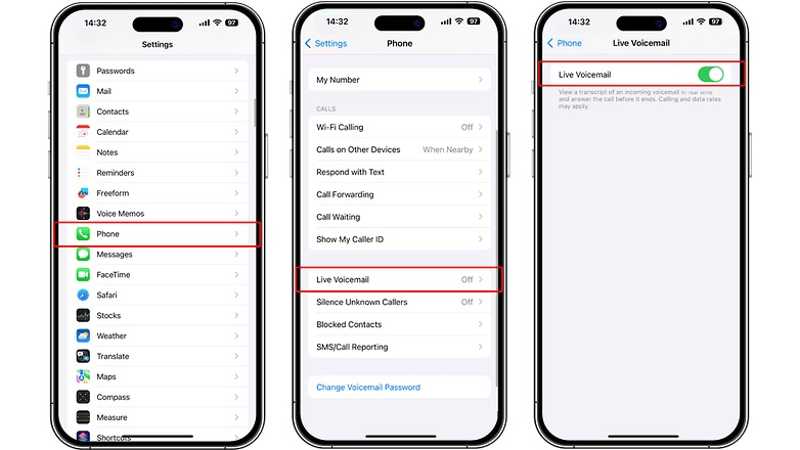
Krok 1. Vyberte Telefon kartu ve vaší Nastavení app.
Krok 2. Přejděte dolů a klepněte na tlačítko Živá hlasová schránka.
Krok 3. Vypnout Živá hlasová schránka.
Řešení 7: Zaškrtněte políčko Oznamování hovorů
Oznámení o hovorech je pomocná funkce iPhonu, která umožňuje Siri oznámit jméno volajícího při příchozím hovoru. Tato funkce je obzvláště užitečná, když používáte sluchátka nebo v autě. Může ovlivnit vaše vnímání oznámení o příchozích hovorech. Proto je při řešení problémů s hovory na iPhonu, které jdou přímo do hlasové schránky, nutné zkontrolovat, zda je tato funkce správně nastavena.
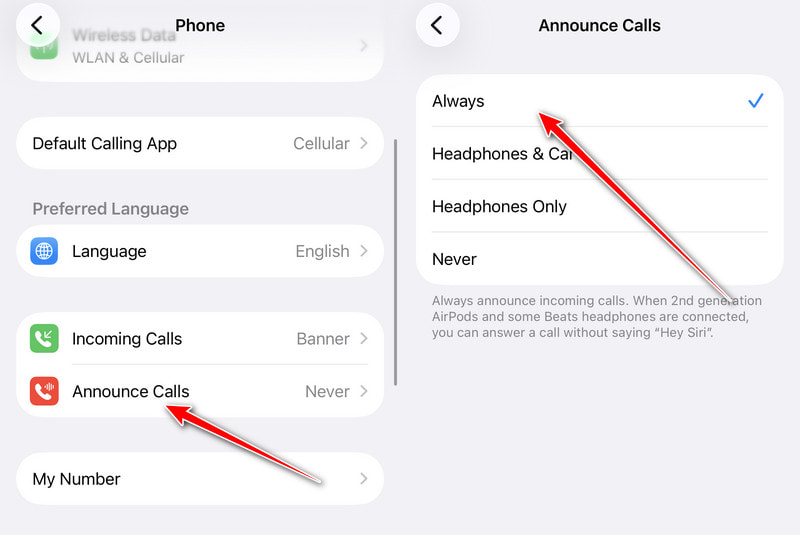
Krok 1. Otevři tvůj Nastavení app a přejděte na Telefon.
Krok 2. Využít Oznamovat hovory.
Krok 3. Vybrat Navzájem si na seznamu.
Řešení 8: Odebrání kontaktů ze seznamu blokovaných
Jakmile si někoho přidáte na seznam blokovaných na iPhonu, telefonní hovory mohou jít přímo do hlasové schránky. Řešení je jednoduché: odeberte požadované kontakty ze seznamu blokovaných a telefonní hovory budou vyzvánět.
Krok 1. Přejít Nastavení, klikněte aplikace A zvolte Telefon.
Krok 2. Přejděte dolů a klepněte na tlačítko Blokované kontakty.
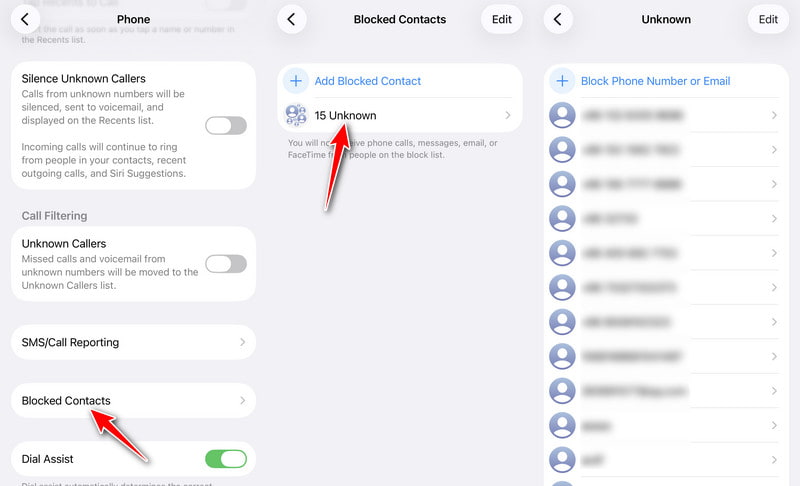
Krok 3. Klepněte na Změnit a stiskněte tlačítko Smazat (-) tlačítko u každého požadovaného kontaktu.
Krok 4. Využít Hotovo (√) když skončíte.
Řešení 9: Aktualizujte nastavení operátora
Aktualizace nastavení operátora jsou oddělené od aktualizací systému iOS. To může ovlivnit způsob, jakým váš iPhone zpracovává hovory a zprávy. Pokud vaše telefonní hovory jdou přímo do hlasové schránky, měli byste aktualizovat nastavení operátora.

Krok 1. Přejít obecně ve vašem Nastavení app.
Krok 2. Využít O nás A zvolte Carrier.
Krok 3. Pokud je k dispozici aktualizace, klepněte na Tlačítko Aktualizovat pro jeho instalaci.
Řešení 10: Zkontrolujte aplikace pro blokování hovorů třetích stran
Pokud jste si nedávno nainstalovali aplikace třetích stran pro automatické blokování hovorů, mohly by omylem zablokovat příchozí hovory a přesměrovat je přímo do hlasové schránky. Zkuste je dočasně deaktivovat a zkontrolujte, zda se hovory na iPhonu vrátí k normálu.
Krok 1. Otevřená Nastavení, Klepněte na tlačítko aplikace, a vyberte Telefon.
Krok 2. Využít Blokování a identifikace hovorů.
Krok 3. Zakažte všechny aplikace blokující hovory.
Krok 4. Restartujte iPhone a otestujte.
Řešení 11: Zkontrolujte mobilní signál a volání přes Wi-Fi
Slabý signál mobilní sítě nebo nestabilní nastavení volání přes Wi-Fi může způsobit, že příchozí hovory budou přesměrovány přímo do hlasové schránky bez vyzvánění. Pokud se nacházíte v oblasti se slabým pokrytím sítě nebo volání přes Wi-Fi ruší normální směrování hovorů, kontrola těchto nastavení může pomoci obnovit příchozí hovory.
Krok 1. Zkontrolujte sílu signálu v pravém horním rohu obrazovky iPhonu.
Krok 2. Pokud je signál slabý nebo se zobrazuje text Žádný signál, přesuňte se prosím na místo s lepším pokrytím sítě.
Krok 3. Otevřená Nastavení a klepněte na tlačítko Buněčný aby byla povolena mobilní data a hlasové služby.
Krok 4. Přejít Telefon > Volání Wi-Fi a dočasně vypněte volání přes Wi-Fi.
Krok 5. Znovu otestujte příchozí hovory.
Část 3: Řešení One-Click pro opravu iPhonu přejde přímo do hlasové schránky
Pokud běžná řešení nejsou k dispozici pro hlasovou schránku vašeho iPhonu, můžete to zkusit Apeaksoft Recovery systému iOSMůže vám efektivně pomoci opravit softwarové problémy, které vedou k tomu, že váš telefon na iPhonu přechází přímo do hlasové schránky. Intuitivní rozhraní usnadňuje navigaci.

Staženo více než 1,000,000 uživatelé
- Oprava hovoru na iPhone efektivně přejde přímo do hlasové schránky.
- Automaticky odhalte softwarové závady na vašem zařízení.
- Dostupné pro širokou škálu softwarových problémů.
- Aktualizovat nebo downgrade iOS a iPadOS.
- Podpora nejnovějších modelů iPhonu a iPadu.
Bezpečné stahování
Bezpečné stahování

Jak opravit, když telefon na vašem iPhonu přechází rovnou do hlasové schránky
Krok 1. Detekce softwarových problémů
Spusťte nejlepší software pro obnovu systému iOS po jeho instalaci do počítače. Je kompatibilní s Windows 11/10/8/7/XP/Vista a Mac OS X 10.7 nebo novějším. Připojte svůj iPhone k počítači pomocí kabelu Lightning. Vyberte Nástroj pro obnovu systému iOS a klepněte na tlačítko Home tlačítko pro vyhledání softwarových závad na vašem zařízení.

Krok 2. Vyberte režim
Poté vyberte položku Standardní režim or Pokročilý mód v závislosti na vaší situaci. Klikněte na Potvrdit tlačítko pro pokračování. Upozorňujeme, že Pokročilý režim bude Obnovení továrního nastavení vaše zařízení.
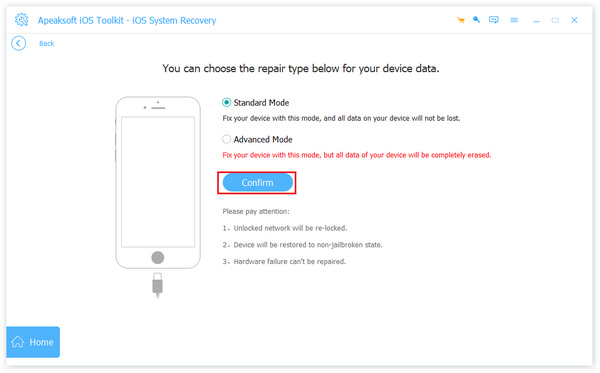
Krok 3. Oprava telefonu přejde rovnou do hlasové schránky
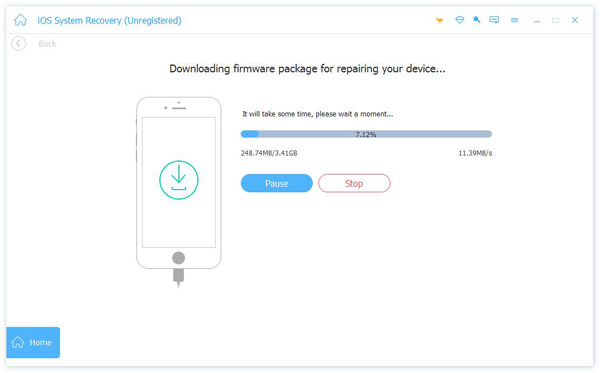
Jakmile se načtou informace o vašem zařízení, zkontrolujte každou položku. Dále vyberte příslušnou verzi operačního systému a stáhněte si firmware. Pokud již soubor s firmwarem máte, importujte jej z pevného disku. Nakonec klikněte na další tlačítko pro zahájení opravy telefonu, přejdete rovnou do hlasové schránky na vašem iPhonu.
Část 4: Nejčastější dotazy ohledně iPhonu, který přechází přímo do hlasové schránky
Proč iPhone nezvoní a nepřepne se rovnou do hlasové schránky?
K tomu obvykle dochází kvůli režimu Soustředění, slabému signálu mobilního telefonu, režimu Letadlo nebo problémům souvisejícím s operátorem.
Mohou blokované kontakty zanechávat hlasové zprávy na iPhonu?
Ano. Blokovaní volající mohou stále zanechávat hlasové zprávy, ale jsou uloženy v samostatné sekci Blokované zprávy.
Proč se do hlasové schránky odesílají pouze neznámé hovory?
Možná jste povolili Ticho neznámých volajících funkce na vašem iPhone.
Posílá režim Nerušit hovory přímo do hlasové schránky?
Ano. Pokud je zapnutá funkce Soustředit se nebo Nerušit, příchozí hovory mohou být ztlumeny a přesměrovány do hlasové schránky.
Závěr
Teď bys to měl pochopit Proč se váš telefon na iPhonu přepíná rovnou do hlasové schránky a jak tento problém efektivně vyřešit. Běžná řešení jsou pro řešení problémů zdarma, ale mohou mít nízkou míru úspěšnosti. Apeaksoft iOS System Recovery naopak dokáže prohledat vaši paměť a detekovat softwarové problémy, abyste je mohli rychle opravit. Pokud máte k tomuto tématu další otázky, neváhejte je napsat pod tento příspěvek.
 Apeaksoft Recovery systému iOS
 Opravte závažné problémy se systémem iOS na iPhonu, iPadu a iPodu.
Bezpečné stahování
Bezpečné stahování
Související články




