

Podrobný návod, jak bez námahy vyřešit zpoždění iPhonu

iPhone zaostává Problémy mohou rychle proměnit každodenní úkoly ve frustrující zážitek, ať už jde o pomalé odezvy aplikací, zpožděné dotykové ovládání nebo časté zamrzání. Ještě frustrující může být, že nemůžete zjistit důvod, proč se problém zpožďuje, natož aby se vyřešil. Ale nebojte se, protože tento průvodce rozebírá běžné důvody zpoždění iPhonu a provede vás praktickými řešeními. Plynulý a stabilní výkon svého iPhonu můžete obnovit během chvilky.
OBSAH STRÁNKY:
Část 1: Proč váš iPhone často zaostává
Zpoždění iPhonu je běžný problém, který se může časem objevit. Pokud k tomuto problému dojde, může být hlavní příčinou úložiště, protože existují dva druhy úložiště, které mohou ovlivnit chod vašeho iPhonu. Na jedné straně může téměř plný úložný prostor vést k tomu, že systém bude mít potíže s alokací dočasných souborů, což přímo ovlivňuje výkon. Na druhou stranu může být RAM a CPU, které slouží jako úložiště pro běh softwaru, přetíženy příliš velkým počtem spuštěných aplikací na pozadí, což vede k pomalé odezvě a zasekávání animací.
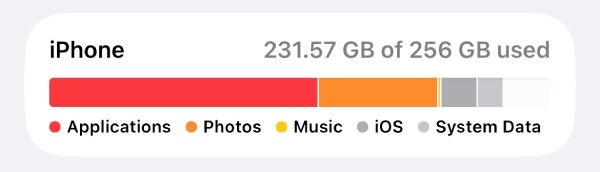
Kromě toho mohou zastaralé verze iOS obsahovat nevyřešené chyby nebo problémy s kompatibilitou s novějšími aplikacemi, což způsobuje znatelné zpoždění. Kromě toho faktory, jako je stav baterie a soubory mezipaměti, mohou také ovlivnit normální provoz systému na vašem iPhonu. Chcete-li problém se zpožděním iPhonu efektivněji vyřešit, můžete provést rychlá řešení podle možných příčin.
Část 2: Rychlé opravy problémů se zpožděním iPhonu
V mnoha případech řešení problému se zpožděním iPhonu nevyžaduje příliš složité postupy. Několik jednoduchých řešení může také pomoci vašemu iPhonu znovu hladce fungovat. Můžete postupně vyzkoušet následující řešení, abyste zjistili, zda fungují. Pokud chcete problém se zpožděním iPhonu vyřešit přímo a rychle, můžete si jednoduše přečíst následující část a použít profesionální nástroje.
1. Zavřete aplikace na pozadí
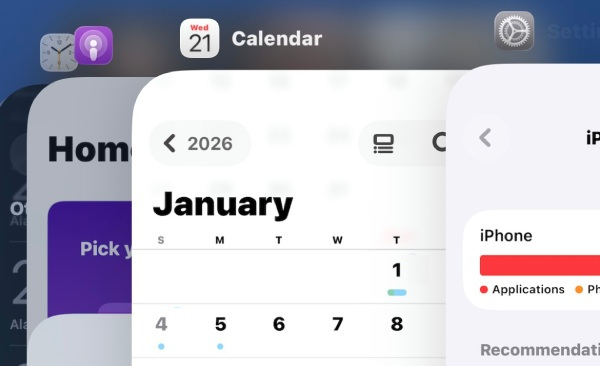
Zavírání aplikací na pozadí na vašem iPhonu je nejjednodušší a nejrychlejší způsob, jak vyřešit problém se zpožděním iPhonu. V mnoha případech je problém se zpožděním iPhonu způsoben nedostatkem paměti v programech spuštěných na pozadí, což systému brání ve zpracování více dat a operací. Můžete na iPhonu přejet prstem nahoru a vypnout nepotřebné aplikace spuštěné na pozadí.
2. Restartujte iPhone
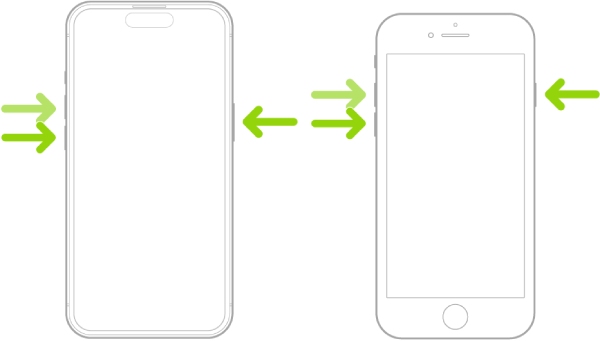
Pokud si nejste jisti, zda problém se zpožděním vašeho iPhonu způsobuje systémový problém, nejjednodušším řešením je restartovat iPhone. Vynucení restartování iPhonu dokáže odstranit drtivou většinu systémových a softwarových závad nebo chyb a dostat váš iPhone zpět do správné polohy.
3. Downgradujte iOS na nejnovější verzi
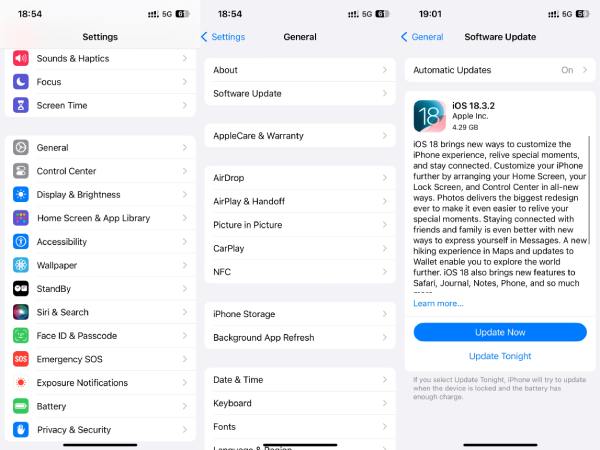
Někdy může i nedokonale vylepšený systém iOS způsobit zpoždění vašeho iPhonu, což vede k problémům s výkonem iPhonu. Například mnoho uživatelů iPhonu, zejména těch, kteří používají starší modely, jako je iPhone 12 nebo 13, hlásilo problémy se zpožděním po upgradu na iOS 26. V takovém případě budete možná potřebovat specializovaný software, který vám pomůže... downgrade verze iOS.
4. Uvolněte úložný prostor iPhonu
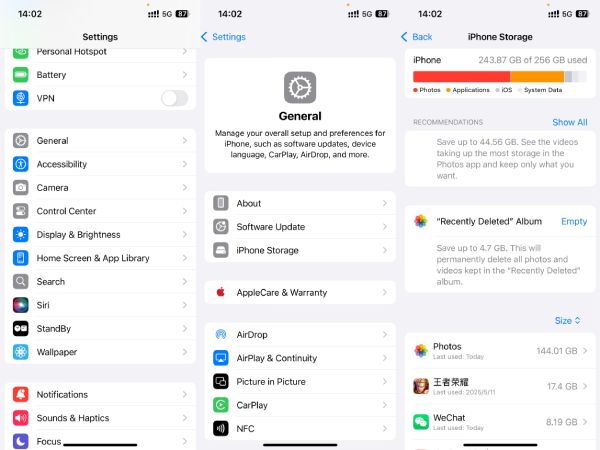
Vyčištění úložného prostoru vašeho iPhonu je také účinným způsobem, jak se vypořádat s problémem zpoždění iPhonu. Vyčištěním iPhonu si můžete udržet dostatek volného místa, které umožní systému iOS správně spravovat dočasné soubory. Nezapomeňte však... zálohujte svůj iPhone pro případ, že by se tam nacházela důležitá data nebo soubory. Chcete-li uvolnit úložný prostor iPhonu, přejděte na Nastavení, klepněte na tlačítko obecně, klepněte na tlačítko iPhone Storage, vyberte nepotřebné aplikace a klepněte na Smazat aplikaci.
5. Zakažte aktualizaci aplikací na pozadí
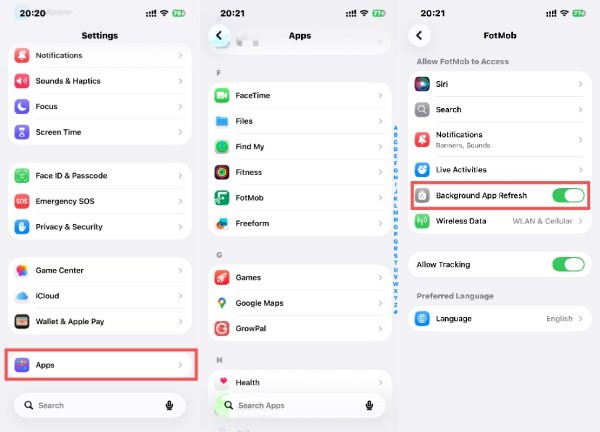
Někdy se může stát, že váš iPhone stále zpožďuje, i když vypnete většinu aplikací spuštěných na pozadí. Ve skutečnosti je to funkce Obnovení aplikací na pozadí, která umožňuje aplikacím aktualizovat obsah, i když se nepoužívají. Chcete-li zakázat obnovení aplikací na pozadí, otevřete Nastavení a přejděte dolů a klepněte na aplikace, vyberte konkrétní aplikaci a klepněte na Aktualizace aplikací na pozadí abyste ho vypnuli.
Část 3: Jak důkladně vyčistit iPhone a vyřešit problémy se zpožděním
Spíše než odstraňovat každou možnou příčinu jednu po druhé a zkoušet různá řešení, je vyhledání pomoci profesionálních nástrojů nejúčinnějším a nejbezpečnějším přístupem k řešení zpoždění iPhonu. Důkladným vyčištěním iPhonu můžete zařízení znovu zajistit bezproblémový chod bez nutnosti změny nastavení. A přesně to je to, co... Apeaksoft iPhone Eraser je nejlepší v. Podle níže uvedených kroků můžete mít v rukou téměř zbrusu nový iPhone.
Krok 1. Stáhněte si balíček a nainstalujte jej. Po dokončení spusťte Apeaksoft iPhone Eraser.
Bezpečné stahování
Bezpečné stahování
Krok 2. Použijte kabel USB k vytvoření stabilního spojení mezi iPhonem a počítačem. Apeaksoft iPhone Eraser detekuje váš iPhone, jakmile budou vaše zařízení připojena.
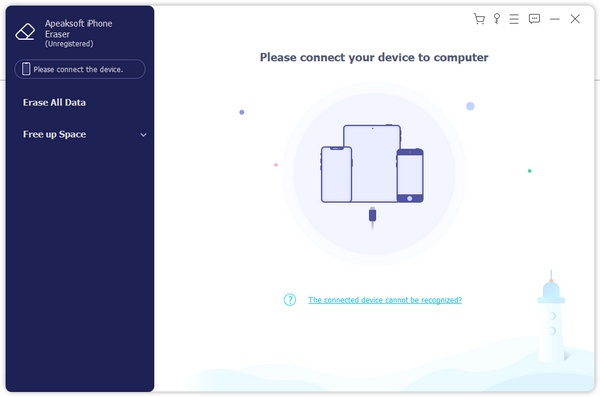
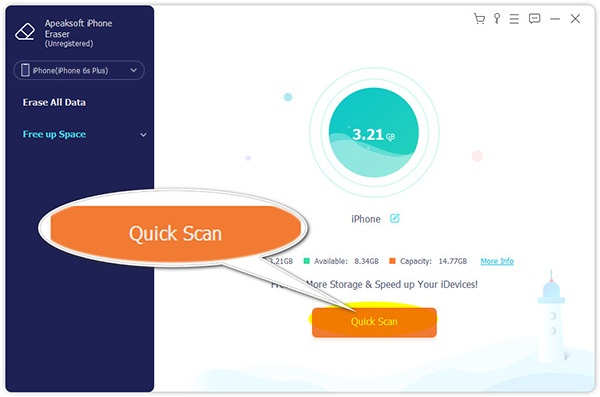
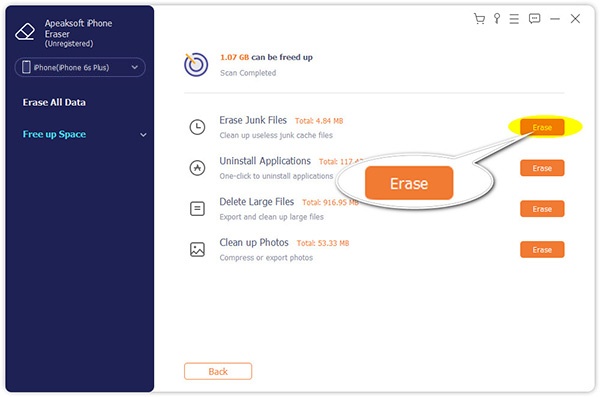
Krok 3. V levém panelu klikněte na Uvolněte prostor a pak Rychlá kontrolaVšechna data z vašeho iPhonu budou hloubkově skenována. Mimochodem, nemusíte se bát o soukromí, protože všechna skenovaná data se používají pouze pro lokální analýzu, aby se uvolnilo místo v úložišti vašeho iPhonu.
Krok 4. Všechna data ve vašem iPhonu budou kategorizována, aby se rozpoznaly nepotřebné soubory a další typy dokumentů. Chcete-li bezpečně vyčistit úložný prostor iPhonu, klikněte na Vymazat blízko Vymazat nevyžádané souboryPostará se pouze o nepotřebné soubory a neovlivní to normální provoz vašeho iPhonu.
Závěr
Proč se můj iPhone zpožďujeTento problém může být způsoben různými důvody. Naštěstí většinu z nich lze vyřešit rychlými opravami, pokud zjistíte přesný důvod. Může to však trvat značné množství času. Pokud chcete problém se zpožděním iPhonu vyřešit rychle a bezpečně, můžete si stáhnout a použít Apeaksoft iPhone Eraser hloubkově vyčistit váš iPhone a ujistit se, že se nic nezmění, kromě toho, že váš iPhone bude hladký jako nový.
Bezpečné stahování
Bezpečné stahování
Související články
Bílá obrazovka iPhonu se objeví, když dojde k chybě softwaru, iPhone spadne nebo je poškozen vodou. Zkuste to opravit restartováním, opravou systému a režimem DFU.
Můj iPhone Wi-Fi nefunguje, co bych měl udělat, abych to opravil? Nebojte se. Postupujte podle tohoto článku a získejte nejlepší způsoby řešení tohoto problému.
iPhone nemůže přesunout e-mailové zprávy do koše? Zde je 6 nejlepších řešení k vyřešení problému na iPhone, iPad atd., běžící v iOS 18/26.
Objeví se chyba „Poloha není k dispozici“, ale umístění je na tomto počítači, jak to opravit? Zde je 5 řešení, jak vyřešit chybu, že přístup je v systému Windows 11/10 odepřen.



